剪映如何在不裁剪的情况下变尺寸
怎样才能随意的改变图片或视频的比例,但是呢又一点都不能伤图片的画质或者是裁剪任意的内容呢?我来教你。 哈喽,大家好,我是米奇妈妈,今天呢我来跟大家分享剪映一个非常非常非常好用的功能,就是这个 ai 扩图这个功能, 他呢可以随意的改变我们的视频或者是图片的比例,并且完全完全不伤画质,也不用你裁剪任何的画面啊。我们废话不多说了,给我点赞,我们直接上操作吧。好,首先我们打开剪映,我们 点开始创作,我们选择照片,呃,我们首先导入进来一一张照片,我们先导入进来一个竖屏的一个照片吧,竖版的,点击一下这张照片,我们往后翻, 这里有个 ai 扩图,能看见吗?我们点进去,好,我们选择允许就可以了。好,你比如说这是个竖屏的一个视频,然后呢我们在下面这里有个扩图比例,它下面有几个比例,你找到你自己需要的比例就可以了。 你比如说我选择一个十六比九,我们要让他变成一个横屏的十六比九的一个图片,再往下这里有个描述词,我们可以看到竖屏变横屏之后,两边呢就会有很大的一个空格的地方,他要智能 帮你填充起来这两边这个空格的地方。如果说你有什么要求的话,你比如说我想在两边放一个小房子,或者是 放一个呃,小动物,小蝴蝶,小花等等之类的,你可以在这里输入你的一个要求,如果说没有的话,你就可以不用输入,我们直接在这里选择开始生成就可以了啊,下面会有会帮我们自动生成四张图片,你可以分别点击一下, 看一下这个效果,然后选择一个你自己喜欢的就可以了。竖屏变成横屏之后,我们看 还是非常清晰的,并且两边呢他帮我们智能生成的这个内容呢,还是和这个图片完美的融合到一起的。好,你比如说我就选择第一个吧,我们打对勾就可以了。 对勾,然后我们再点击右上角,这里有个打对勾。好,这样呢,他的比例就变成横屏了,之后我们可以看上下呢都是有个黑边的,我们点一下返回,我们在下面找的比例,我们再选择九比十六,好打对勾, 这样就可以了,可以了,之后我们再看他这里有个 ai 生成这几个字,如果说你不想要的话,我们就给他删除掉。好,我们就选择这里前面有个设置封面,我们点开他这里选择封面编辑。 好,选择了封面编辑之后,我们在对下排往后翻,这里有个消除,能看见吗?消除,然后这里有个消除,再点击,然后我们把这个画笔调的小一点,我们在这个 ai 生成这 几个字上这样划一下。好,我们再看这个 ai 消除这几个字呢就没有了。好,我们再打对勾,打对勾之后,我们这里有个应用到剪映, 我们选择这个应用到剪剪映。已将图片保存到相册,我们就可以返回打开我们的相册,你看一下这一张横屏的图片,就保存到我们的相册当中了。 好,这个是竖屏变横屏,我们再来制作一个横屏变竖屏的,我们点开始创作,选择照片,照片里面我们给他选择一个横屏的, 点击一下,我们在下面找到 ai 括图,再给它改成十六比九的。好,我们点开始生成你选 的一张自己喜欢的打对勾,再打对勾好点一下返回,我们找到比例 换成九比十六,好打对勾啊。然后上面这个 ai 生成这几个字的消除方法都是一样的,我就不给大家操作了。好,这个是横屏变竖屏,我们可以看到它这个 ai 扩图智能给我们改变的比例呢,是 非常非常的清晰,并且没有丝毫的痕迹的,我们看着呢也比较的自然一点,大家如果说想要改变图片的比例,可以试一下这个效果。好了,进行到这个 ai 扩图这个功能是不是非常非常的好用呢? 如果说你也想改变自己的图片的比例,但是呢又担心上画质的话,你可以试一下这个功能。好,喜欢我的记得给我点一下关注吧,看完视频别忘了给我点个赞,再多拜拜。

粉丝6.0万获赞33.7万
相关视频
 01:00查看AI文稿AI文稿
嘿嘿,剪映这里真有意思,你看我们在他的特效里的画面特效里搜索放大之后,添加了这个逐渐放大的效果,你看他这里居然有声音了啊,想的真的是周到啊。当然呢,我们如果不需要声音呢,就直接点击特效,点击这里的调整,将这里的音量调到最低就 ok 了。 当然呢,另外有朋友问说这个放大效果,他只有逐渐放大,没有逐渐还原,也就只要这个特效一结束,他的画面就立马跳为原始尺寸了。 那如果你想有缩小的动画的话,那就不需要用这里的特效了,我们直接删除,我们可以用关键帧来做,也就是说我们找到想要放大的地方,我们选中这个视频,点击添加一个关键帧,然后再播放几帧之后,我们用手指将画面放大,你看可以轻松挪到我们想要的地方, 他们这样放大就有了。那我们播放一段时间之后,如果想缩小了的话,就先打一个关键针,然后再播放几针之后再去把画面缩小,捏合到原始尺寸,找到吸附的感觉,那你看这样一个有放大持续在变小的过程,就可以轻松制作出来了。
786张导 00:30查看AI文稿AI文稿
好,这是电脑板。好,这是剪影电脑板教程。好,在剪映里怎么把横屏变成竖屏呢?我们看一下这里原始,剪一下原始,这里有个抖音啊,抖音就是竖屏了。好,我们看这变小了,变小了之后就点这里 这旋转好,然后再把它拉大,嗯,这样就把横屏变成竖屏的视频了。
1951君的剪映 00:42查看AI文稿AI文稿
让你把这一万张图片尺寸改成同等大小,你说结果还有十分钟下班,你还在用你的小肥手疯狂截图裁剪。当初面试不是说你精通办公软件吗? 不是说零后很会上网吗?你就上网随便找个框搜这个图片小工具。懒人办公这手游不就有图片工具吗?鼠标点到图片尺寸修改, 再把需要修改尺寸的图片丢进来,看好了是全部上传,这里可以支持批量改尺寸。上传好了,选择按像素修改,输入宽度值,勾选维持长宽比点,开始生成图片。最后一步去下载。所有图片尺寸都修改成同等大小了,就问你学没学会?
226猴哥高效办公 00:34查看AI文稿AI文稿
今天教大家一个超实用的技巧,相册里面照片尺寸不对,壁纸变大变小,怎么调?苹果安卓都是同一个问题,苹果壁纸上面模糊背景怎么取消?主播三秒教你解决问题!首先点击这里,然后点击这个箭头,然后打开我们老朋友小印,找到图片设计,智能设计,上传比例不对的壁纸照片, 然后输入指令,咔嚓素材,填充指令,主播放评论区了,然后点击生成就可以,生成好后找到自己满意的,点击保存看看效果吧。比例尺寸是不是好起来了,模糊也没了?学会了,快去试试吧!
119面包 02:09查看AI文稿AI文稿
竖屏、电横屏的五种方法。旋转法, 这里导入了一段九比十六的视频,我们下面通过旋转让它变成十六比九的视频。点一下工具栏的比例,选择十六比九,打对勾退出,然后再选中它,点工具栏的编辑,旋转点一次,现在它就变成了十六比九的视频。裁剪法, 导入了一段九比十六的人物的视频,选中视频,我们可以用工具栏的智能裁剪,也可以选择工具栏的编辑,用里面的调整大小,选择比例十六比九等画面缩小一些, 保留我们需要的画面。打对勾退出,返回主工具栏,点比例选择十六比九,这样我们就把一个九比十六的视频调整成了十六比九的视频作平板, 这里导入了一段九比十六的视频,我们点比例给它选成十六比九,然后选中视频,在预览区将它扩大扩满全屏,然后再上下左右移动,留下你需要的画面,这样比例就调成了十六比九。分屏法 打开不张开都是花。导入了一段九比十六的视频,点工具栏的比例,选择十六比九,把对勾退出,然后选中视频,在浏览器稍微将它放大一点,接着将它复制两份, 选中前一段切画中画,再选中前一段切画中画,然后选中画一,挪动它放到屏幕的左侧,选中画二,挪动它放到屏幕的右侧,这样一个九比十六的视频通过三分屏就变成了十六比九的视频。画布模糊法, 导入一段九比十六的视频,点比例,选择十六比九,选中视频,将它扩大一些, 然后返回主工具栏,点背景画布模糊,选择第三个添加,这样视频就变成了中间清晰,两边模糊的十六比九的视频,记得关注再走哦!
213星辰大海爱剪辑 00:34查看AI文稿AI文稿
今天教大家一个超实用的技巧,相册里面照片尺寸不对,壁纸变大变小,怎么调?苹果安卓都是同一个问题,苹果壁纸上面模糊背景怎么取消?主播三秒教你解决问题!首先点击这里,然后点击这个箭头,然后打开我们老朋友小印,找到图片设计,智能设计,上传比例不对的壁纸照片, 然后输入指令,咔嚓素材,填充指令,主播放评论区了,然后点击生成就可以,生成好后找到自己满意的,点击保存看看效果吧。比例尺寸是不是好起来了,模糊也没了?学会了,快去试试吧!
1小凝呀~ 01:17
01:17 00:28查看AI文稿AI文稿
今天教一下大家如何把我们的照片做成壁纸,壁纸太大,屏幕放不下,尺寸又怎么改?教程来了,我们在剪映里导入我们的照片,点图片编辑左滑,找到尺寸,选择九比十六, 然后调整一下照片,如果感觉画面不清晰,也可以点画质修复,提高一点我们的清晰度。最后导出就制作好了,我们打开相册,左下角作用于墙纸,学会了,快去试试吧!
7来了 02:52查看AI文稿AI文稿
有个姐妹问,视频拍好以后,如何裁剪不想要的部分?这个操作呢,也非常简单,在剪映或者抖音里都能操作完成,感兴趣的咱可以一起往下看。 咱先说在剪映如何将不想要的视频裁剪删除掉。首先咱先点开剪映,然后点一段,咱先放一看看,啊, 打个比方说,咱想把前面这一段给它裁剪删除掉,咱就把这个线放在这个地方。这个白色的线条呢,它叫分割线,也叫时间轴啊,你想把哪哪一段裁剪到, 你就把这个分割线放在哪个地方,打个比方说,咱想放在这里,然后咱就点一下这个视频看出现了这个白色的框框。 这样呢,哈,左下方有一个分割,咱点一下看,他这就分割成两段了,哎,他默认的是这一段后面的那一段,咱如果想删掉前面的那一段,咱就要再点一下,你看这个白色的框框就到了前面来了。 这样呢,咱就可以点删除,右下角有个删除,看 前面那一段就被咱删除了。哎。如果打个比方说,你我误操作了,我想删后面这一段,结果删了前面这一段也没关系,那可以点一下这个返回键,看 是不是又来了,然后再点一下看这个分割删除是不是就没有了。你看 啊,打个比方说,咱想从这里删除,咱就点分割,如果想删除后面这一段,咱就直接直接点删除就可以了。 直接点删除看没有了啊。如果咱想,我想删除这里后面这一段,然后你就把分割线放在这里,然后点它一下,再点分割。你看 啊,这后面这一段直接点删除就可以了。如果说,哎,我想删中间这一段,你看我想从这里删除,然后你就在这里点一下,先点一次分割, 然后再往后拉一点,哎,我想删到这里,再把这个地方点一下,再点分割,你看他默认的是后面的,然后咱就点中间的,你看 是不?整个中间的就被选中了,这样咱再点删除,看中间的是不就被删除了?你看是不很简单。
2381小葵自媒体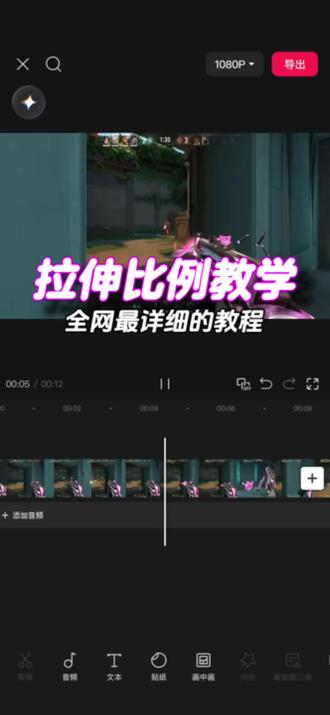 01:06查看AI文稿AI文稿
剪辑时突然发现这段击杀素材整个比例显得很小,缺少了点视觉效果,于是我在剪映比例改为了十六比九,放大全屏,感觉两边空空的,被一刀剪掉了,于是我把视频修改了一下比例, 现在可以看到两边完全不是裁剪,像这种拉伸比例怎么制作?现在开始教诀。打开 note video, 导入击杀素材。首先在分辨率改为一千九百二十乘一千零八十这个页面在跟节点, 接着点击视频,在这个变换里点击这个像回形针的东西,左边这个是调整 x 轴,右边这个是调整外轴,我们发现视频上下都有黑边,所以我们调外轴向上拉,拉到看不见黑边, 这样就做好了。同样的平板的素材也可以做,先改分辨率, 这回是左右两边有黑边,所以说这回调 x 轴调到看不见黑边,看看效果吧。
90印怯 00:34查看AI文稿AI文稿
今天教大家一个超实用的技巧,相册里面照片尺寸不对,壁纸变大变小,怎么调?苹果安卓都是同一个问题,苹果壁纸上面模糊背景怎么取消?主播三秒教你解决问题!首先点击这里,然后点击这个箭头,然后打开我们老朋友小印,找到图片设计,智能设计,上传比例不对的壁纸照片, 然后输入指令,咔嚓素材,填充指令,主播放评论区了,然后点击生成就可以,生成好后找到自己满意的,点击保存看看效果吧。比例尺寸是不是好起来了,模糊也没了?学会了,快去试试吧!
 00:20查看AI文稿AI文稿
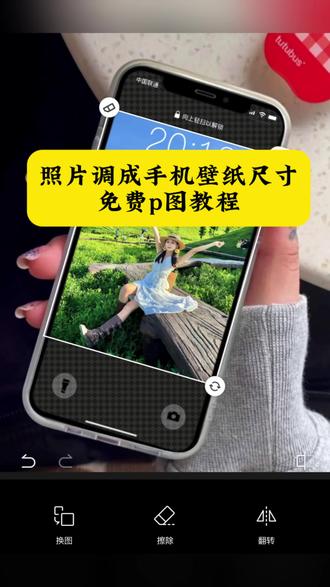
看好了,像这种壁纸不够长怎么办?其实方法非常简单,首先打开剪映这个 p 图工具,进来后点击图片设计,再点 ai 扩图,上传需要制作的照片比例,选择五比八, 点开始生成,等待几秒系统就会自动生成四张图片,选择一张满意的导出就好了。
3小小一只 00:34查看AI文稿AI文稿
今天教大家一个超实用的技巧,相册里面照片尺寸不对,壁纸变大变小怎么调?苹果安卓都是同一个问题,苹果壁纸上面模糊背景怎么取消?主播三秒教你解决问题!首先点击这里,然后点击这个箭头,然后打开我们老朋友小印,找到图片设计智能设置,上传比例不对的壁纸照片, 然后输入指令,咔嚓素材填充指定主播放评论区了,然后点击生成就可以,生成好后找到自己满意的,点击保存看看效果吧。比例尺寸是不是好起来了,模糊也没了?学会了,快去试试吧!
 00:34查看AI文稿AI文稿
今天教大家一个超实用的技巧,相册里面照片尺寸不对,壁纸变大变小,怎么调?苹果安卓都是同一个问题,苹果壁纸上面模糊背景怎么取消?主播三秒教你解决问题!首先点击这里,然后点击这个箭头,然后打开我们老朋友小印,找到图片设计智能设置,上传比例不对的壁纸照片, 然后输入指令,咔嚓素材填充指定主播放评论区了,然后点击生成就可以,生成好后找到自己满意的,点击保存,看看效果吧。比例尺寸是不是好起来了,模糊也没了?学会了,快去试试!
0小凝呀~ 04:34查看AI文稿AI文稿
这节课呢我们来讲解一下内容的裁剪和我们的视频的一个调整。那首先呢我们点击开始创作,这里呢我给大家嗯导入一张横屏的视频和一张图片,这样方便大家好理解。 首先呢我们导入之后呢,我们还可以先去来把它比例,首先我们剪辑之后,剪辑前肯定是先把比例给它调整成我们的九比十六的,然后我们调整好之后,那么我们讲解一下我们裁剪多余部分呢,我们比方说 我们这个前面的片段不想要,我们可以将视频轴定在这个位置,如果说你不好预览,我们可以两指对它进行缩放。哎,看一下,比方说我们前面这个片段不想要,我们可以选中这个视频轴,它就会被框起来,框起来之后呢我们可以点击分割, 然后呢我们可以把不不想要的片段我们选中,它就会被框起来,然后可以点击删除,那么这是我们的一个裁剪的一个方式。 然后我们说一下图片为什么用图片和视频给大家做展示呢?因为它是两种不同的形式,那么视频你是可以,嗯,然后图片的话,视频你是不可以给它加长,我们往后看,因为你视频只有这么长,没有办法给它拖长,但是图片是可以拖动我们的时长,那现在不是十秒吗?我们往右拖动, 它就会变成哎,根据你的时长可以选择它这里变成二十秒或者多少秒,那么图片是可以拖动,因为它是个静态,那么 这是一个调整,一个方式。然后我们呢说这节讲的是裁剪,刚才讲到了多余部分可以选择,选中之后点击分割,可以对它进行裁剪,也就是选中这个片段可以点击删除,哎,这是一种方式,那图片呢?同样呢,我们也可以选择这个位置,后面不想要的片段,我们可以点击分割 他进行删除。还有一种方式呢,是可以选中这个视频,这个图片或者视频可以左右去拖动,拖动来调整,那么他就会把多余的部分自动删除掉,哎,这就是我们内容的裁剪。那么我们这节课再给大家说一个变速,比方说我们把视频给他恢复成, 我们来看一下,我们想要去调整视频的速度的话,我们可以选中视频,然后点击这个变速,点击常规变速,然后我们比方说想调快,那么我去调一个位置给大家看一下效果, 我们会发现放大给大家看,我们可以点击播放,那么视频它就变成一个很快的一个速度 恢复,怎么恢复呢?我们可以选中这个视频,选中之后点这个变速,然后点击常规变速一倍,就是默认 ex, 也就是我们默认的一个视频的一个倍数。那么我们这节课讲内容的裁剪和调整,那么我们会发现我们的比例是九比十六,如何让它变成满屏呢?我们来以两个方式,视频和图片的一个展示的一个方式,我们看到这个位置选中之后呢,我们的视频上方预览上面会出现一个红色的边框, 我们可以用两指在中间给它进行放大,然后也可以左右来拖动你想预留的一个位置,那么这是一个调整的一个方式。第二种方式什么?我们回到一个默认撤销回来,撤销成回来,我们也可以 选中视频,然后我们可以选中工具栏里面的编辑,点击编辑之后呢我们也可以对它进行裁剪, 裁剪我们可以选择九比十六,也可以选择你其他的比例,但是我们默认选九比十六比较好一些,也可以移动位置,然后也可以拖动你要预留的位置这个框也就是我们要预留位置,我们点击个对号来看一下, 我们会发现调整好了是好了,为什么它这么小呢?我们视频边框还不够大,那么我们还是用同样的方式,在中间两指给它缩放给它, 这样我们就调整好了,那么图片,我们会发现图片哎,上方下方都是黑色的,怎样去调整呢?我们也可以两指对它进行 缩放给它放大,那么这样的话我们就讲好,那么我们这节课是讲的内容的裁剪,第一种方式选择不想要的片段,在这个位置选择分割,对它进行删除。第二种是什么呢?也就是我们可以左右来,如果你是视频可以左右来 来向右拖动,那就会把多余的部分给它自动删除掉。然后是什么放大视频,我们可以选中放大缩小视频,我们可以选中视频轴,在视频的红色框内,我们可以对它两指进行缩放大小,那么这节课就是讲的我们的比例和 这节课就是讲的我们的裁剪和我们的一个视频的一个调整。那么我们下节课间。
16杰哥学创作


