fedora安装前bios设置
我又来发抖音了我不火的不重要,我只想让你知道我每天都在店没搞人没跑, 有需要随时来找我这就是我所在的行业你刚好需要我刚好专业日新月异竞争激烈智慧与汗水交织 创新驱动发展每一步都踏着时代的我又来发抖音了我不火的不重要, 我只想让你知道我每天都在店没搞人没跑,有需要随时来找我这就是我所在的行业你刚好需要我刚好专业日新月异竞争激烈智慧与汗水交织 创新驱动发展每一步都踏着时代的我又来发抖音了我不火的不重要,我只想让你知道 我每天都在店没搞人没跑,有需要随时来找我这就是我所在的行业你刚好需要我刚好专业日新月异竞争激烈智慧与汗水交织, 创新驱动发展每一步都踏着时代的我又来发抖音了我不火的不重要,我只想让你知道 我每天都在店没搞人没跑,有需要随时来找我这就是我所在的行业你刚好需要我刚好专业日新月异竞争激烈智慧与汗水交织 创新驱动发展每一步都踏着时代的我又来发抖音了我不火的不重要,我只想让你知道 我每天都在店没搞,人没跑,有需要随时来找我这就是我所在的行业你刚好需要我刚好专业日新月异竞争激烈智慧与汗水交织 创新驱动发展每一步都踏着时代的我又来发抖音了火不火的不重要,我只想让你知道 我每天都在店没搞人没跑,有需要随时来找我这就是我所在的行业你刚好需要我刚好专业日新月异竞争激烈智慧与汗水交织, 创新驱动发展每一步都踏着时代的我又来发抖音了我不火的不重要,我只想让你知道 我每天都在店没搞人没跑,有需要随时来找我这就是我所在的行业你刚好需要我刚好专业日新月异竞争激烈智慧与汗水交织, 创新驱动发展每一步都踏着时代的我又来发抖音了你别笑,火不火的不重要,我只想让你知道 我每天都在店没搞,人没跑,有需要随时来找我这就是我所在的行业你刚好需要我刚好专业日新月异竞争激烈智慧与汗水交织 创新驱动发展每一步都踏着时代的我又来发抖音了我不火的不重要,我只想让你知道 我每天都在店没搞,人没跑,有需要随时来找我这就是我所在的行业你刚好需要我刚好专业日新月异竞争激烈智慧与汗水交织, 创新驱动发展每一步都踏着时代的我又来发抖音了我不火的不重要,我只想让你知道 我每天都在建美港,人没跑,有需要随时来找我这就是我所在的行业你刚好需要我刚好专业日新月异竞争激烈智慧与汗水交织 创新驱动发展每一步都踏着时代的我又来发抖音了我不火的不重要,我只想让你知道我每天都在建美港,人没跑,有需要随时来找我这就。

粉丝32获赞90
相关视频
 02:26查看AI文稿AI文稿
好,现在咱们来直接开始安装,把那个,首先把那个空磁盘空出来给安装双系统,点这个我电脑管理, 点这个磁盘管理,把这个 d 盘,这我 d 盘总共分了两百 g, 现在还有一百四十 g 可以 用吧?然后把它分八十 g 出来,你们可以根据自己的情况来看。 压缩,压缩八十 g 出来,好,这个压缩出来一百五十多 mb, 你 除以幺零二四差不多一百四十九 g, 和我空余的是一样的,然后空八,嗯,弄八十 g 出来,幺八十乘以幺零二四等于 八幺九二零,看这个八十 g 微分配,那这个就是留给优班兔系统的。然后我们现在来重启电脑, 我这个是戴尔的,戴尔进入 boss 启动那个设置的话是按 f 十二,然后你们自己电脑可以看一下是按哪一个,华硕的好像是按 f 二吧。 对,启动之前 u 盘得插上啊,然后按疯狂的按 f 十二,按,进入那个启动设置。 好,进入到了这个 bot 设置里面,然后进行把那个启动项,嗯,调整一下,把那个 u 盘启动给移到前面 u 盘启动,我这个 u 盘是这一个移到前面去,然后离开保存。 yes, 然后它就会重新启动, 然后就会进入 u 盘启动了。那现在就可以选 u 盘,选第二个 u 盘图, 然后进入到这个地方了, 这个看电脑,电脑比较配置高,他就进入这些地方就比较快,我这个剪辑了一些,东剪辑了一些比较慢。
49知行的成长记录 01:03查看AI文稿AI文稿
为什么你装 win 七会卡在正在启动中无法进入最后的部署?大概率是因为你使用的是 u e f i 的 引导加 g p、 t 格式,我们重启电脑,然后连续不停的按下对应的按键进入 bios。 进入后主要查看自己的引导模式和 c s、 m 这两个设置,找到自己的引导模式后,将 u e f i 引导修改为 log c 传统模式还需要将 c s m 选项打开,如果修改的修改完后还需要进入 pe 进行操作。 进入后先打开 d g 硬盘分区,将 g、 p、 t 格式转化成 m b r 格式,分区表类型修改为 m b, r 格式,扇区选择四千零九十六扇区,其他自定义。完成后点击一键装机工具进行重装,这里的完成后重启选项记得取消勾选, 出现提示后需要打开离线驱动工具补驱动, 看到导入成功后,拔掉 u 盘进行重启即可。如还不能进入,可询问主包解答。
141纯净版系统 01:24
01:24 00:56查看AI文稿AI文稿
低端主板真的太麻烦了,组装电脑完成之后,电脑可以正常进入 bios 界面,也可以配置 bios 界面,也可以进入 pe 启动盘, 也可以在 pe 启动盘压力测试、 cpu 内存条等硬件。但当安装完成系统之后,进入到系统之后就会突然卡死,会爆壁,非常的奇怪。在视频里面也可以看到系统爆壁的过程。 我一开始怀疑是 cpu 出了问题,或者是主板太过于低端出了问题,毕竟我也是第一次装耳钉的主板, 后来实在是排查不出硬件的问题,拔插内存条,又清空 bios 过后再安装系统就好了, 一定要删除硬盘再分区,而不是格式化。我的方法是清空 bios 之后,进入 pe 启动盘后,删除硬盘空间,重建硬盘分区,然后再安装系统就好了。电脑生意做不下去了,好久不更新了,没办法。
192井底之蛙南宁装机o 04:15查看AI文稿AI文稿
各位粉丝朋友们,上一期我跟大家讲了这个迷你主机的怎么组装,今天这一期跟大家来 讲一下这个怎么安装系统啊。我们现在已经把这个呃都介绍了,插了一个 p u 盘啊,这个 p u 盘到时候不懂怎么制作的朋友可以上网去查。我们现在按上开机键, 按 delete 键进 balance, 进 balance 选 bot 里面哦,这个里面它自带了一个系统,但是我们要给它格式化掉,选 usb 这个 uef 或者 usb, 这个是从 u 盘启动,按 f 四保存。 现在我们就进的是这个电脑的 pe 系统了,大家可以看一下。好,我们进了 pe, 进了 pe 之后,我们现在先把这个分区给它干掉啊, 这它有系统分区,我们现在把它分区给它干掉,因为要重转系统, 大家不懂怎么重转系统的,看我的操作啊。然后然后有的地方这个地方是 gpt 格式,比如说 gpt, gpt 是 装 win 七的啊,如果 win 七以上的就要改成 gid 格式,就是 gpt 格式。然后在分区里面进一个 yes c 或者 m s r 的 分区,这个是启动分区,这个一定要记得啊。然后剩下的盘如果你要分区的话就分区,如果不分区的话就直接格式化掉,因为这个是这个客户,这个粉丝是要装游戏的,我就不给他分区了啊, 好像说这个电脑的分区就就就搞完了,然后再给他做系统还原,他要装一个 win 十,我就直接跟他安装一个 win 十的系统。 有对 win 十系统直接装一个 win 十系统,然后 把第一启动项改成那个 windows 启动啊,这个这个也很多人不太懂的,我再跟大家重新按 d 键进,直接进那个,然后再把这个第一启动项改成,改成 windows 啊,再按 f 十保存, 现在就来进系统了, 好,现在就来进系统了,好,现在就来进系统了,好,现在就来调一下啊, 不是圈喔,这面还没调正常啊,先先给它激活一下万能的激活软件,激活一下 压缩软件,安装一下。 激活成功了啊,大家可以看一下 十六 g 内存,然后四五减七。处理器这个分辨率不对啊,调一下看能不能调好。呜呜,好像调不好,要更更新驱动,我们联网更新一下驱动啊。 好,现在那个显卡驱动都已经装好了啊,所以现在显示器的显示比例就正常了,我们给看一下。嗯,我们把它调成幺九零乘幺零八零,试一下 啊,这个显示比例就正常了啊,我们再把它调一下,把那个显示比例调一下, 嗯,调到百分之一百二十五,看看形影些, 这就是在安装驱动之后,它就有这么多。那个你现在整个测试完了,就可以跟客户发货了啊。这次关于这个迷你主机安装系统的流程就到这里,谢谢大家。
147波哥手工社 04:07查看AI文稿AI文稿
好,一位朋友想要买一个固态硬盘,然后让我们给他把系统装好。好,那我们现在怎么装啊?就是先把这个固态硬盘装到机子里面去, 供电线和数据线都把它插好。好,然后我们把连接线连好,系统的 u 盘, 系统的 u 盘插好 啊, u 盘也插好了,我们直接按开机键,按开机键开机,我们直接按 delete 进 bios 好,进 bios 之后,我们把把这个第一启动项改成我们的 u 盘 uefi 引导的 u 盘 f 十保存退出, 等待进入 pe, 好, 进 pe。 好, 进 pe 之后,我们打开这个分区工具, 分区工具,然后我们把这个硬盘右击选择删除分区 保存更改,然后重新新建分区。我们选择 mbr, 因为 这位朋友他的电脑比较老,所以我们用 mbr 进行引导,然后分成两个分区,三个分区吧。第一个分系统分区,我们把它分成一百四十个 g。 好, 然后再做一下四 k 的 对齐点击,确定 硬盘的速度是非常的漂亮完美。好,那我们把这个分区工具给它关闭掉。好,这个时候我们重新给他安装系统了,我们一键安装, 客户要求是装 win 十的六十四位。好,我们装个 win 十的六十四位,点击执行,点击试, 我们把系统的镜像烤到这个硬盘里面去就可以了。然后啊,客户拿到这一块硬盘之后,然后直接装到机子里面去开机解压就 ok 了。 好,正在拷贝啊,这个完成比例百分之二到百分之一百的时候就搞定了, 我们等待好,很快就完成了。好,现在已经是拷贝完成了啊,由于这位客户是新手, 那我们帮他把这个驱动总裁,就是解压之后可能需会需要装一些驱动,我们把这个驱动程序拷到 d 盘去。好,我们打开我们的 u 盘。 好,这个是驱动软件,我们把它复制一下,复制之后放在 d 盘里面。 还有这个 win 十的激活工具,也是把它放在地盘里面。好,这两个软件就 ok 了。那这个时候我们直接把这个电拔掉, 然后把这个取下来就可以发货了,搞定了。
51电脑手机故障解答 01:38查看AI文稿AI文稿
开机立刻连续按下 delete 键,进入华硕主板 bios 设置界面,切换到高级模式,在高级选项里找到高级电源管理设备唤醒,将它设置为开启启用状态,设置完成后,按下 f 十保存 bios 配置, 确认保存后电脑自动重启,进入 windows 系统,右键点击此电脑, 打开管理,进入设备管理器,找到网络适配器,选中我们正在使用的有线网卡,打开网卡属性,切换到电源管理页面, 勾选允许此设备唤醒计算机,确认保存系统层面的唤醒权限就设置好了。接着安装配套的远程开关机工具, 解压文件到当前目录,目录设置为英文路径,进入目录并打开软件,在本机设置中勾选相应的选项,设置完成并自动保存配置。打开电脑的网络设置, 查看当前网卡的 ip 地址,现在可以使用软件控制它开关机,在远程控制软件添加受控主机,输入 ip 并查询它的 mac 地址, 点击保存并选中这台电脑,点击关机,发送关机指令,被控电脑收到指令后执行关机脚本,关机完成。点击开机按钮,发送开机幻象包,电脑被成功唤醒, 进入系统后,远程控制软件自启动,这样就可以再次使用关机指令控制电脑,再次点击关机,电脑关机完成。
 03:15查看AI文稿AI文稿
明明第一启动是咱们的系统, u 盘重启保存之后还是会进 bios, 这个是怎么回事?我简单的叙述一下整个的故障,这个电脑的话,呃,咱们粉丝自己装系统,发现 select 调不了,也就是这个选项在 select 里面是灰色的,调不了,或者是可以调的时候它 不能选 disable, 点进去之后调完 disable 它啊,推出来还是一个 in apple 这样的一个状打开的状态。然后呢, 我也给他尝试了用这个安装版的系统,包括这种啊,其他的一些 pe 盘都进行了尝试啊,发现重启保存之后还是会进 bios 啊,给大家看一下每一张的 bios 的 选项,这个一共有五个图片给大家看一下 啊。第一个选项,这个就关于这个电脑的相关信息, u 五幺二五 h 三十 g 内存,五六千六的频率,这个是一 t 的 这样的一个固态硬盘 啊,然后这个就是这个第二个选项,这里面我们都一一看了,其实对于这种现象的话, 这个是安全,这个被锁死了,当然他这个也找过别人给他进行这样的一个就是操作和维修,但是最终没搞好,他也找我了,然后我也尝试了一下, 当然我最终也没有解决,我就给他提供了一些思路,然后他现在是在啊他附近找了一家这个维修店进行查看,因为这个他需要啊,我们要进一步排查,就是可以将他的 u 盘 单独拿出来,重新装一个 win 十或 win 十一的系统,再给他放回去这样的状态,因为他的 u 盘现在里面是啥东西都没有啊。呃,然后这个方法和这个 这个东西啊,这个我们通常来讲的话,一般像这种重复进 bios 的 话,我们通过调 csm 就 可以啊,进咱们的系统 u 盘,但是它这个皮比较奇怪,什么东西 csm 是 没有的,只有一个 fast boot 啊,我不知道它是 bios 是 精简还是怎么样。大家可以看到我们是制作了好几种 pe, 我 让他插了两个 u 盘的 pe 啊,最终还是不行,我们直接从。当然有些朋友可能会讲,你从快速启动项行不行?我也试过了,还是不行啊。快速启动项它这个电脑是按 f 十一, 然后从快速启动下,我们直接选中自己制作的系统 u 盘的话,它还是进不了的,然后这个 fast boot, 这个两个相反的 in apple, dc, apple 我 们都调了,关于这个恢复主板的 bios 也调了,但是它的电脑是个涨机,拆不好拆,所以说咱们只能通过这种 bios 的 系统进行这样的一个调节,最终没有解决。现在的话就是在电脑店,然后进行这样的一个将 u 盘单独拿出来,因为这个需要拆机的工具, 咱们重装系统,再放回去看一下能不能进 u 盘的系统,那如果说能进,那这个可能就是说这个咱们的 u 盘系统不兼容啊,或者是其他这种方式, 呃,导致这种情况,那如果说还是装不上的话,就是装系统还是插到电脑还是不行的话,这个一般来讲的话,应该就是这个掌级的 bios 有 问题啊。我不知道大家同行有没有遇到过这种特殊的现象,反正我这个该试的都试了,还最终还是没有解决,当然他也找了好几个同啊,都没有解决 啊。如果屏幕前的你也遇到过这种情况的话。呃,如果有解决方案的话,大家可以打在评论区啊,感激不尽。
4朱虎修机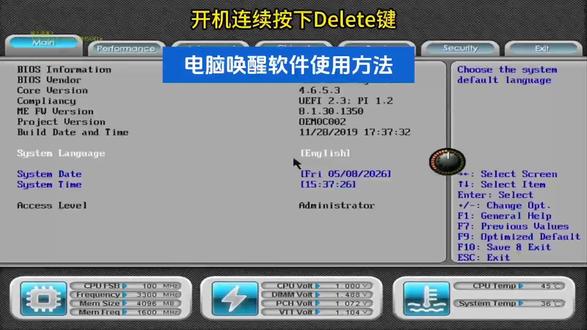 01:51查看AI文稿AI文稿
开机连续按下 delete 键,进入主办 bios 设置界面,找到高级设置选项,在菜单中打开电源管理选项,找到设备网络唤醒功能, 将其设置为开启状态,按下 f 十键保存 bios 配置,确认设置后重启电脑,电脑重启,进入系统后, 输入密码登录账户,右键点击此电脑选择管理,打开计算机管理面板,找到并打开网络适配器, 选中电脑对应的有线网卡,右键网卡选择属性,切换到电源管理选项,开启允许此设备唤醒计算机全部设置完成后,点击确定网卡,网络唤醒配置生效。接着安装电脑关机软件, 它是绿色版本的软件,解压到当前目录文件夹,用英文命名为维康 lan, 进入目录并打开软件,在本机设置选项中勾选设为备控设备,根据需要可以选择开机,隐藏到托盘,勾选开机自启动 设置完成,现在可以用其他电脑来控制开关机了。在网络选项中查看这台电脑的 ip 地址, 切换到另一台电脑,并打开软件,添加要控制的电脑主机,输入一个名称,输入 ip 并查询它的 mac 地址, 点击查询后自动获取 mac 地址,保存并选中这台主机,点击关机,被控电脑进入关机状态,电脑关机完毕。点击开机,电脑被唤醒并进入启动状态, 成功开机后进入系统软件,设置了自启动,待关机软件自启动后,再次点击关机功能正常讲解完毕。
 06:49查看AI文稿AI文稿
粉丝给寄过来一个笔记本 thinkpad, 联想的,然后需要装系统,让咱们给它装一下系统啊, 按五的。 装系统之前,首先咱们进入 bios 里面设置一下,从 u 盘启动, 按 f 一 键,不停的按 f 一, 哎,进入 bios 系统,这个不用管它,这个主要是这个 start up 把它调到这来,然后, 嗯,第一个 bot 啊,回车键,一般的就是看第一个是硬盘启动,第二个它是 usb 启动,把第二个调到第一个起就对了。一般就是在键盘里面这个 f 五 f 六,看 f 五是上去, f 六是下来, f 五现在是 u 盘情况下,按 f 十会车键, 然后插上 u 盘,把 u 盘插上,直接进入 u 盘, u 盘启动。现在开始安装, 没有迷失,正夜班,下一页 好,接受,下一页,点这个转到第一个分区。好,下一 下一步是要跟对吧?是青影,是 错过, 下一步 都关掉。 好,应该完,安装成功, 再见。 电脑设置一下啊,右键再切换设置, 还有主体下面桌面图标,有需要的都点上。哎,这网络可以了,把应用确定。 ok, 等它用了 记得关注再走哦。
27曲阳龙叔 01:44查看AI文稿AI文稿
第一步,开机按 d e r, 进入 b i o s 界面后按 f 七进入高级模式,选择 oc, 然后选择 cpu 酷乐出,您点进去有三个选项,分别对应英特尔官方默认设置塔式风冷散热,水冷散热模式。第二步,选择 advanced cpu configuration, 然后修改如图的两个选项,默认是自动, 我们把它修改为四千零九十六,然后选择 cpu light load, 选择 mod 九十, 然后返回上一页,选择内存 x m p, 打开,然后选择数位电压设置,回车 选择 cpu 重,在线校准控制一般选着 mode 六五,然后返回上一页,选择 microcode selection, 选择 no u v p, 然后打开 cpu core voltage offset mode, 然后选择 by cpu core 电压 offset, 设置零点一零零,每个 cpu 体制不同,电压设置也不同,体制好就多一点,反之就少一点,最后按 f 一 零保存设置, 然后等电脑重启后打开二二三,或者用 a i d a 六四跑 cpu 稳定性测试,看看会不会蓝屏重启什么,要是稳定性测试能通过,就说明降压成功了。
137横峰一下电子维修安装 00:58查看AI文稿AI文稿
这是一款专门用于地加密环境检测和一键配置的工具,能够自动检查当前电脑是否满足运行环境要求,同时还能快速完成相关启动配置。 软件支持不同游戏驱动的安装与卸载,如果需要切换游戏,也不用反复折腾环境,直接重新加载对应驱动即可,整体会方便很多。除此之外,还内置了虚拟状态恢复、异常修复、缓存清理等多种辅助功能,日常维护也能一起处理。 使用方法也比较简单,以管理员身份运行后,顶部会显示当前环境状态,如果几项参数都是绿色,就代表已经符合运行条件,如果出现红色,则根据提示在 bios 或系统设置里开启对应功能即可。 确认完成后点击一键配置,工具会自动部署相关环境并重启电脑。重新进入系统后,再打开软件,在驱动管理里选择游戏目录,它会自动识别并安装对应驱动,安装完成后,启动驱动再进入游戏目录,运行 x e 文件即可启动。 后续如果想切换其他游戏,也只需要卸载当前驱动,然后重新选择新的游戏路径即可,整体操作还是非常方便的。
 08:35查看AI文稿AI文稿
如果你的电脑安装了固态硬盘,那么你的电脑现在依然还是运行非常的卡顿, 那我们现在很多人可能是固态硬盘是自己买的,自己加装的一些固态硬盘的设置和一些优化可能没有做好。首先 如果你装的是像这种固态硬盘,那我们就对固态硬盘必做的五个设置。第一,如果你使用的是固态硬盘,无论是 sata 还是 m 二的, 那我们一定要在 bios 里面选择 hci, 我这个电脑上面上面是 set 硬盘,可以装六个,没有, 下面 m 一 m 二槽装了一个一 t 的 m 二的固态硬盘。然后我们记住在启动引导的时候选择 uefi 啊,这个启动模式的引导,选择 uefi, 这样的话会 让我们这个固态硬盘以最佳的引导模式来 运行和加载我们这个操作系统,让它更加的流畅。固态硬盘必做的第二项优化设置,就是确认我们当前的固态硬盘有没有开启 tr i m 这个为什么要开启?因为它可以让系统及时通知我们固态硬盘清理无效的数据块,保持长期的速度。那如何查看有有没有开启?右击 下方的菜单栏,选择任务管理器,然后点击运行新任务,勾选下方以管理员的权限,然后输入 cmd, 好 回车,这个时候我们输入一串 命令,就是这一串命令,我们把它粘贴好按回车。 你看如果数后面的数字都等于零,证明已经开启了。如果你发现数字等于一,那就未开启,那我们未开启就要给他开启这个指令啊,给他开启。 第三个设置就是开启固态硬盘的写入缓存,然后提速非常的明显。右击此电脑,选择管理, 然后选择设备管理器,点击磁盘驱动器,右击我们固态硬盘,选择属性,选择策略,勾选启用设备上的写入缓存 啊,如果是机械硬盘就不必要了啊,就没有必要了,只是针对固态硬盘思想,就是关闭它的超级育读,超级育读减少的写入, 我们如何操作? win 加 r windows 键加 r 组合键,调出运行对话框啊,然后在里面可以输入 server s e r v i s e c e s 点 m s c 这一组命令,按回车键。好,找不到就没关系。右击此电脑选择管理。 在管理里面我们找到最下面一个服务,点击服务, 服务里面找到 csme s 开头的这个,我们双击打开它, 我们已经调整成禁用啊,大家的肯定是手动或者是起用,我们点击禁用,点击确定,我们这个已经设置好了, 你看这个描述,维护和提高一段时间内的系统性能,点击确定。第四项 就是检查一下我们这个电脑有没有做四 k 的 对齐,可能很多人自己装固态硬盘都忘记了做这一步啊。我们 win 加尔调出运行对话框,在里面输入 一个 msinf 三十二,好,我们按回车,在左边找到这个 主键,然后存储,存储里面有个词盘,点开这地方第一个有一个分区起始偏移,这个数字除上个四零九六,如果是整数, 那我们这个就是做过四 k 对 齐了。二零九七 二零九七幺五二,除上四零九六等于整数,那就证明我们这个电脑硬盘已经做了四 k 对 齐,如果没做四 k 对 齐的,我们可以通过软件 直接给他做四 k, 这个软件可以直接给它做四 k 对 齐,这个是非常的重要。 第五个 b 座设置是关闭硬盘的碎片整理功能,我们固态硬盘 ssd 它是根本不需要 碎片整理,越整理越伤盘,硬盘速度就越慢。我们双击此电脑这地方,盘符我们随便选一个,盘符右击选择属性,点击工具,点击下面的优化, 我们随便点哪一个硬盘的盘符啊,我们可以更改设置,然后把这个按计划运行,把它勾掉,点击确定, 点击启动,然后我们下面全部都是的设置了一个,所有的盘符都已经设置成功,点击启动, 然后关闭就可以了啊,因为这个我们现在已经是处于关闭的状态啊,如果现在勾选就是把它重新启动,我们不需要的了,直接点关闭, 直接点确定就 ok 了。有人问固态硬盘为什么容易坏,动不动就坏了,那我们在这地方可以跟那个大家明确的讲清楚 红盘,每个盘符的红盘是影响导致固态硬盘损坏的最直观最直接的原因,我们每一个盘符都要给他保留百分之二十的空间,不要用 啊,不要问为什么,比如我们这个一百 g 我 们最多只能用八十 g, 还有后面的二十 g 保持他的空闲状态,如果红盘满盘了,他会严重的掉速,而且缩短了他的使用的寿命。 另外就是关于设置虚拟内存的问题,如果你的电脑的运行内存条, 右击此电脑属性,可以看到,如果你的运行内存是十六 g 或大于十六 g, 我 们的虚拟内存是不需要设置的,如果越设置会越伤我们的硬盘。 大家记住,运行内存十六 g 或十六 g 以上不需要设置虚拟内存,大家不要被啊带偏了。
305电脑手机故障解答


