bcc效果中文跟英文表
粉丝5.7万获赞279.2万
相关视频
 03:31查看AI文稿AI文稿
bcc 效果展示最好拿出你的小本本,看中那个就记一下,方便下次直接使用 bcc 插件。过度效果展示使用方法请参观前面的 bcc 合集里的十九节的前面部分。 learn dissolve 模糊溶解 c shake dissolve 向其抖动溶解 c h 一 blur dissolve 通道模糊溶解 fresh zoom dissolve 放大溶解 cross zoom dissolve 交叉放大溶解 d 一 blur dissolve 模糊溶解 dissolve 溶解 film glow dissolve 电影发光溶解 filro 电影卷曲 flatter cut changing 切割 light lakes dissolve 光弧溶解 linear wipe 线性擦除 multi star dissolve 多星级溶解 prism dissolve 冷静溶解 red focus dissolve 机甲焦点溶解 radio wipe 镜像擦除 race dissolve 光线溶解 rectangular wipe 酒精擦除 break the double 旋转模糊溶解 swish blow 快速发光擦除 swish can 快速摇进擦除 swish prism 快速冷静擦除 swish for 快速拉伸擦除 texture wipe rainy 擦除 fine glitch dissolve 故障视频溶解 miniette wipe yin 擦除 clubs wipe 斑点擦除 learn dissolve 模糊溶解 burnt film 交配烧毁 checker white 滑格擦除 co eclo desolve 逐色发光溶解 composite dissolve 溶解为液体 rush zoom dissolve 崩溃焦焦溶解 crisp cross one 网格状图案滑向 cross cage 交叉故障 cross melt 交叉融化 crossroom 交叉缩放 curl dissolve 卷曲溶解 demic tv dissolve 受损 tv 溶解 let's fill in low dissolve 快速胶片灰溶解 letter guide 减震切割 read white 网格擦除 glider dissolve one 话筒溶解。 let's play lens distortion wide 镜头变形擦除。 lens player develop 镜头帮助溶解。 lens player lens player spike 镜头光与添加 lens flash 镜头闪光 light leaks dissolve 光弧溶解。 light block 轻轻擦。 linear wipe 线性擦除。 mounted scratch wipe 多伸展擦除。 mounted strap wipe 多条纹擦除。 harvelution dissolve 粒子幻影溶解。 freesome dissolve 冷静溶解。 radio wipe 倾向擦除。 race desolve 射线溶解。 rectangular 挂拼音和多边形擦除。 rgb displacement dissolve rgb 位于溶解。 ribbon wipe 色带擦除。 rings wipe 环形擦除。 ripple dissolve 波纹溶解。 spring blur dissolve 旋转模糊溶解。 switch 盘快速摇进 textured white 管理操除 time wipe 色带。 shrineton dissolve 三色调溶解。 mister 螺旋 vector blur dissolve 适量模糊溶解。 weeniat wipe 硬擦除。 water waves dissolve 水波溶解。
3731ae小玩家 01:26查看AI文稿AI文稿
这个效果类也主要用于调整颜色的,好多的效果不会用就使用自带的预设就行了。 color gradient 渐变颜色如果点进来预设是黑屏状态,把下方的参数先修改成其他的,再改回来就出现画面了。 color gradient 渐变颜色 colors thought 色斑 color rice gradient 着色渐变 door gradient 瓜耳渐变 gels 凝胶 andy gradient and d 渐变 photograph big 摄影 radio team 镜像色调 cpr 褐色 shikton 肤色 slip tone 分割色调 sunset 日落 天色到。
60ae小玩家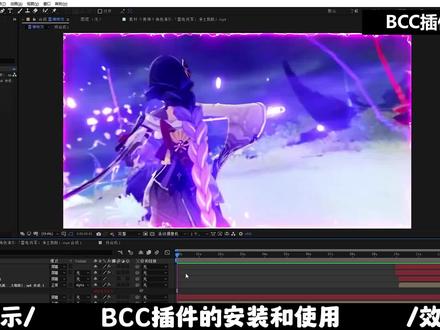 01:30查看AI文稿AI文稿
你敢相信只要一个插件就能实现你现在看到这段视频中的所有效果,不会剪辑的新手也能轻松变大神!如果一定要选择一款插件,作为插件界的王者,我一定会选他。那只要安装好 bcc 插件,想要水波纹的效果就直接找到这个效果。拖拽到素材 经常会看到的星星模糊效果,就直接找到这个效果。那想要人物发光就直接上这个效果,想要不灵不灵的感觉就找到这个效果。那现在你能在网上看到的那种 一堆效果的混剪视频,那几乎所有的效果都能在这里找到。二十个分类,三百五十多种效果,并且都只要一键拖过来就不用管,更别说各种简单好看的转场。那不废话了,评论区直接暴走吧!
236随便剪一剪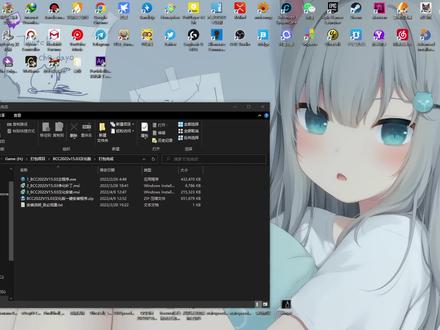 06:15查看AI文稿AI文稿
begin to deny me keep me up 去打一个电脑。 yo yo so blessed me doing a lot yo but happy lady daddy got a girl love pony ma cashino you got out。 哦。哦!哦。哦!哦!哦!哦!哦!哦!哦!哦!哦!哦!哦!哦!哦!哦!哦!哦!哦!哦!哦!哦!哦!哦!哦!哦!哦!哦!哦!哦!哦!哦!哦!哦!哦!哦!哦!哦!哦!哦!哦!哦!哦!哦!哦!哦!哦!哦!哦!哦!哦!哦!哦!哦!哦!哦!哦!哦!哦!哦!哦!哦!哦!哦!哦!哦!哦!哦!哦!哦!哦!哦!哦!哦!哦!哦!哦!哦!哦!哦!
54牛哥 02:00查看AI文稿AI文稿
在近视当中,有一类孩子度数呢是长得特别快的,就是调节功能呢存在问题的孩子,这些孩子呢,往往三个月的度数呢,就能长个五十到一百度, 这种情况下呢,不管你是配几千块的离焦眼镜,还是上万块的 ok 镜,近视控制的效果呢都不会好。所以呢,给孩子配眼镜,除了要测准度数,还要呢给孩子检查视功能。今天呢,我们就来说一下调节功能检查里面最重要的一个 bcc 调节反应, 通过这项检查呢,我们可以准确的知道,孩子是调节正常,调节超前,还是调节之后,他的正常值呢,是正的零点二五 d 到正的零点七五 d, 也就是呢,测试结果在这个范围之内,孩子的调节反应是正常的,小于正的零点二五 d 呢,是调节超前, 而大于呢,正在零点七五滴则是调节之后。调节反应超前的孩子呢,容易过度使用调节,一般呢都会存在假性近视,这时候呢,给孩子验光,很有可能呢度数会偏高,而调节之后的孩子近视度数的增长呢,会比普通的孩子快很多。 这个时候呢,我们先要进行训练,只有调节功能练好了,防控镜片呢才能起到应有的控制作用。现在大部分的医院由于医疗资源过于紧张,很少呢去给孩子测试功能 都是呢直接给孩子上 ok 镜或者是离焦眼镜,很多眼镜店呢,由于专业度不够,也无法呢给孩子测试功能也是测好度数之后,就直接给孩子配镜,所以呢,会有很多孩子配了防空镜片之后,度数呢还是涨得很快,这时候呢,你很有可能 会觉得防控镜片是智商税,其实呢,不是防控镜片不好,而是呢,不适合你的孩子。所以呢,给孩子配眼镜,切记呢,一定要检查视功能。家长们呢,如果信得过我,可以来找我,关注我,在孩子视力健康的路上少走弯路。
1161上海配镜7哥 03:12查看AI文稿AI文稿
最近有很多人问我这个 bbc 插件,就是那个怎么搞?就很简单,打开个浏览器,然后你搜 ww 点,然后那个洛克 a e 点 com bcc 吗?对吧? 这些都是的,就咱们就买这种不要钱就行。然后直接去百度网盘,或者或者这个什么乘通网盘,什么乱七八糟的网盘,咱们下来就行。下来,下来之后给它解压到当前文件夹, 看到了吗?这里有个安装方式,第一步打开这个,开始安装结束选这个点,这个我同意, 然后下一步,下一步这些随便填,就这边随便填,然后 这里安装目录,不用去管他,如果说你 c 盘不够大的话,你再去改,然后安装好之后会弹出这么一个对话框,我不会读这个点,这个就行, 然后下一步,然后完成,完成然后复制这个 ddl 文件, 就是在这里,在这个 d r l 文件给大家放到这个这个路径,这个路径我们 ctrl c, 温度四加一,可以打开自动管理器,在上面直接粘贴上去,然后这样就不会错了,把这个拖进去,替换掉这边的那个内容,下面是要把这个 复制到一下隐藏路径,隐藏路径怎么开?这边有个查看,查看这边显示,显示这边有个隐藏项目,温室的话点查看,然后这边应该有个框,这边有个框,应该是第三个还是第二个就是了。 然后一样的找到这个文件,然后把这个 g a r t s 什么的基因 a r t s, 把这个放到这个这个位置就行,就一样的温度是加 e, 打开,然后,呃,很牛逼,哎,不好意思啊,这是刚才的 回车,把它挪到这里放进去,放进去之后 就 ok 了。然后你打开 pr, 然后找到 bcc 就可以使用了。啊?这是我前天做的那个求佛,对吧? 进去之后 bcc 插件如何使用呢?调整图层往上一拖,这边找到效果,这边看到了吗?这些就是 bcc。 呃,应该是这个, 把这个拖上来,你看到了吗?他现在是没有擦的,没有擦之后的话你们想怎么玩就可以怎么玩了。 可以调整一些参数。啊,对吧对吧?调整一些参数来玩这个插件。嗯,就是这么简单。 ok。
8927Gen1us⚡️⚡️ 00:06
00:06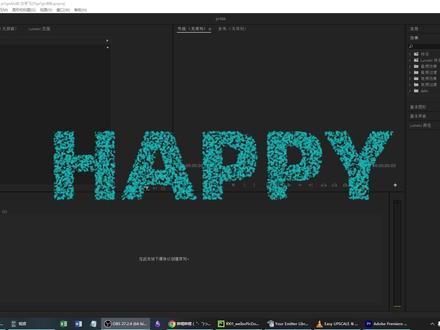 05:38查看AI文稿AI文稿
今天用 pr 做文字飘散的效果,需要用到 b、 c、 c 插件,还没有这个插件的,先去下载云盘地址,在评论区新建序列。点击文字工具,输入文字, 来到基本图形。如果你找不到这个面板,来到菜单的窗口,确认你已经勾选上了效果。效果控件和基本面板。设置字体。我用的这个字体下载链接放在评论区了。点击选择工具,调整文字大小, 设置水平居中,垂直居中。点击时间轴空白处,按反斜杠键,选中剪辑,右键选择嵌套,来到 效果。输入 p a, r, 找到 b, c, c particle illusion, 选中它并拖延到剪辑上。 来到效果控件,点击 launch particle illusion。 我电脑上安装了很多粒子特效预设包,所以加载有点慢,这里可以看到加载进度。如果你的显示模式是这个超大图标模式,点击这个按钮,按库显示。 我这里按各种效果分了很多大类,你的插件可能只有三个基本的类别,你可以随意选择一种粒子效果来和我一起做练习, 操作过程和原理都是一样的。如果你想要两千六百八十种额外的效果包,可以去我的工房看看白菜价分享。这里会分门别类列出本机 所有粒子特效预设包的清单。任何一个库又包含很多个预设。我现在选择 image effects 这个特效库,然后在这里可以看到图像特效库中的所有粒子特效,比如选择这个粒子特效,双击它, 在右侧就会出现属性面板,可以设置各种参数。同时在工作留面板会增加对应的步骤,你也可以点击对应的工作留节点,打开它对应属性面板,点击这里的右上角,向外拖页,控制粒子特效的显示区域 调整到合适的区域。黑色边框就是屏幕的边界,鼠标滚轮上下滚动,可以缩放视野。点击这个红色按钮, 调整为黑色背景模式。初步看到效果,但我觉得粒子数量太少了,看起来不带劲。 number, 先点击这里,调整为 linear, 开启线性关键针,这里有三种模式,第一种是静态数值,第二种是线性的关键针动画, 第三种是贝塞尔曲线的关键针动化。不知道贝塞尔曲线,你可以把它想象成抛物线,这个数值控制粒子的数量调整为三千,让粒子数变多。可以在这里看到粒子数量随时间变化的曲线,往前一针,快捷键是右箭头,按一次, 把数量调整为零,观察曲线的变化。这下你理解了这个曲线面板的作用了吧。把定位线拖延到起点,预览一下, 可以看到文字变例子后,默认模拟的是重力效果,自由落体下落,我想给他来点风。点击 force 按钮,增加一个风力的效果。 工作留面板同时会增加一个锋利的节点,来到锋利调节框的右上角,按下左键,向外托页,直到你满意的位置。来到中心这个点,按下左键,向右托页, 直到风力边框的左侧和文字的右侧边缘对齐。点击这里,选择线性变化,开启关键针,选中中心,向左拖延到你中意的位置。 调整强度如九百, 调整风向如六十度,调整边缘柔化如五十。把定位线唾液到起点,预览一下, 感觉满意后来到右下角,点击 apply 预览一下, 双击 嵌套进入,关闭眼睛,关闭嵌套,再预览一下, 搞定了。我只是抛砖引玉,想要更好看的效果,小伙伴们就自己探索吧。我在工坊为大家准备了两千六百八十种粒子特效,感兴趣的可以去看看,虽然看起来数量很多,但你只要会了一种,就会触泪旁通。 其他两千六百多种预设的使用方法是类似的。下期准备聊聊怎么把照相机、摄像机拍摄的原始图像进行降噪,咱们下期再见!


