ps蓝色怎么调成米色
粉丝22.1万获赞88.1万
相关视频
 00:42查看AI文稿AI文稿
如何十秒把蓝底照片变成白底?打开一张蓝底照片, ctrl 加 j 复制图层。 out 加 sc 打开色彩范围,点击蓝色背景 调整容差,点击确定, ctrl shift 加 i 反选, ctrl 加 j 复制, 点击右下角新建图层,点击左下角前景色改为白色。 out 加迪丽的填充白色,点击右下角的鸳鸯锅,选择色相饱和度 选择青色,色相和饱和度调整为零。选择蓝色,色相和饱和度调整为零, ok k。
1.3万云宝在户外 02:44查看AI文稿AI文稿
朋友把两张照片给我,让我把他蓝底,两张蓝底直接在我家拍的蓝底的证件照给他换成白底,然后呢把它放到桌面上面,然后把它拖进 ps 里面, 然后呢这边就扣到 ps 里面了。这时候呢,呃,蓝底换白底。首先点 ctrl u, ctrl u 的话就是色相饱和度,或者你点击这个地方啊,这有个小圆,下面这个小圆圈可以,点击色相饱和度也可以啊,然后这就出来了啊, 然后你点击吸管工具,我点 ctrl u, 你看大家看一下啊, ctrl u 就是摄像宝盒度啊,然后点击蓝色啊, 然后用吸管工具吸取一下啊,然后把它的明度加高啊,这样你看啊,从蓝色就变成了灰色的背景,然后点击确定,然后我们选择主体, 这时候呢,因为为什么会选择主体呢?因为这个背景不是白色的背景,是灰色的背景。然后我们选择主体,然后再选择反选, 选择反选的话,这样就是把他的这个灰色背景选择出来了。这时候我们特别注意啊,因为他这个衣服是白色的。然后我们点击这个套索工具,这有个减去,你看到没有,为什么背景里面这个白色的东西要减去,为什么要减去呢?因为有时候你看白色背景还在一起,他的衣服你看在边缘的地方,一定要注意啊,稍微减去。 哎,就这样剪去看到没有,然后整个看,检查一下他的耳朵啊,他头发,顺便检查一下。然后我们可以鱼化,打开三个像素或者五个像素都可以, 然后点击 ctrl m, ctrl m 啊,用曲线工具啊,然后把它稍微打的提亮啊,对,这样就然后点击操作工具,把它这个好可以了。然后你看对比一下啊,蓝色背景就变成了一个白色的背景 好,然后我们用同样的方法把它的这个是这张照片也把它修一下啊,然后选择然后 ctrl u, 选择色相饱和度看到没有啊,然后点击 蓝色,然后用吸管可以吸取它蓝色,然后把它的明度提亮啊,这样它的整个照片又变成灰色的,这个背景又变成灰色的了啊,点击确定啊,然后我们点击选择主体, 然后选择白雪,这样子灰色背景就已经被选好了。然后我们剪成一个检查边缘,在边缘的时候这有脱色工具,这有个剪去,一定要看上面左手的那个剪去,点这个剪去这个地方啊,然后把它在白色的地方,然后剪去啊,然后比如说边缘一定要剪好,多余的地方一定要剪去啊, 或者我们点增加也可以,比如说电话没有增加到,然后我们可以增加也可以啊。好,我们鱼化一下,右击点击鱼化,大概三个像素到五个像素都可以啊。然后点 ctrl m, 点曲线工具, ctrlm 不是曲线工具吗?提亮好,点击确定,然后 套子工具啊,这边把它取掉啊。大家看一下啊,一张蓝色的背景就变成一个白色背景啊,很大看不出来,你看到没有,就放的很大,电脑是二十七寸的屏幕,看不出来,你看到没,他就一张白色的背景。大家学会了吗?好,今天的课程就到这里。
395拍照的何沐 00:50
00:50 02:41查看AI文稿AI文稿
将要修的图拖至 ps 下方的图标处,待 ps 软件出现,将图片拖至画面中间,松手,图片打开,点击调整,选择色界一项。这个是高光滑块,用来调整高光部位,往左滑动,图片变亮。 这个是暗部滑块,往右移动,图片的颜色变深。这个是中间调色,快左右调整图面的中间色调,往左变亮,往右变暗。这个是调整色彩通道,有红、绿、蓝三个通道,现在调整红色通道,请观察他们色彩的变化。 往左图片变红,往右图片变蓝。现在看绿色通道,往右变红,往左变绿。 现在看蓝色通道,往右变绿,往左变蓝。 如果你觉得这个图层调整得不好,可以点上面的删除键,也可以将调整图勿拖至垃圾桶里。删除 图片就回到了最初状态。如果画面整体调整后觉得高光部位溢出, 就点击这个橡皮擦工具,将调整后想恢复原状态的区域擦除。恢复原色调,可在这里调节不透明度和流量大小数值。如果你不想完全恢复以前的深度, 可将数值变小,比如百分之五十,这样他就只擦掉了百分之五十的调整度,我们看看是不是 深度不一样了。就这样,将整个需要擦掉的画面都擦一遍, 最后再放大图片,看看有没有没擦到的地方进行补擦,直到图面颜色一致合并图层。还可以用矩形选择框将羽化数值调至两百,选中需要调整的区域, 与前面一样,用色阶进行调整。 还可以用快速选择工具,用色阶选择局部进行调整 合并。 对天空进行调整, 关闭并保存图片完成。
12白玉落珠 01:18查看AI文稿AI文稿
ps 零基础教程曲线调色先找到软件右下角,找到我们的调整图层,点击以后呢,在上方这里找到我们的曲线,点击一下,这样的话我们打开了曲线的属性面板 在这里呢,他有个对角直线,当你把鼠标放到我们的右上角这个点上去按了他,像我们左侧去滑动的时候,你会按图片会变亮,当你按着下方的这一个点向右边去滑动的话,图片会变暗。如果说你在中间放上去,顶级下他这里有多数个点了,按了他往上拖动的话,那么图面也会变亮,然后来到我们的右侧上这里呢 有几个工具需要大家了解一下。第一个工具为我们的黑厂吸管,点击他以后,比如说我们在人物的衣服上吸取一下,这时发现整张图片都在压案。第二个为灰厂吸管,比如说我们在我们的中间第二部吸取一下他,这时候我们图片会偏瘦,再往下走的话为白厂吸管,比如说我们在火焰上吸取一下,那么整张图片都会提亮在这里呢,这是我们曲线最 最常用的方法。如果说把鼠标放到自动上去,按一下键盘奥特键,点击自动二字,这样的话他会打开一个叫自动颜色校正显像,在这里面分别有增强单色对比度, 增强通道对比查找深色仪浅色。第四个叫增强亮度对比度,而在这里我选择的是第二个点击一下,而这个时候点击确定,这样的话,我们就可以快速的进行图片颜色调整直播。想学习什么课程?请告诉我。本节课到这里,老师明天学什么?敬请期待!
 00:52
00:52 00:36查看AI文稿AI文稿
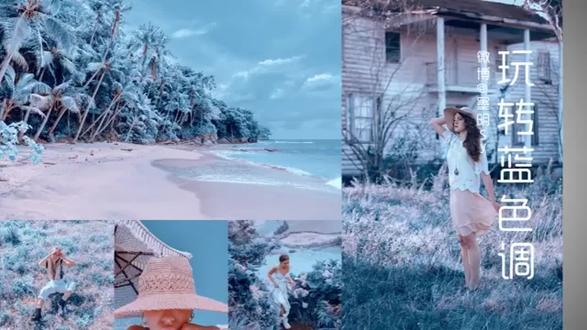
哈喽,大家好,今天教大家一招如何矫正照片中偏暖或者偏蓝那种现象啊。首先我们呢,我们选择一个这个前景啊,前景的话是他的背景颜色啊,看这个 later 啊,我们选择划分 透明度的话,我们降到百分之五十就行了。我们可以看一下效果啊,前后更加通透了哎,没那么黄了啊。接着呢,同理可得我们来一张蓝色的这种调性的照片。同样的也是跟上面步骤一样啊,也是 ctrlty 的清理色啊,其他的背景,一个纯银色的一个背景 啊,就没有那么蓝了啊。然后的话可以看到效果也更加通透。你学会了吗?关注我,带你起飞!
 08:45
08:45 00:52查看AI文稿AI文稿
照片变通透,简单,我们拍出来的照片经常有这种灰蒙蒙的现象,不够通透,那这时候怎么操作呢?首先把 ctrl 加 j 给他复制一层,执行滤镜,开门肉滤镜,那这时候在这边的这个参数里,我们把它的曝光给他适当提升一点点对比度,降低一点点高光提亮, 阴影提亮,白色增多,黑色增加自然饱和度,给他相对应增加一点点色温,根据你的个人喜好给他进行一个微调。 好,这时候我们来到 hsl 调整面板,根据你图片的情况来给他进行一个薄度调整。蓝色给他增加一点,绿色给他增加一点明亮度。蓝色这边给他适当的降低绿色,适当的给他提升好。 点击确定搞定了,这是之前的,这是之后的,你学会了吗?
4291PS教学简单哥


猜你喜欢
- 5440译点欣译
最新视频
- 1320kiki