keil双击工程不能打开map文件

粉丝13.3万获赞1.1万
相关视频
 01:00查看AI文稿AI文稿
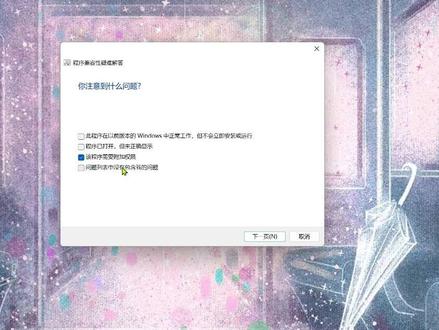
大家有没有遇到过双击软件打不开的情况?下边我帮小可爱们解答下。有两个办法去解决,第一个办法就是右键以管理员身份运行,这个相对来说还是有点麻烦。 第二个办法就是右键选择兼容性疑难解答, 选择疑难解答程序,再选择该程序需要附加权限,点击下一页,点击测试程序,这个点击了之后他没有什么反应, 接下来点击下一页点击式为此程序报 保存,这些设置运行之后显示疑难解答已完成就 ok 了。接下来就可以双击软件试试看。
2443嗯哈啊唔 02:24查看AI文稿AI文稿
今天给入门学习单片机的爱好者介绍一下如何新建一个单片机工程文件编程软件,我们用 po4 软件。首先我们在桌面上新建一个我的程序文件家, 用来放置单片机工程文件,新建的我的程序文件夹明你可以根据自己需要来起名新建好的文件夹,我们打开看,现在是空的。接下来我们双击鼠标左键打开 po4 软件, 在软件菜单栏上选择项目菜单栏 project 下面的新建项目选项,双击打开,这时候软件弹出了对话框, 询问我们要新建的工程文件保存的路径及文件名,我们选中我们刚才新建的那个我的程序文件家文件名,起名程序之后按下保存按钮,保存我们的工程文件。接下来我们在左侧 project 项目窗口下选择 target 提对象单机,鼠标右键为我们的工程指定单片机型号,这时弹出对话框,我们选择 dfa 选项卡,选择 atmo 下的 x 八九 c 五十一单片机,之后配置单片机的精正等参数, 之后再输出选项卡, ofprot 下勾选输出嗨词文件选项,之后按下 ok 按钮,完成工程文件的单片机选择与选项设置,之后我们再发偶文件菜单下选 选择新建一个文件,单击鼠标右键插入单片机头文件,接下来就可以输入我们的单片机程序,这里我就直接复制粘贴一段程序,之后按下工具栏下保存程序图标, 把我们的程序保存在我们之前新建的我的程序文件,加下文件名,起名为程序后缀名为点 c, 之后按下保存按钮,再次确认是 之后在项目管理窗口下,把我们新建的程序文件加入到我们的工程项目中。进行到这一步后,我们可以对刚才新编写的程序进行编意操作了。按下工具栏下的编意图标,当程序无错误后,片刻完成程序的编意 软件下面窗口中提示编译过程,提示零错误,零警告。到此,我们完成了单片机工程文件的建立与城区编译。回到桌面后,打开我的程序文件夹,是不是看到了单片机目标文件开始存件?
1726老倌潮头立 01:21查看AI文稿AI文稿
我们双击电脑的图标,打开的竟然不是程序,或者双击电脑上的文件夹,打开的竟然也不是文件夹,而是打开了它的属性。这种情况,首先检查一下你的鼠标左键是不是连击了,鼠标左键是不是有问题。 第二,检查一下你键盘上的奥特键,奥特键在我们键盘空格两侧各一个,检查一下奥特键是不是压进去了。如果你的键盘和鼠标都没有问题,那么我们打开一下开始菜单,有可能是误设置到了其他的选项,我们打开开始菜单之后,在这搜索 控制面板第一个最佳匹配选项,控制面板,我们进入控制面板之后,温七温十温十一都是一样的。如果你的页面和我的不一样,我们点击右侧的查看方式,选择 类别,就是目前我这种仕途,我们选择最右下角的轻松使用,我们再选择轻松使用设置中心的最下面一个更改键盘的工作方式,现在我们找到中间,使渐入更容易。这一项我懂了, 是这个启用粘字键导轨,这个是不勾选的,如果已经选择了,把它取消掉,点击应用确定就可以了。双击你的图标或者是文件夹,有没有好,我试试,没有好我再给你评论区留言。
6680偶西小嗒嗒 06:58查看AI文稿AI文稿
学会一个小技巧,解决电脑大困扰,这里是罗哥说技巧, 我们在使用电脑的时候,有时候可能会遇上这样的问题,就是啊,我们商机打开文件夹的时候,文件夹的界面一直处于转圈圈的状态, 无法显示文件的内容,有的甚至可能会导致整个系统的卡顿或者出现死机。遇到这种问题,我们该如何来处理呢?根据以往的经验,有八种方法进行修复或者尝试,从而更大可能的解决问题,供大家参考好讨论。具体的方法和演示如下, 第一个方面就是磁盘空间不足,没有缓存空间,从而导致出现呐,打开文件一直转圈圈,这主要是因为啊,我们 c 盘的空间,特别是这个系统盘 都快满了,都变红了,没有多余的返程空间,当我们打开文件时啊,就会出现因返程空间不够没有而出现转圈圈的现象,那么处理方法是 清理磁盘空间,特别是 c 盘系统排的空间时啊,他有三种方法, 其中第三种方法是特别有效的,那么我们首先从第一种方法来说起,首先我们找到此电脑,然后双击将它打开, 打开以后找到我们的系统盘,也也就是变缝的这个盘,因为我是演示我的没有缝哈,假设我这个缝了,那我我们找到 c 盘系统盘,选中它右键属性, 然后在这里找到磁盘清理 它,就会根据我们 c 盘空间的大小会查找这些, 然后他出现这个磁盘空间的这个对把框,查找出有多少垃圾文件呐,你看这里都没显示出来,这里有字节,知道我们空间的多少,然后我们点击确定,这样就可以清除一部分 c 盘的空间,这是第一种方法, 接着我们来说第二种方法,那就是我们通过了 win 加 r 调出异形对话框, 在调出的一群对话框中,我们再打开这里输入百分之百 t e m p 百分之百输入这个命令,然后点击确定 再打开的这个窗口,这个窗口是属于我们 c 盘的所有临时文件,那么我们选中第一个,然后按住 shift 键,再选中最后一个, 全部选中以后,然后右键点击删除, 他会弹出这样的一个对话框,我们就点击试, 他就会将这里面可以删除的全部删除,当弹出这样的一个对话框时,我们点击取消,这样我们就会清出比较多的由于这些临时文件而占用的空间。 接着我们来说一说第三种方法,也是最有效的方法,清除的空间是比较多的,我们找到此电脑,然后双击将它打开, 打开以后我们找到我们的系统盘,不管你是什么系统,都是找到系统盘, 然后我们继续将它打开,打开以后,在这里我们找到用户这么一个栏目,这个文件夹 商机,将它打开,打开以后这里有两个文件夹,我们找到第一个 m x g 的,将它打开,打开以后我们再找到文档这个文件夹, 在文档这个下面,我们找到微信的下载目录文件夹, we can't feels, 这个 由于我们微信上使用的文字,视频、图片等等别人发来的,我们的微信在同步的情况下都会下载下来,这样就会占据我们 c 盘的很多空间, 你天天在用微信,那么你的空空间就会越来越少,特别是工作量大的人用微信呢, 这样 c 盘的空间就会无缘无故的变小,那么我们就找到这文件夹,然后右键选中呢,右键点击删除, 点击四,这样就可以将微信同步下载下来的这些图片、视频、文字等等全部删除,这样就可以为我们键盘清除很多空间。通过这三种方法, c 盘的空间清出来了,有返存了,那么我们打开文件夹的时候自然就可以变快了。 第二个方面是资源管理器 expolo 点 exe 进程出现异常出现的故障,导致我们的文件夹无法正常打开,一直转圈圈。 这一般是由于啊我们的任务栏文件,资源管理器等 windows 的界面元素啊,是通过 expolo 等 exe 进程来控制的,如果该进程出现异常或者崩溃,就会导致我们的文件夹无法打开或者一直显示转圈圈。那么处理方法是 我们同时按下 ctrl shift 和 esc 键 调出任务管理器,然后在任务管理器的进程中找到 windows 资源管理器,到 windows 资源管理器右键选择 重新启动。如果你的是 win 七系统,那么我们就在竞争中找到 expolo, 这个资源管理器也是 通过重新启动,重新启动以后我们再来点击那个文件夹就可以打开了。 关注罗哥,了解更多的电脑小技巧!
100电脑维修小技巧 03:00查看AI文稿AI文稿
今天介绍两种免费解压缩的应用,第一个应用的名称叫 kk, 这是 kk 的官方主页,先欣赏一下动画效果, 好了接着点当楼的进行下载,下载完成,双击打开 dmg, 并拖放到应用程序,双击打开这个应用,我们点打开按钮, 这是一些可以压缩的格式,然后打开菜单,进入设置页面。首先进行文件访问权限设置,这两项都需要进行授权 操作完成,然后这些可以按需求来进行设置。接着我这里打开了访达扩展权限,继续快速浏览一下其他设置。然后是关于一些快捷键,打开服务,选择文件和文件夹, 可以看到关于解压缩的快捷键了,比如压缩的快捷键是 control shift 加 c, 这里用快捷方式演示一遍,默认压缩成七 g 格式,这个格式在 win 十一二十三 h 二里可以直接双击打开。 然后用系统自带的归档工具,系统自带的压缩文档稍微大一些,这里区别不是很大,但压缩一些大项目文档还是有蛮大的区别。顺便了解一下系统的归档使用工具。 打开菜单栏,进入设置页面,对就只有一个页面,在格式选择上还是比较有限的,苹果最早使用的是阿拉丁的这款工具,那我们如何找到微档使用工具呢?现在启动台里搜索 好像找不到 command 加空格,在聚焦搜索看看,找到了,接着按 command 加回车,看看它安装在哪个目录里, 系统把它放在了资源库里,所以鼠标右键看到的压缩就是他了。再看看 tk 的操作,这里压缩成七 z, 再加个密码,然后把文档拖进去好了,使用系统默认的打开方式输入密码,你会发现打不开, 那我们就选 kik 来打开,这样子可以打开了,换成 zip 格式,然后再加密码 好了,直接双击输入密码打开,这回系统能打开了。最后试一下这个分别压缩文件的功能,选中全 全部文件一起拖入应用压缩完成。如果是批量处理上千分文件的话,打包压缩更方便。使用系统自带的规档,只能打包压缩。以上就是本次视频的全部内容了,感谢观看,咱们下期见!
132Edge麦客 01:04
01:04


猜你喜欢
- 1845阿权