Chemex容器部署教程
一九四一年有个喜欢喝咖啡的德国化学家 啊,不好意思,德语不太会念。在他的实验室里发明了这个咖啡手冲壶 k max, 整个壶身长得很像个沙漏,包括上半部分咖啡冲煮和下半部分咖啡液的容器就是这样一整块玻璃制成,中间是木头做的,主要是为了拿取瓶子的时候别烫到手。这边呢,有一个贯穿全身的沟槽,主要是为了给咖啡导流以及在冲煮的时候排气用的。 最下面呢,还有个肚脐眼哎,这个主要是为了标记半水位。外国人是非常喜欢这个开麦克斯,在很多你听过的美剧啊电影里面都有他的声音。我个人平时也特别喜欢用开麦克斯做咖啡,主要是因为洗瓶子的时候只需要洗一个。

粉丝9487获赞8.1万
相关视频
 03:02查看AI文稿AI文稿
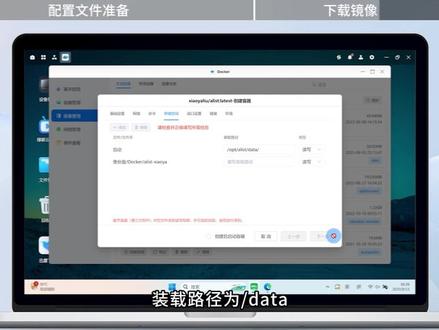
新建容器前需新建对应的文件夹和三个 txt 文件,文件夹的创建路径为,存储空间 doctor at least。 小雅返回桌面,右键点击新建,选择 txt 文件即可分别命名为这三个名称。 一、 my token 的获取方法,这是一串长三十二位的 token。 web 端打开阿里云盘,按 fm 加 f 十二键,打开开发者工具,选择应用程序,找到本地存储空间, 选择阿里云 driver 的网页,找到 token, 复制 read fresh token 后面的字符串粘贴至对应的 txt 文件中。二、 my open token 的获取方法,这是一串长二百八 十位的 talking, 前往该网址获取刷新令牌,点击 scan qr code 会显示出一个二维码,用手机端阿里云盘 app 扫描该二维码,扫描完成后,点击 i have scan 就可以获取到刷新令牌。将刷新令牌复制粘贴到对应的 txt 文件中即可。 三、 temp transfer for 物的 id 获取方法,打开阿里云盘官网,点击资源库,在资源库点击右键新建一个文件夹, 如小雅转存文件夹,点击进入文件夹,此时网址对应和 u r l 后面的字符串就是这个文件夹的对应 id, 将其复制粘贴到对应的 t x t 文件中即可。 三个 t x t 文件创建完成后,上传至我们最开始在绿连云中新建的 alist 小雅文件加 打开绿联云客户端,进入 doctor, 在 doctor 的镜像管理中找到镜像仓库,搜索并下载小雅镜像,下载完成后即可在本地镜像中找到小雅镜像,点击创建容器, 容器名称修改为 a list, 小雅点击下一步。在编辑容器的基础设置中,容器能力全部启用,共二十项重启策略,选择容器退出时总是重启容器网络页面,网络名称默认为 bridge, 点击存储空间页面,点击添加文件,路径为前面在纳斯上创建好的文件夹位置装在路径为 dayta。 类型选择读写,在端口设置中添加端口,本地端口为五六七八,容器端口为八十,端口类型为 tcp。 填写完成后,点击下一步,再点击完成,即可在本地镜像中启动容器,如果没有报错,容器就会是运行中的状态。 点击快捷方式查看应用的网址,点击确定返回率。连云桌面,打开小雅的快捷方式,在这里输入搜索关键词,就可以快速找到需要的影视资源,按需下载即可。
118NAS私有云存储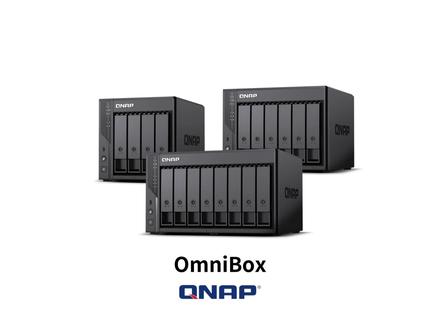 03:20查看AI文稿AI文稿
最近家里添置了电视盒子,主要是老电视还是安卓四点二系统,基本已经下载不到可以安装的应用了,但是吧,电视也确实没有坏,本着省钱的原则就买个电视盒子再用几年,毕竟换电视还要换墙面挂架, 工程量实在太大了。这样子电视里播放节目的刚需就提上日程了。一开始用 libra tv 和蒙 tv 感觉多少有点问题, 于是找到了这个容器,简直就是电视里的 all in one。 我 们现在就来开始部署,进入 container station 应用程序选项进行创建,复制 y a m l 代码进入,并且修改应用程序名称后点击创建,等待容器创建完成,通过七零二三端口号和 ip 地址进入 这里。注意进入后还是个空壳容器,需要导入站点信息,点击右上角我的,再点击右上角管理会跳出新页面,进入后台。 懵逼了是不?我也懵逼,我也不知道去哪找站点信息,尝试了让 ai 去帮我找,也没效果。最后还是靠立博 tv 和梦 tv 的 站点员搞的 jason 文件,把文件后缀改为 jason 名称,随意保存出来备用。 回到管理页面,我们导入站点员点播站点就搞定了。我们回到首页,大概测试一下,已经能刷出来播放信息了。再来我们搞网盘搜索,这里主要联动的是一个叫盘搜的容器,页面直接有链接,可以直达作者页。我们找到 y a m l 内容复制信息, 并且修改成微联通的存储地址,开始部署盘搜容器,复制容器地址进入我们的管理页面。这个容器的优势就是不需要任何登录操作就能用,但是吧, 我发现我部署的一直联动不起来,排查了好久才发现我部署成后端容器了,大家一定要注意区分,我索性把盘搜的前端一起整合到 ombox yaml 里,一起部署了。复制盘搜的 ip 地址和端口号, 进入 omebox 容器管理界面的盘搜选项内粘贴地址,下方跳出网盘的列表了,就表示联动成功了。再来我们进直播资源电视直播选项, 点击添加按钮,增加一个 m 三 u 地址名称,随便选地址的话可以通过 get up 找到配置。完成后我们再来测试一下。返回主页,点击右上角电视按钮,等待节目播放。 two hours later 切换台都是过了,完全没反应,应该是播放源失效了,但是不行,没有电视直播是不完整的。 我在 y a m l 里又添加的咪咕容器来部署播放源,更新容器 y a m l 后,记得要修改咪咕的主机 ip 地址,等待容器加载完成。完成后查看容器日记就能看到已经获取到节目列表了。 我们进入电视直播选项,重新设置联动容器,添加我们咪咕容器的 ip 地址和端口号,再来测试下。搞定添加平台直播我就没事了,基本还是添加设置房间号、时间之类的,目前支持的有这几个平台。 最后我们来说说联动电视机的事情。进入 omni box 后台,点击右上角影视订阅按钮,我们在电视下载相应软件后,输入订阅链接就能联动使用了。 最后感谢作者大大辛苦付出,总的来说也是一个很有意思的容器。
 02:17查看AI文稿AI文稿
今天我们来手把手教大家如何私有化部署 g m s h。 不 管你是想在线快速搭建还是离线安全部署, 今天这期视频都会一步步带你完成部署,完成之后,你就可以在自有服务器上使用 g m s h 强大的文件管理、远程连接等功能了。第一部分,私有化部署介绍 首先进入官网找到私有化部署入口,我们提供两种运行方式,刀口容器化部署和 shell 脚本安装,同时也支持在线与离线两种版本。今天我们会分别演示这两种方式,大家可以根据自己的环境选择。 第二部分,刀口在线部署我们先演示刀口在线部署,在官网页面选择对应的 cpu 架构 arm 或叉八六,这里演示的是叉八六, 点击复制一键命令,接着打开 g m s h 客户端,添加你的服务器并登录进入终端,确保 ducker 已安装。如果没有,可在客户端内一键安装 ducker 组建在官网页面复制对应命令并粘贴到终端界面,拉取镜像并启动容器。 注意,需要在设置中配置 g m s s h 的 ducker 镜像加速,等待镜像成功拉取并构建后,就可以在容器中看到它的默认端口是八零九零,在浏览器中访问八零九零即可进入 g m s h 管理桌面,在线部署完成。第三部分, ducker 离线部署 如果你需要离线部署,可以在官网下载对应架构的镜像包,在文件中新建一个文件目录,并将镜像文件拖拽上传。打开终端,使用 ducker load 的 杠 i 命令导入镜像, 然后使用官方提供的启动命令运行容器,修改镜像端口,并在容器中刷新查看,接着访问对应端口,即可看到 ducker 离线部署成功。第四部分是 off 脚本在线部署。接下来我们看脚本安装方式,在官网复制一键安装命令, 在服务器终端已入的权限执行,选择你的 cpu 架构,脚本会自动拉取并安装。如果默认端口被占用,可以使用自带命令修改端口,例如 set port 八零九零, 安装完成后,通过 ip 加端口即可访问。第五部分 shell 脚本离线部署。离线脚本部署也很简单,从官网下载对应系统的离线安装包,上传到服务器并解压,在终端页面下输入 root 权限,在 g e m alt 下输入 innit 指令, 之后同样可以通过命令修改配置、启动服务访问验证私有化部署就全部完成了。
31GMSSH 01:16查看AI文稿AI文稿
音乐是大家生活中必不可少的调味剂,今天教大家用绿莲纳斯来部署一个音乐网站,一起开启你的音乐假期吧!在绿莲云桌面打开 docker, 点击左侧的镜像管理,选择镜像仓库,再在搜索框中输入镜像名称 进行搜索,再点击下载按钮,耐心等待镜像下载完成即可。如无法下载镜像,则可以在基本信息界面更换镜像源再下载。 选择左侧的容器管理,点击添加,在添加页面中选择镜像。容器名称可以自定义,勾选,创建后启动容器, 点击下一步,在基础设置中选择配置,勾选所有的容器能力共二十项,点击确认。重启策略中选择容器,退出时总是重启容器。选择端口, 设置自定义一个容器访问的本地端口,其他设置可以保持默认,无需另外修改。然后点击下一步,最后点击完成容器的创建。点击快捷方式,点击确定,添加快捷方式至桌面,在桌面打开该容器,进入容器界面, 该开源音乐播放器不需要额外配置,就能在页面直接播放音乐。
187NAS私有云存储 06:15查看AI文稿AI文稿
大家好,我是莱德开头,欢迎观看我的系列视频。 本视频是 nitker 拍森手抓电子书的配套视频,视频中所有的演示代码可以在电子书中找到。今天学习的内容是在刀客容器中部署项目。在容器中部署拍森项目需要六个步骤, 第一步是准备好项目文件,确保这个项目可以运行。第二步是准备依赖文件,第三步是准备搭个 flow 容器构建脚本。 第四步我们就可以构建镜像了,构建镜像完成之后,我们也需要运行,确保这个镜像是 ok 的。最后把镜像 上传到刀客仓库里面,这里我们会使用弗拉斯克创建一个外部项目,然后将这个项目部署到容器当中。弗拉斯克是一个轻量的外部框架,简单易用,可以用它来快速创建外部应用。所以我们以他为例, 创建呆帽演示程序之前,我们要确认他是否安装,如果没有安装,在终端中输入 p i p 因斯道 flask 会车,就可以把它安装上了。现在让我们来看一看操作演示, 进入我们的项目目录,看目录下有三个文件, 这就是 app 点 p y 这个文件的内容,我们要确保这个文件可以运行。运行方法是在终端窗口输入拍森三空格 app 点 p y, 现在打开浏览器,把当前屏幕上的网址输入进去,就可以看到运行结果。 下一步是创建依赖文件,依赖文件就是我们的项目运行需要哪些库,这里我们的演示程序只用到了一个库。 创建大哥费用文件当前屏幕上的这段代码,如果你不想一行一行的敲,可以去我的戴的可以的拍森手刹当中去找。下面我们来介绍一下大哥费用当中的定义。伏,让我表示 基于哪一个镜像创建我们的镜像,这一行表示的是这个镜像是谁创建的。莫克蒂亚是项目运行的目录 coplay, 这里是表示把当前目录下的所有文件拷贝到镜像到那个 app 目录下,包括我们的这个 app 点 py 这个文件。 剩下最后的两行就是启动这个项目所需的命令,注意这里用的是派森,他默认是派森。三点九, 当准备工作都完成以后,我们就可以构建镜像了。构建命令使用刀客 beaud 杠踢,后面是我们的项目名字以及版本号。首次构建镜像可能速度会比较慢,需要耐心等待一下。 镜像构建完成之后,我们使用第二条命令把它运行起来,测试一下这个镜像是否可以正常工作。现在我就在终端窗口为大家演示如何构建镜像, 需要注意的是这段演示是做了两倍速快放的,实际过程当中可能会非常慢。现在已经完成了构建,我们运行第二条命令把容器运行起来,现在容器已经启动 起来了,现在打开浏览器窗口,在地址栏输入 hdtp 冒号斜杠,斜杠多个 hous 的冒号五千就可以看到程序的运行结果了。现在我们再打开一个终端窗口,现在我们进入到这个容器当中, 使用刀客 exc 杠 it, 后面是我们的容器的名字,然后运行 bma 的 xs 就可以了,现在就进入到这个容器当中了,我们看看进入到容器当中,我们的当前目录是什么? 这就是前面我们到废物里面指定的,我可点啊斜杠 app, 这个目录下有三个文件,就是我们用 报废命令考不进来的,这时我们可以看到项目启动的命令, 这是项目的运行结果,现在退出这个容器, 到此为止,我们已经把项目部署到了道客容器当中。如果我们想把这个镜像分享给其他人, 我们就需要把它上传至仓库当中,你需要做的是去到快点 come on 官网注册个账号,然后使用当前屏幕提供的三条命令,就可以把自己的镜像上传至到客仓库了。 镜像上传完毕之后,可以去网站的后台查看你自己的镜像。关于怎样上传刀客镜像,这里就不做演示了,就算是留给大家的客户作业吧。 今天就先分享到这里,有什么问题可以在评论区给我留言,喜欢我的视频请给我点赞转发,记得要关注我,谢谢观看!
130Neo Chan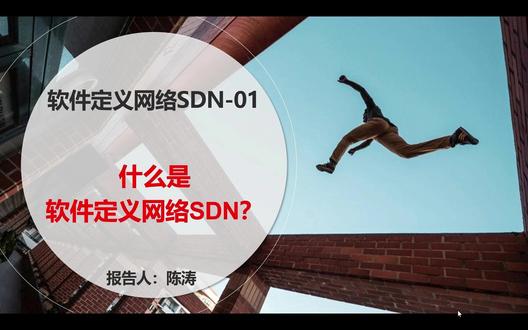 13:55查看AI文稿AI文稿
这是软件定义网络系列的第一讲。什么是软件定义网络? 软件定义网络呢,是一个非常新的概念,与之相对的是传统的网络, 所以传统的网络呢,就是你需要一台一台的登录设备进行手工配置的网络,是这种传统的网络,这种传统的网络呢,已经过时了,虽然说 还没有完全淘汰,但应该说是逐步淘汰之中啊。那版系列呢,主讲软件定义网络,这是当下最流行的最时髦的概念, 而且已经广为流行。首先我们看一下软件部署模式的改革, 传统呢是物理机部署,就是你的操作系统,你的软件直接部署在物理机上。第二代呢,是虚拟机部署, 比如说你的,首先你的虚拟化引擎部署在物理机上,然后呢,在虚拟化引擎上面创建虚拟机,多个虚拟机,再在多个虚拟机上分别安装 os 和 app。 第三代呢,是容器化部署,这是当下非常火热的概念, 首先 o s 部署在物理机上,在 o s 之上呢,部署容容器引擎,比如说 d k, 比如说 content 等等。然后呢,在容器引擎之上创建多个容器, 在容器上内呢,包装了各个 app。 在一代物理机时代呢,针对的是传统网络啊,到了第二代,第三代呢,软件定义网络呢,就是大为流行, 传统在第二代和第三代呢,我们通过编程的方式去创建、删除、修改虚拟机或容器, 与此对应的要求网络呢,能够通过编程的方式去创建、修改、删除网络,这就是软件定义网络 啊。软件定义网络是伴随着虚拟机部署,容器化部署而伴随而成的一个新的需求啊,当然这个需求已经是客观存在的了, 它是从第二代、第三代自然而然断生的,因为你的虚拟机容器是通过编程的方式大规模创建的, 你的网络呢,也要求通过编程的方式去创建,这就是软件定义网络啊。在讲软件定义网络之前呢,我们首先了解一下网络的三大核心功能平面, 也就是说一个完整的网络应该具有这三个功能屏面。第一个是管理屏面, 这管理屏面呢,我们用来配置、监控、维护和管理设备的状态。我们通过 t, r, n, t, 或者通过 s, s, h, 或者通过 s, m, p, 或者 h, t, p, s, 命令行等等去登录到这台设备, 去对设备做配置、做管理、做维护,这就是管理层面, 传统上我们是通过命令行模式对设备进行管理、维护的。 第二个平面呢,是控制平面,所谓控制平面,就是决定数据怎么走,决定数据怎么走呢?一般是路由协议,比如说 o、 s, p、 f。 路由协议,比如说生成树等等。 第三个平面呢,是数据平面,也叫转发平面,它是负责数据实际转发的,比如说我们交换机根据 mac 地址表进行数据帧的转发,路由器呢,根据路由表 对 ip 包进行转发,这就是数据平面。一个网络呢,完整上都应该具有这三个功能平面。 我们了解了三个功能平面以后呢,我们开始了解什么是软件定义网络。 software defined network, 缩写 sda, 它是一个公革命性的网络框架改革,它的核心思想呢,将网络的控制平面与数据平面分离, 通过集中的控制器对整个网络进行统一、灵活、智能的管理控制, 也就是说他把控制平面集中起来了,通过 s d n 控制器对控制平面进行管理,控制数据平面呢?也就是转发平面呢?还是驻留在歌台物理设备上? 某些情况下,甚至你的数据平面,你的物理网络和逻辑网络要分离,这是讲的是你的数据平面,你的物理网络和逻辑网络要分离。 然后我们先来看一下硬件定义网络,就是 h d n 与软件定义网络的区别,那核心区别呢? s d n 是 控制平面和转发平面分离, 实现的是集中式控制,分布式转发。而 h d n 呢,是控制平面与转发平面藕合在一起 啊,每台设备它的控制平面和转发屏平面绑定在一起, 各台设备各自为正。每台设备呢,具有完整的控制平面和转发平面。而 h d n 呢,每台设备只负责转发控制呢,是集中在一起,通过 s d n 控制器进行控制啊。 灵活性上, s d n 通过软件编程的方式实现控制,所以它灵活性非常的高。而 h d n 呢,通过硬件来配置手工输入控制指令,灵活性非常的差。 我们看一下他们的核心区别, h d n 实现的是集中控制, 像这儿,像左边各台网络设备,它能转发平面放在各台设备上面,它把管理平面和控制平面呢,放到 s d n 控制器上,这样可以实现什么集中的管理,集中的控制 效率呢?大大提高。而传统网络呢,每台网络设备具有完整的管理平面、控制平面和转发平面, 你要对各台设备进行管理控制的话,你要分别登录上去进行分别的配置, 所以说管理效率非常的低,这是软件定义时代啊,我们的设备分层,最上边是 s d n 控制器 啊,站检开局网络编排应用策略,可实施运维,在 s d n 控制器上执行。 下面呢是数据平面,这儿呢,数据平面又分为两层,一个是虚拟网络层,也叫 overlay 层,它每一层呢也有控制平面和数据平面啊,这是 underlay 网络层。 最下面呢是 underlay 数据平面,比如说 f i b 表、路由表、 mac 地址表 等等。我们采用 s d n 网络以后呢,有个非常经典的好处是 z t p 就是 零配置部署, 所谓零配置部署呢,就是你不需要再登录各台物理设备进行分别的管理配置了啊,你只需要在什么在 s d n 控制器上做规划,做配置, 然后呢,这种配置呢,就会自动下发到各台物理设备上去,不再需要登录各台物理设备进行管理配置了,所以效率非常的高,所以网络的开通效率啊,开局啊,效率非常的快。 下面我们讲 s d n 网络的两个典型应用呢,是虚拟化对 s d n 网络的要求。 第一个是大二层网络,我们虚拟机呢,要求动态的迁移,要求在大二层网络上动态的迁移, 目的呢是因为保证迁移过程中你续接的业务不通断,你的 ip 地址、 mac 地址不能够中断,不能够变化。 虚拟机的迁移范围呢,远远大于传统危难的范围,这就是大二层网络, 大二层网络呢,甚至可以跨数据中心多个数据中心进行虚拟机的迁移,迁移过程中呢,业务不中断啊,这个要求呢,是非常高的。第二个海量多租户之间的 隔离,传统微链呢,大概有七四千个组户,而微差链呢,可以支持一千六百万多个组户,所以传统网络最多组户的支持呢,是非常弱的。 对虚拟化,对 s, d, n 网的要求呢,有两个典型的解决方案,中国呢,是华为公司的 i m s, n, c, e, 还有 v m l 公司的 n s x, n, s, x 呢,是网络与安全虚拟化的解决方案,主要用在 v m, l 网络环境下。 为了与传统的硬件定义的数据中心对进行对抗,微软呢,发展了提出了软件定义的数据中心。 大家知道,在我们数据中心里,有主要有三类的 it 设备,一个是服务器,也就是计算硬件,第二个是网络硬件,第三个是存储设备。 在微软解决方案里边,与网络硬件对应的是 n, s, s, 它实现的是网络安全的虚拟化。与计算硬件相对应的解决方案呢,是 weissfear, 它实现的是计算的虚拟化。 与存储硬件对应的解决方案呢,是微闪,它实现的是存储网络的,实现的是存储设备的虚拟化。第二个典型应用呢,就是容器化的平台开发。 s 对 s, d, n 网络的要求 cap s 呢,它是依赖 c, n, i, 就是 容器网络接口插件来满足网的要求。它有三种操作,一个是 add, add 呢,就是把容器添加到网络上, 那么包含呢,给容器分配一个 ip 地址,创建必要的网络接口,设置路由、 a、 r、 p 表等等。 delete 操作就是将容器从网络中删除。 check 呢,就是检查容器的网络是否正常。 在 k 八 s 里边儿常见的网络插件儿呢,有三个,第一个是 cable, 这是使用最多的一个网络插件儿。 华为公司呢,主要支持的是 cable, 还有比较早期的 flash 简单易用的插件儿,通常使用 v 叉 line 网络。 这一节我们介绍了什么是 s d n 网络,以及它与传统 h d n 网络的区别。非常感谢大家的观看,敬请关注!
40老鸟级IT顾问 04:28查看AI文稿AI文稿
大家好,这里是生活小制作,现在 diy 止咳电梯玩具,小孩在家也能自己动手制作。看到这里你会以为我的号被盗了,实则没有。接下来回归正题,呃,你是否有担心你的数据库崩掉? 是否担心自己的数据库被人篡改?今天这个小工具能解决你的烦恼。制作加内测耗时三周,现在能私信我领取公测资格。这个工具支持 s s h 隧道连接,支持麦 c 库和 pos 二 c 库两种数据库。下面开始部署这个工具, 使用 s c h 连接 lina 此服务器。服务器需要安装好 docker, 使用 docker 命令测试是否安装,能提示各种参数,就是安装好了。 使用命令拉取我的镜像,部署容器命令可以私聊我获取复制命令。粘贴镜终端运行。 这里可以看到系统在拉取镜像,使用 doge images 查看是否拉取成功。这里显示已经有工具的 latest 版本了。 创建的容器名为 circlebackainer, 设置异常自动重启和开机,自己时区设置为亚洲上海。 外部访问端口默认为五八八零,可以修改 将服务器的这个路径映射到容器的这个路径。现在不出意外应该能访问 yba 了。我注册了一个临时使用权限,续列号是正版验证的凭据,发生特殊状况能远程锁死工具, 复制下对应的授权续列号,前往登录页面登录 会检测正版授权,虽然现在处于非正版状态下,但还是能正常使用。前往用户设置页面,粘贴进序列号, 刷新一下授权状态,现在已经认证成功。新建一个数据库连接,使用我的测试数据库, 备份数量为两份测试连接,呃,要改一下 ip。 再次测试 成功,识别到数据库版本,添加数据库到备份计划, 可以看到已经自动生成计划任务,将会按照设置的时间自动备份。 每天凌晨两点开始备份,手动执行几次备份,前往文件管理查看, 这里已经成功备份了一个文件, 再备份几次。 现在有了两个 c 库文件,再备份一次。 现在还是只有两个 c 库文件,还可以压缩文件下载。 首页有信息汇总功能,会获取服务器的磁场空间、 cpu 和内存占用和最近工具动态 退出登录这一期就先到这里,这个工具主要用于个人数据库备份,后面可能会更完善,增加数据库支持。
19煤球 04:13查看AI文稿AI文稿
一招帮你解决环境依赖问题,也就是说你的应用可以不依赖,接触环境就可以运行,你可以是在 windows 上, windows 上或者是什么叉八六 em 在 上面部署。 我是深耕云生领域多年,然后对这个容器虚拟化相关有一定的了解,嗯,然后如果后续我也会分享一些关于云生或容器相关的一些技术,有感兴趣的可以给大家加个关注。 是言归正传啊,今天为什么提到容器化呢?因为我之前我有一个项目啊,其实是,嗯,用 p r p 写的,然后来用,然后用的 n g s n g s 加 p r p 加 m c o 的, 而且都是比较小的项目, 然后部署过很多个项目吧,然后部署了有两个地方,两个服务器上,在云上买的一个服务器呢,比较新,然后另一个服务器比较旧, 就就说明他本地的依赖啊,或者是属于什么系统库啊, linux 啊, open, ssl 这些都比较比较低,所以他装一些 psp 的 一些新版本,他装不上另一个服务器就没有问题。那让我 其实折腾了其实有大半天吧,相当于,嗯,然后最终其实也没有把这个 ppt 编完啊,一直是因为他各种依赖问题。我们 ssl 啊这类吧, gdp, gdp 这些库,各种库编辑总是同步, 然后折腾了好久,一天折到十一点多,晚上都没完成,然后第二天呢,其实忽然就一个灵光闪现,就是今就是我突然就想到了这个容器技术,因为我现在本身也是跟做一些跟容器相关的, 当时可能陷入一些固定的运维思维啊,就是就是想着把自己把这个 p r p 编起来,然后再运行,但其实有点重复造轮子了吧?相当于然后我突然想到这个容器了吗?因为我们接其实 如果用容器的话就很简单,其实就是你把它你的基础依赖啊打成镜像,然后通过导刻的方式来运行。比如说我们编一 p r p, 其实工坊有现成的 p r p, 你 是七点几版本,八点几版本都有现成的,并并不需要你自己再编一遍了。 然后它里面还有一些什么 masco, 什么什么依赖之类的,直接我们到一个命令到个铺,铺下来,拉下来以后,这个镜像到个 run, 就 把这个带 p g p f p m 的 这个英雄武器就把它刨起来了。刨起来以后其实你就不需要 再装一些欧冠才 s l 各种依赖了,因为刀壳容器内部它本身就是已经提供好了这些各种依赖,而且都是已经打包好的,所以这个其实这个容器化技术特别的,嗯, 特别好,特别有用。就是你打包一个东西以后,比如说你的程序本身在你这跑着没问题,再放到别的地方或者别人的电脑里就跑起来,这种就可能大概率可能就是因为环境依赖问题,因为你代码本身都是一致的嘛。 环境依赖可能就比如说包括一些基础的酷版本, oppo s l 啊 c d b c 啊 g c c 这些, 其实刀客帮你打包成镜像以后,所有他的那些依赖就固定了,而且也不会变,也不会依赖你四手机的一些各种智能库了。另一个好处是他可以 随时就可以跑起来,就你比如说你其实它就相当于一个模板了,你把你的东西依赖的这些东西打包你到你这个模板里,以后,你跑放到任何一个可以运行刀刻容器的的一个容器上或者是机器上,它都可以跑起来,所以 个人感觉这个容器化技术还是很有用的啊。大家有对这个容器化或者语音声相关感兴趣的,我们可以一起关注一下,然后后期也会分享更多的容器化相关技术。
9知行者


