
粉丝1838获赞2703
相关视频
 09:28查看AI文稿AI文稿
大家好,我是凤霞,一个来自凡间的视频编辑高手,前面我们详细的介绍了剪映专业版各个面板的内容以及功能,接下来我们来说说导出。点击右上角的导出按钮, 弹出导出的对话框,在最上面是我们设置标题,显示设置文件名称, 然后导出到哪里就是文件的存储位置下面的参数。首先是分辨率,对这里的导出位置呢,我们设定过之后,他默认他会根据我们上一次选择的位置。 我们看第一项分辨率,分辨率设置下面包含有五个不同的分辨率,如何选择?我们需要结合播放器面板的比例以及原素材的分辨率。首先我们要清楚五个选项分别 代表多少分辨率大小,我们就以这个十六比九的横版视频比例为例,我们四八零呢是代表四八零,代表八五六乘四八零像素 七二零, p 代表幺二八零乘七二零幺零八零代表幺九二零乘幺零八零。两 k 代表二五六零乘幺四四零, 四 k 代表三八四零乘二幺六零。通过这个分辨率的大小,我们可以总结一个规律, 就是当视频为横版比例时,视频的垂直方向像素是肯定的,就是高度不变。多少 p 代表视频的垂直方向,像素为多少像素。 两 k 代表视频的垂直方向像素为幺四四零像素。四 k 代表垂直方向像素为二幺六零像素。当我 视频为九比十六竖版的时候,我们这里这个分辨率他就不一样了,幺零八零就变成了横向的像素,所以他的像素就是幺零八零乘幺九二零。这里就不再多说了,我们还是恢复到十六比九, 我们看下一个马绿,对,在这边还得说一下分辨率,我们重点要说明一下,导出视频的时候不是分辨率设置的越大,画面就越清晰,我这个视频他是幺零八零的, 整个教程是四 k 的,录制的四 k 的,所以我会选择四 k, 可能我这个幺零八零的视频,他会差值变成四 k 的,他画质会有点差,但是我为了保证我的整个教程这个画面是四 k, 因为我录制的就是四 k 的,所以我会选择四 k。 但是如果我们把原素材分辨率,比如说三二零乘二四零的那样的视频,我们去输出成四 k 的话, 等于把素材的显示面积强行放大了二十多倍,大概是二十多倍哈,我们可以想象一下这样的画面,我们可能这个画质估计是很难看的下去的, 所以我们在导出视频的时候选择分辨率尽量和原素材保持一致,保持一致才是最好的选择, 建议大家不要追求太高的分辨率。幺零八零 p 是现在很多网络平台以及显示设备的最大分辨率了, 所以我们通常也会将大于幺零八零 p 的素材导出为幺零八零 p 的视频。我这边呢是四 k 的,我会保持一个高分辨率,所以我选择四 k。 我们来看这个马绿,马绿是什么一个概念哈,给大家说一下它呢又称为马流或者比特绿。 剪映专业版的码率呢,有四个选项,这里面有更低,推荐更高,还有自定义,我们的自定义呢,就是可以设置这个具体的参数,码率的概念就是单位时间内视频的数据大小, 马力肯定是越高越好,马力越高画面的质量就越高。但其实我们肉眼呢,是很难去分辨马力的大小,尤其是马力相差不大的视频,肉眼是根本看不出来有什么区别的。我做过测试哈, 当马力选择更低的时候,他的马流其实也不低,我们这边去选择一个更低,我们可以试一下看这个自定义,自定 这个八千 kbs 他是十四兆,我这边选择更低的话,呃,这个比这个自定义的还高,对吧? 我们以幺零八零为例,更低是十兆,那我去选择自定义,八千的话,他是十四兆,这就有变化了。下面还有两个选项,我们看一下这个哈马绿决定画面的画质的细致程度, 建议使用与相机拍摄相同的码率最大保持画面的细节。这个说法没错,但是其实我们在网络平台哈,我们上传的视频原画的他肯定会被压缩, 所以我这边正常的输出都是输出最低,能让我们的马流保持在跟我们网络压缩的差不多大小是最好的,他能够压的稍 微弱一点吧。我们看下面那个编码,编码这里面有几种方式号,我们常用的就是 hi 六四,这其他的也不多说了,我们就用 hi 六四就好了。 格式,格式这里面有两个,一个 mov, 一个 mp 四, mp 四是目前主流的一个在 windows 平台主流的一个视频格式, mov 是苹果主流格式。 看下面的帧率,帧率这个概念是给大家说一下哈,就是我们画面一秒钟他有多少张画面组成?比如说我们这个三十帧, 一秒钟有三十张连续的画面,组成了我们一秒钟的视频,这个帧率他也不是说越高越好,我们比如说我这边选择六十 值的话,这边会显示默认使用草稿帧率,他会有差异,那其实我们用草稿帧率就可以了。比如说我这个视频本身录制的就是三十帧的,我非得去导出六十帧,有没有意义呢? 有意义他会让我们的画质变差,因为我们的马流是恒定的,如果你强行选择六十人,会导致画质更差。 我这边可以看一下,我们三十帧和六十帧,他的文件大小都是一样的,但是你一秒钟输出六十张画面,相当于你这个画质剪了一半才能够实现这个文件大小,对吧?只要我们保持跟原视频一样帧率就可以了。 我们再看这个音频,这里面除了视频的导出,还可以直接导出音频,或者我们三项一起 导出字幕,这里面就是这个字幕,还可以去导成 srt 字幕,文件也可以单独的导出,比如说我不导出这个视频和音频,只导出这个字幕,我们正常是只导出这个视频。 这边说封面哈,这边显示未自定义封面,如果我们不自定义封面,他的默认封面就是我们画面的首帧。我们这边来取消一下设置封面,试一下点击编辑封面, 我们先选择一张截图,比如这个画面,我去设置成封面截图去编辑。 ok, 我们这里面他有不同的样式,我们可以直接去用它,这个样式是人家已经设计的很好看了,我们只要修改这个文字就可以了,也 可以去自己自定义这个可以给他默认取消这个样式,添加文本,这文本内容可以修改。 ok, 我们完成。这样在我们这边他就会有一个封面,在导出的时候,这边会显示一个是否将封面添加到视频的开头,就是添加到视频的首帧,如果是有这个封面的,我们来导出试一下, 我们来看一下他会生成一个文件夹,文件夹里面包含视频和封面,哎,这个视频里面他没有把这个封面添加到视频的首针, 所以是相互独立的。我们看一下导出完之后,这边会有一个什么样的可以直接发布到西瓜和抖音。 我们这里可以直接发布的,还可以同步到抖音话题设置,标题设置是原创的同步抖音还有更多的一个选项。好,我们这边点一下,需要去登录西瓜视频,我这边先不管了,在我们的发布设置里面, 这个可能就是跟我们的教程有制作这两个概念,我们后期可以给大家去做一套更丰富的教程。 我之前有出过一个高级教程,里面包含有关键真动画的应用,模板的应用,抠像的应用,甚至封面设置,比如说三年封面, 还有就是如何让画面更清晰,如何调色,如何剪辑,以及做各种不同类型的视频,比如说做可播类的,计时类的,各种 种的类型。那我后期也会去更新我们高级版的教程,请大家持续的关注。那我整套的教程到这里就结束了,非常感谢大家观看我的教程,我是凤霞,我们后会有期。
139影蜂侠 01:08查看AI文稿AI文稿
是给大家讲讲剪映的导出设置好,我们当视频检查之后点导出啊,导出之后会有各项内容,那这边这第一项是可以修改文件的名称,第二项是可以修改导出的一个文件夹位置啊。然后分辨率的话,大家可以按照你原先的一个呃素材内容的一个分辨率去 相应的选择,那当然一零八零, rkr 四 kr 七二零等等,那一般都是以幺零八零为主啊。码率的话可以选低高自定力推荐都可以,那可以选更高或推荐啊,不建议选最低啊,那编码的话一般都会选择一十点二六四,那格式的话有 mp 四和 mob, 那 mp 四的话就正常视频的格式 m o b 的话像扣上之后的一个呃遮罩,那是 m o b。 呃增率的话一般都是三十六十或者二十五,具体还要看你的素材的一个增率,主要是跟你导入的素材要 相匹配啊。好,这个就是视频的一个导出,当然还会有音频和字母的一个导出,如果你只选音频导出的话,那你把视频导出去掉。选音频音频的话,他有很多格式啊,那 p 三这些等等都是可以的,那如果你上面有字母的话,也可以选择字母导出。好,以上就是一个导出的一个设置好结束。
622曦曦影视工作室 00:57查看AI文稿AI文稿
剪映导出是平台,但如何设置导出?这里面我给大家做一个简单的说一下啊,这个是你的作品名,你改一下 这个导出的位置你要调整一下,很多伙伴导出来找不到位置,就因为你在这没勾选一下,没设置一下你导出在哪,建议你就放到桌面就行了, 玩这个分辨率这个地方,我建议你就幺零八零,现在主流马绿。现在解映有一个很大问题,导出的视频偏大, 总体来说偏大,基本上是一个五分钟的视频可能要有八百兆那么大,所以说我建议你一定调一下马率,设置成更低,基本看不出来画质的有损,但是基本上五分钟的视频能一两百兆,这还在合情合理之内。编码不用选 h 的 l 四标准, mp 四不用选标准, 三十针针律不用选标准,也就说你只需要更改一个更低就行了,直接点击导出。
3232鲁老师新媒体技术咨询工作室 01:03查看AI文稿AI文稿
电脑版本剪映里面做的视频时间很长,但是导出来可能就是只有一秒或者很短的时间, 这个最主要的就是一个区域入点和区域出点的一个问题,最主要的就是我们在做的时候不小心按了一个 x 键,所以他做的时候他就自动选择了框选的那个区域, 只有亮的部分他是能够导出来的,然后灰色的部分他是导不出来的。 那么如何解决呢?就是发现这个问题之后,赶紧按快捷键 ctrl 加 c 键返回,如果没有及时的返回,那就我们自己要手动的 移动这个入点和出点,移到视频的那个最前端和最末尾就可以。今天分享就到这里,关注分享更多精彩呦!
321阳阳的美工知识分享 02:55查看AI文稿AI文稿
啊,各位老师好,我是漫步红尘,今天回答一下,嗯,一个朋友在我 在我抖音下面的一个嗯问题吧,今天回答一下,他说他在导入视频的时候是九百多兆,经过剪辑以后又加了一个二百兆的视频, 在倒出以后突然变成了四百多张,这次怎么回事呢? 啊?首先我不知道他是用的是手机版剪映还是嗯,电脑专业版剪映, 在我们剪辑之前,如果对文件大小的嗯有一个要求或者有一个想法的话,我们先使用手机或者电脑看一下他他文件的大小, 看一下他的嗯,真绿和分辨率。马绿啊,应该是都能看到。 在我们剪辑的时候,在我们导出的时候, 手机版剪映和电脑版剪映他的这些参数设置。啊不,不太一样,手机版剪映呢,他只有真率和 分辨率的一个嗯设置,而电脑版剪映他就比较多一些,我们根据各自的情况看一下。 嗯,就是说在剪辑完,剪辑完成以后,再 移动版剪映,就是手机版剪映上面有一个幺零八零 p 那个,或者是七二零 p 那个,我们点开一下,看一下他是如何设置的,如何是电脑版剪映呢?我们在剪辑完成以后选择导出, 当初他就有一个嗯,分辨率,真率啊,码率、编码等等的一个设置,我们根据 据各自的情况看一下,看一下和我们以前设置的是否一样,这样我们就可以啊,很方便的解决我们的疑惑。 当出现这些问题以后。
 01:23查看AI文稿AI文稿
好,我讲一下比较多人问的一个问题,那就是比如你这个视频是十秒 啊,十二秒啊,这些是看的是十二秒,但倒出来呢,可能是五秒,或者四秒,或者是六秒,那这怎么回事呢?那这可能是你的,你选中这个 右点出点了,这个右点呢?他快捷键是 o, 然后这个出点,然后 i 呢?是右点。那你,你这样,他自己亮,然后前按和后按,那 这是不导出的啊,只有亮色就亮起来,部分导出,也也就是说这个区域导出,也就是说这里可能就一秒吧,那你导出可能就是一秒了啊,那,那他这怎么取消呢? 满点右击时间区域,这里取消区域,这个难道他就取消了?那他呢有个快诀键啊,比如说这有很多段啊,然后你从这里然后打个 x 啊, 那从这边打个 x, 那他自动帮你选中这一段。 x 啊,他自动帮你选中这一段,那我也经常会点错这个快捷线。好,那我把它取消,那么就导出要的视频就行。那,那,那,那这个视频呢?主要。
2134君的剪映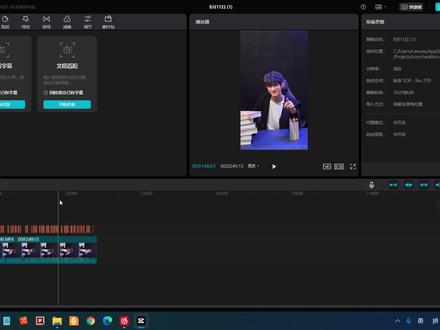 01:30查看AI文稿AI文稿
好的,我们来看一下导出里的这个字母导出啊,字母导出,他这有个 txt 啊,这个是文件格式啊,那这是什么意思呢?那我先导出一下。那这个可以不用导出视频,那就把这个视频关掉,你就直导出那个字幕,就导出里面的视频字幕。好,那现在就导出看一下啊,这很快啊,已经导出了,然后就打开这里文件夹 在玩具侠,他会自动定位那个玩具侠里面的。嗯,那就他打开一下, 哎,你就会看到这个文选是我这个视频的字母,也是说把我提取了这个视频里的字幕了啊,就像一个文本,就像一个文本的类型这样子,那这样子的话我要什么修改的话,我就可以把这个文件 好,就可以直接把这个文件发给其他人,发给其他人修改,然后就让他再发给我。然后呢?然后怎么用呢?然后就点击这里文稿匹配。哎,文稿匹配这里,然后就开始识别,就把这字幕啊, 来识别字幕,重新复制一个,然后这样粘贴啊,这样就会快速的帮你矫正一些错别字啊。 好,那这个视频主要是讲解这个字幕导出啊。
45君的剪映 01:11查看AI文稿AI文稿
哈喽哈喽,关于粉丝在评论区,嗯,提问说电脑上做的怎么保存视频?其实很简单,我们做完了一段视频以后,点击右上角这个蓝色的导出,然后在导出的地方我们可以编辑一下我们作品的名称,避免混乱,然后很重要的就是我们所要导出的地方在哪里, 点击一下这个文件夹他他可以选择你需要导出的地方是在哪里,比如说桌面啊,或者是你本身添加的这个文件夹里面, 然后点击一下打开,那么你保存之后的视频,他就在这个你刚刚选的这个文件夹里面,我们可以看一下这个分辨率 最高的话是四 k, 但是四 k 是非常占内存的,所以我一般保存一零八零 p 就够了。那这个码率呢?你就选择推荐的就行了,还有这个编码格是真绿, 这个一般就是选择推荐的就行了,如果说你要质量非常好的话,你这个真率可能要调到六十,这就是一个导出的一个基本, 因为剪辑视频很占内存,所以呢建议先清理一下空间。对,然后最终呢点击一下右下角的导出,他就可以导入到你的电脑上面了。那这个就是一个适合新手小白去了解的一个视频内容,希望对大家有帮助。
3730一姐通🌈🫧


猜你喜欢
- 2142SD基础教程