电脑剪映怎么用云飞流利解说配音

粉丝12.1万获赞117.0万
相关视频
 06:15查看AI文稿AI文稿
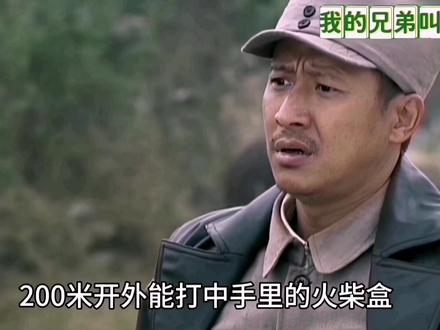
执行吧,我给你三枪,用不着。什么用不着,大家注意到没有?用不着,三枪,一枪就够,司令员不相信手下的兵二百米开外能打中手里的火柴盒,没想到顺溜一枪就命中,高兴的马上给顺溜改名字,认兄弟, 好好。这个配音大家都熟悉吧,很多影视解说都在用这个声音,那么配音是从哪里来的?影视片段又是如何剪辑的呢?大家好,我是木子李叔,今天就教你影视解说混剪和配音的操作方法。 新手朋友首先要明白,正在上映的影视尽量不要去剪辑,降低侵权风险。到能 提供影视下载的网站下载,自己对影片要熟悉,提前写好解说文案,根据文案剪辑下载的影视,做好混剪和驱虫。做好配音解说。 这里导入了一个电视片段,有五十三秒时长播放,看看原视频效果,因为你是司令员,我不敢打, 哎呀,真去啊!但这个画面并不是标准的十六比九横屏比例,左右都有黑边字幕,在下面我们先处理一下画面 工具栏,点比例,选十六比九比例打勾,点亮视频工具栏,找到基础属性,在缩放这里,往左移动调节杆, 让两边的黑边扩大到画框外在位置,这里调整 y 轴,让画面往下移,下面原字幕也正好去掉了打勾。 然后按照解说文案要求做画面混剪。混剪的意思就是把画面分割删除,不要部分或者调整前后顺序。 这个很重要的是影视驱虫的重要手段,因为影视画面往往不能使用其他驱虫手段,比如镜像、变速、特效这些。我根据自己写的文案要求,先把画面几个地方分割, 分割好了就删除不需要的片段。 回到前面右上角,这里有个水印,这个水印去掉比较容易的。点文字,新建文本,输入片名,我的兄弟叫顺溜, 选个喜欢的字体,选个有背景色的花字,打勾 预览区,调整字体大小,放到右上方,正好遮挡水印。把文字条拉长至视频末尾,然后导出这个视频,等下使用。打开备忘录,我提 提前写好的解说文案就在这里。打开这个文案,全选文字,复制, 然后退出备忘录。打开抖音,在放大镜这里搜索配音儿小程序,点进入, 在输入框这里粘贴配音文案。点更多主播, 这里有很多主播声音供你选择的,特别是抖音热门,这里有不少经典的主播声音,点几个听听。 人生无非就是一些人来,一些人走罢了。 主人公古德曼教授是一个坚定的无神论者,人生一大爱好,影视大 v 们常用的就是奇观,主播声音。这是一间荒废二十年的大学,破单车东倒西歪,遍地树叶杂草丛生,一大群猴子 点激光头像就选进来了。这里有朗读调节,可以调节语速,还可以添加停顿时间,现在点击试听。 司令员不相信手下的兵二百米开外能打中手里的火柴盒,没想到顺溜一枪就命中,高兴的马上给顺溜改名字,认兄弟, 满意就点。保存作品,点导出作品,点上面这个,下载 配音文件就下载到手机相册里了。退出抖音,打开剪映,点击开始创作。把刚才剪辑好的视频添加进来, 点音频,点提取音乐,选上配音额文件点仅导入视频的声音,配音音频就添加进来了,听一下。 司令,您相信手下的兵,我给你三枪,二百米开外能打中十米的柴。我们要根据文案解说要求调整音频到合适位置,我调到九点五秒位置,点亮音频,把音量调到最大 播放,看看做好的效果。执行吧,我给你三枪,用不着。 什么用不着用不着,三枪,一枪就够。司令员不相信手下的兵,二百米开外能打中手里的火柴盒,没想到顺溜一枪就命中,高兴的马上给顺溜改名字,认兄弟,好好 点导出就可以了。今天就分享到这里,我是木子李叔,记得点赞关注,谢谢!
9901木子李叔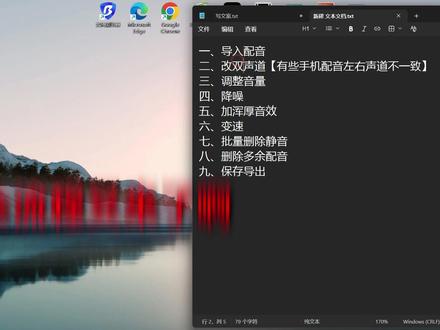 08:13查看AI文稿AI文稿
全流程又来了啊,用 au 去处理这个真人配音,或者是这个 ai 配音,从零到一。全流程啊,看起来比较多,其实操作起来还是比较快。第一步,导入音频,先打开 au, au 的 话自己去看用哪个版本,根据不同的电脑来,太老的版本 win 十 win 十一用不了,我用的是二零二零, win 十, win 十一都可以。打开 au 以后可以点文件里边,他有导入,导入文件这里也可以,但是我一般都是直接把它拉进来,拉到这个窗口。好,这个就是 导入结束,然后下一个改双声道。为什么要改双声道?它的大小不一致,看一下 这个导入进来的,双击一下这个文件啊,双击他这边就被打开了,我把它放大,打开之后看到没有,上边的声道和下边这个声道它的波形是不一样的,就声音大小是不一样。 l 是 左还是右?我 我不太清楚了,好像是左吧,左声道,右声道,两个声道不一样。就是我这里讲的啊,有些手机声道不一致,当然有些手机可能一样。那就不用这个步骤了啊,针对不一样的,包括电脑声卡配的也不用这个步骤。 怎么改成一样?首先我直接把 l 声道关掉,点这里的 l 这里啊,这里它就变成黑的了。变成黑的以后全选 复制,全部用键盘啊,怎么复制? ctrl 加 c 复制以后好,把下面这个关掉,把上面这个打开,然后粘贴,这样子它就是全部是对齐的,而且是一模一样。好,这个就解决了,改双声道 ok, 下一个 调整音量就是这里啊,大小的话一般来说就差不多顶格吧,这个地方可以直接输入数字,可以直接拖来拖去,改大改小,看要不要用一下这个所谓的强制限幅给他搞齐一点啊,出来以后确定他就变成,你看这这上面就很齐,对吧? 好,我这里就撤销了,反正就是这样子的,如果你们的没有改不是这么齐,你就用一下效果,用一下正服,用一下强制现服,然后参数就按我这里的参数,然后点运用,它就变得很齐了。 好,这个就是调整音量,下一个降噪,把它放大之后,这个音轨放大缩小,可以点下边这里的加减号,也可以按键盘 ctrl 加鼠标的滚动键,放大就看得更清楚。你们录下来的声音,他这里他是有 参差不齐的波形,随便选一段,然后点效果,点了效果之后点这里的降噪处理,我们直接点补 捕捉声音样本,也就是捕捉我这里选出来这一段的样本,捕捉以后他这里会自动出来,你都不用管。然后再点选择完整的文件,他就会把所有文件这里的所有配音选中,直接点运用好,稍稍等一下,他就全部整成现在这个很平整的了,就把那种噪音 把它处理下来了啊。至于说参数,你们不知道参数,就按我这个参数屏幕上你们自己看啊,就 ok 的, 因为平时我都这样子用啊,好,出来之后就是这么平整,这个是这个样子,是因为这个样本已经处理过了,我只是给你们讲方法,没看清楚的自己返回去慢慢看好下一个。 加浑厚音效,有的人自己的配音,他的声音可能音高比较高,他需要更有浑厚感,怎么加好点效果点这里的滤波与均衡, 然后我是直接选三十段选的第三,如果你没有更好的方法,就按照我这个走效果,反正我都是测试过的,都是非常 ok 的 啊。点这个点出来直接把三十到一百六这里 我是改到五,你可以试一下,四五六都可以,越高他的那个浑厚感就越强,就有点闷啊。然后其他参数你们参考一下,改了之后下次再用它,它是不会变的啊。好,改了之后直接点运用,然后就会 变得比较浑厚,前提是你的声音不够浑厚,如果你的声音本来就比较浑厚的话,你就不用去改好浑厚 解决。然后就是变速,那有的人他配音可能他语速比较慢,他觉得他做的电影短剧之类的他要快一点,他就可以去加速,如果你本来就配的很快,那当然就忽略,不要这个变速的过程就完了。怎么变速?点效果点?时间与变速?点伸缩与变速。这里这个地方 他本来默认是一百啊,是不变,可以手动输,可以鼠标拖动。数值变小,语速就变快,数值变大,语速就变慢。好,我这里就不改了啊,我之前都是改过的,然后选完之后点运用,至于下边的变调就不要去用了,也不用去变。 不用去变调,我们自己的录音的话啊,当然你是机器配音,就看你自己吧,反正变调就是把声音变得更粗还是变得更细。通常我是没有去动他,因为我不需要变粗变细啊,你们要变就可以变 就可以了,变速解决,然后就是批量删除静音部分,其实这些我在几年前做影视解说带徒弟的时候就讲过这些了, 因为我们的配音有的时候配音就肯定要休息一下,不可能一直讲个不停,那么中间就有很多气口,那这个问题很多人他不知道一个一个去删,那删死你对不对?好,所以的话一般就是怎么样,就是我们利用这个 au 的 功能怎么用?如果你这里没有这个诊断,在 窗口里边去把这个诊断勾选上好,你就会出来诊断,有了诊断才可以处理啊。首先一点,我们就是直接全选, ctrl 加 a 全选配音,我们直接点这个扫描, 他就会去把所有配音当中有气口的地方全部给你挑出来,我把这个往上面提一点。啊,为什么说他挑出来了?看到没有?这下边这个这个地方全部是挑出来,有气口的地方多的你不用管,挑出来之后注意 效果,这里我们一定要点删除静音,自定义,不用去管,设置下边这些参数,我不一个一个念,你们就改成我这个样子就 ok 了。 这里这里一定是选缩短静音,不要选删除啊,缩短静音好像是叫毫秒吧,我是一百六,如果说你觉得中间间隔太快了一点,你就两百嘛, 数值越小,中间保留的间歇就越短,也就是说一句话到下一句话,他停顿的时间就越短,短的人有的是一百五长的,有的是二百多一点点啊,就看你们了,这样子之后我们直接点这里的全部删除 啊,这个呢,要稍微给他点时间,如果是你的音频越长,他的处理时间越长,一般来说都不会超过三十秒,然后看他解决完之后啊,是什么样子的。 如果说这样子录一个全流程,你们修音都不会,那就没办法了,对不对?这个就是很傻瓜式的,当然一次可能你光看肯定不会,你要反复边看边看教程边操作嘛,只要你不懒,一步一步去做好就完了,对不对?不超过三十秒,你看就全部,就你一看就全部, 对不对?就很 ok 嘛。这个步骤就是批量删除静音,就很牛逼啊,有很多人就是在剪映里面去手动咔咔咔,对不对?那 这个东西时间多了去了。好,剩下就是删除多余的配音。为什么叫多余配音?我们配音的时候肯定有错误的地方,对不对啊?当然有的人会说,他说我在配音的时候我就每一句配正确,可不可以?可以,但是你花的总时间一定是差不多的。这个我们都试过了, 哎,你配错了,你去删除掉,不要重新配,是不是也要耽误时间?那我配的时候我不管,直接配完,现在来删是不是也是一样的时间?所以这个是习惯问题,没有好坏。 好,我们就去一句一句的听,假如说我这一句是废的不要的,对吧?我就把它选中删除掉,我这一句是废的,多余的或者错误的删除掉。这个我就不全部演示了,因为这么长对吧?就是一句一句听,一句一句删,这个没有其他更优解。 好这个过程啊,我就演示一下就 ok 了。删除多余的,那么我们都全部处理完了,就简单了,就直接保存退出。你可以直接点这里的另存为或者是保存,然后取一个名字把它保存到哪里 格式?你用 mp 三用 wav, 其实听不出区别,理论上来讲 wav 它的保真效果更好, mp 三稍微差一点点,但是听上去真的听不出来啊。那么你保存什么格式其实都无所谓,保存 ok, 结束。 好,这个就是整个这个修音需要处理的常用的这个过程。 ai 配音的话,那么处理起来就更少了啊,就更快了,然后不会的话反复看教程啊,结束。
2812向南自媒体 10:43
10:43 00:45查看AI文稿AI文稿
剪映里面有一个隐藏的 ai 功能,百分之九十五的人都不知道,只需要三秒钟啊, ai 就能识别你的视频画面,智能匹配各种电影级别音效,让你的视频具有电影大片的感觉。 再也不用去素材库里面挨个的选音效了。,接下来我给你演示一下如何操作。,比如呢,,我们现在为这段旅行的视频画面配上音效,在剪映里面呢,,选中视频素材,点击下方的 ai 音效,选择生成音效。他一次呢会给出三个版本的拼音,你点一下就可以试听。。然后呢,,你选一个你喜欢的版本,点击使用就可以了。 可以看到啊,,这个效果已经非常专业了,新手小白再也不需要先去学习专业的音效知识了,用这个功能啊,,直接就能做出非常高级的配音效果,,而且这个功能现在是免费的。。那剪映呢?,作为字节调动旗下的 ai 剪辑神器,可以说是每个人必备的创作利器,赶快去试试吧!点左下角下载啊,挺多直接开始用了。。
257老宋叨叨叨


猜你喜欢
- 3313郭家书