
粉丝351获赞1801
相关视频
 01:47查看AI文稿AI文稿
共享参数的应用定的定义是啥?建筑信息模型,那模型怎么能没有信息呢?今天讲下用共享参数添加我们需要的信息。这是一个没有参数的墙,我们要把它弄成这样。 第一步,先创建该项目的共享参数文件,该项目的共享参数都将存储在这文档中。 第二步,创建一个共享参数组,用以归类,这里命名为建筑墙。 接着新建参数,这里输入施工开始时间, 参数类型修改为文字,用同样的方法创建施工单位、施工 中负责人等信息。 参数添加完成后,下面是要把它添加到项目中。第三步,点击项目参数命令, 点击添加,选择共享参数,然后选择刚刚新建的参数,勾选墙,确定其他几个参数也是同样的方法, 完成后选择墙体,墙体就添加上相应的信息了,自行添加对应的信息即可。 共享参数是可以通过明细表查找的哦。今天的分享到这里,喜欢点赞加关注。
30BIM之光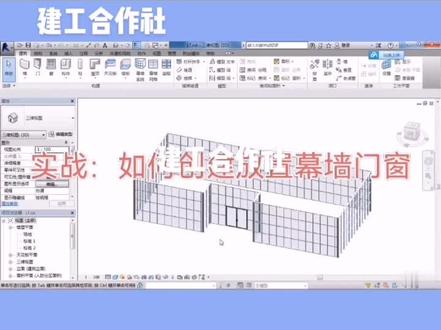 03:03查看AI文稿AI文稿
这小节呢,我们来学习一下放置木箱门窗。首先我们来打开场景文件,第七章十七点 rvt, 我们选中这个文件,点击打开, 打开这文件之后呢,我们选择奥面木墙,然后呢按 table 键选择其中一段木墙网格。好,我们点击这个 禁止按钮,将其锁定的状态变为允许编辑。好。这周呢,我们点击添加和删除线段这个按钮呢来进行木桥网格编辑并删除多余的一个竖挺。 好,我们将这个位置的木墙竖挺呢进行删除, 同样横向呢也是一样。首先呢我们先来点击这个锁定按钮将其解锁。然后呢 使用添加和删除线段按钮呢进行目前网格和竖顶的编辑。 好,我们再来选择右侧的这个木匠本格解锁 经济, 同样下面的也是这样操作, 之间选中竖挺进行删除,按键盘上点了一键删除。 好,这时候呢,我们那个入户门那个位置就已经把它空出来了。空出来之后呢,我们来单独选中这块木枪签板 angelabo 键进行切换选择, 我们将这个安面选择的工具呢打开,然后我们将其放置在这个木枪千万当中进行选择。好,选中之后, 我们在实力属性面板当中类型选择器,我们选择一个门嵌板, 好,我们选择七零系列无横挡这样的一个门类别。 好,这时候呢,我们相应一个木墙线板就已经被我们替换成我们这样的一个门线板,整个呢我们的木墙门呢就已经替换完成了。好,以上呢就是我们这一小节所有的内容。
20建工合作社 01:56查看AI文稿AI文稿
哈喽,大家好,我们又见面了,今天我想说的就是,我们做这么多的并用工程项目的话,使用的软件就是 reviet, 那么这个软件有很多版本,我们所熟知的市面上可以下载的版本就是从二零一四到二零二三,所以有些学生,工程人或者刚准备学习 revit 的小伙伴比较困惑了,到底使用哪个版本呢?以我们做这么多的项目来看, 优先使用 d 版本,二零一六版本,二零一四,二零一五就不要下载了,太老了,不常用。那么二零一六版本呢,适用于做足库或者学习,基本上成为 病人的一些共识。为什么要使用对等版本的软件呢?因为省去打开升级的时间, 小模型还好,比如说二十兆,三十兆升级也很快,如果模型比较大,两百兆、三百到三百五十兆,那所耗费的时间就是很漫长的,甚至你做工程项目,一天可能打开模型好几次, 就是很折磨。本质上对不同的版本呢,软件使用的功能没有任何区别,甚至更新更是微不足道的一点点, 而且有的常用的都在老版本里面,那么即便是升级我们也用不到,使用的效果呢,都是一模一样的, 所以大家并不需要在软件上进行纠结。那么真正我们的工程项目呢,不论是甲方或者我们作为乙方的,都是约定好的,甚至在合同里面已经签好了,确定是哪个版本。 最常用的就是二零一八版本,二零二零版本,那么中国人呢,喜欢双数,所以说二零一六版本,二零一八版本,二零二零版本用的比较多。好,谢谢大家。
122徐大康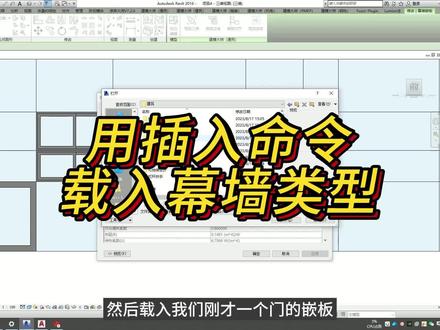 05:21查看AI文稿AI文稿
我们软件里面的这个柱体类型就只有这四种,如果没有不能满足你的需求的话,你可以通过我们的载入命令 插入,然后载入足,然后轮廓这里有个专项轮廓,还有个竖挺, 我们要注意这里的树挺的竹,他是有挺多的,有百叶上呢,还有其他类型呢?我们选择的是我们要选择的这个木墙树挺,嗯,选择这个吧,木墙树挺举行中心 要打开它就可以载入进我们的主里面,但是他我们点击这里内部类型,我们要选择的时候他是没有,我们需要怎么做呢? 就是点击这个橡木浏览器中点击足,然后找到我们的木墙树艇,矩形树艇,然后我们要新建一个类型, 然后点击这个组,我们对齐进行一个编辑,之后将这里的树枝树体中可以看到这树枝树体下面有个构造,构造这里有个轮廓,这个轮廓就可以选择我们刚刚载入进来的一个轮廓, 嗯,刚刚我们找一个就是这个幕墙输顶矩形中心,我们选择一个六十五乘以一百五的,然后我们可以, 嗯,对这个我们刚刚新建的崇密名改一下它的名称,那就六十五乘以一百五,然后我们 就可以直接进行替换了,将这里的木墙竖挺的一个类型 就可以替换掉我们一个矩形竖体,我们刚刚载入的是在这个矩形竖体里面载入的,然后可以看到这个六十五乘一百五,就是我们刚刚载入的一个竖体。 我接下来讲一下它的一个线板吧,如果你需要点击选择的话,它是很难去识别到它,你要选择这个线板的连续,需要用到一个 tab 键进行一个换选。 是将你的鼠标放在这个网格上面,然后按 tap 那高亮的时候就点击鼠标左键,可以选到我们这一块玻璃嵌板,然后等它高亮这一块的话,同 也是这个样子,选择这一块,我们选择这一块,然后他现在是一个玻璃的一个键板,那我们需要如果要将他的这个键板换成门窗载入的话,我们需要点击他一个类型编辑,然后载入, 载入我们一个木墙的门窗,我们这里需要注意的一个是,呃,木墙门窗,他就在我们的建筑,然后 我们不要选择侧个门,还有这个窗,我们要选择这里这个幕墙文件夹,然后门窗嵌板。如果我们载入这个建筑里面,这个门他是没有办法 替换掉我们的嵌板呢,我们只有选择这个。呃,木墙里面的门窗嵌板呢?可以进行替 地方。嗯,就用这个吧,酸辣子。然后门的话也是同理,我们先选择选择这一块,然后通过 tab 键高亮,之后点击左键,然后选择编辑类型载入, 然后选择建筑木墙,然后就是一个门窗嵌板,点击门窗嵌板文件夹,找到门嵌板,将您需要的门嵌板进行载入。 嗯,就这个吧,单上门签吧。呃,如果你需要调整这个门的大小的话,因为我们可以看到我们窄路的话,他这个门他就 直接在这个边框这里直接就是一个满的一整个线把它替换掉。如果需要调整的话,我们可以通过幕墙这里的网格线来编辑。 嗯,我们新加了两条网格线,然后点击这个网格线, 点击添加删除现状命令,然后将中间这一段删除掉。我们可以看到这里他是有一个尺寸的,我会通过这个调整尺寸,就是他一个门的尺寸一米二吧,然后这是高度,高度我们调成两米一, 然后就可以看到它这个光就是一个两米二乘以 一米二的一个门的大小。我们通过选择这个嵌板,然后编辑类型,然后载入,载入我们刚才一个门的嵌板, 这是幕墙,然后门窗键盘,这里 lv 的门单扇门。
47艾特林BIM 01:23查看AI文稿AI文稿
ravage 三维足整体缩发足整体缩发要么就是参数太多,各种锁定,不知道哪个对应哪个,要么就是死足,改起来非常麻烦,说多都是泪,直接开始分享。 下面以这个屋面样板足为例,先新建两个植物足样板,分别为足一,足二。 回到屋面样板足导入足二中, 接着足二导入足一, 把足二的高度关联到足一的高度,新建项目回到足一,导入到项目, 复制一个出来做对比,把高度参数修改, 可以看到完美缩放。这里补充一点,缩放比例是以模型最高点计算的,缩放中心是以足放置点为圆心进行缩放。 今天的分享到这里,喜欢点赞加关注!
32BIM之光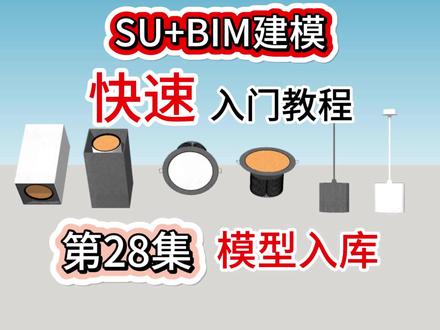 01:51查看AI文稿AI文稿
等一下本期视频教大家如何通过 dfc 进行模型入库。 回到软件界面,需要入库的模型必须是组建或者群组,组内的轴需要结合模型的安装要求进行设置, 轴所在的位置就是模型安装的基点,轴没设置好的时候,可以通过 su 的轴工具重新设置模型成轴并设置轴。向后 在通用模块下打开产品工厂工具,找到对应的产品分类,或者通过搜索框进行搜索。 接着修改产品的名称以及设置燃烧性能的参数,一般装饰材料有燃烧性能要求。接着设置产品图片,选择一张准备好的照片, 确定再设置产品型号,然后拾取需要入库的模型,通过抓手按钮点击模型完成。最后设置产品的技术参数,比如灯具的功率、用电、电压、色温等。 设置完成后,点击保存,在左侧就会生成当前型号的产品,我们可以继续创建第二个型号,操作一样,设置型号,添加照片,拾取模型,设置参数,然后点击保存,这样就创建了第二个型号, 最后再点击确认,这样就入库成功了。打开物料中心项目库,就可以看到刚刚入库的灯具,包括白色和黑色两个型号,选中产品,右键就可以进行模型的安装 了,这就是模型入库的完整流程。好了,本期视频就到这里,下期视频教大家安装产品模型,感谢关注!
133SU+BIM建模 01:40查看AI文稿AI文稿
用 read 建模安装哪个版本比较好呢?先说结论,个人推荐二零二一或二零二二版。接下来我们说下不同版本的 read 有哪些较大的更新。首先是二零一九版,该版本增加了绘图窗口的选项卡, 方便我们在已经打开的视图之间进行切换。此外还增加了对多显示器的支持,可以将某个视图窗口单独拖到其他屏幕上, 这样我们可以一边在平面上绘图,一边查看三维效果,弥补了单个显示器屏幕小的问题。然后是二零二零版, 该版本管道桥架风管的属性中增加了底标高和顶标高,并且可以直接进行修改,这样就方便了我们在做管综调整过 程中,将管线设置为底部对齐,大大提高了综合排布的效率。最后是二零二一版,该版本有个隐藏的更新,那就是增加了 mep 系统的后台计算。简单来说就是我们在做管综调整的过程中更流畅了, 之前建模过程中需要卡顿很久的操作有了很大的改善。二三和二四两个版本由于比较新,会存在部分建模插件不支持的情况,所以综合来说,个人推荐二零二一或二零二二两个版本的 reviet, 总的来说就是新版本 reviet 有更好的使用体验,再结合软件的稳定性和兼容性,推荐用最新版本的上上个版本。
113杰说BIM


