剪映专业版放大镜特效可以镜像反转吗

粉丝4.5万获赞91.5万
相关视频
 01:16查看AI文稿AI文稿
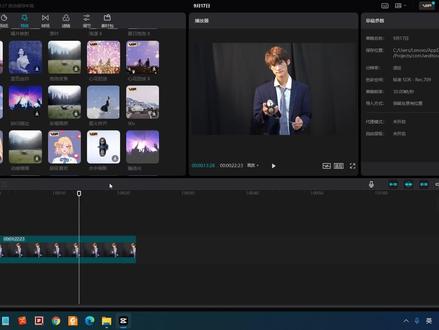
ok, 那我们学一下景音上这个旋转,还有还有个镜像啊,先说一个旋转, 哎,旋转呢?有些人是没有旋转这个按钮的啊,那为什么?那是因为我们啊点其他地方了,没有点中这个图层,他他插这里就没有,那如果我们选中这个图层呢?他他这就有了,哎,有这个三个选项。 好,那旋转呢?旋转很简单的,就点一下,哎,他是顺时针来旋转一下,对吧?就这样子,那如果我们是呃重频的,还比如说我们选这里 这种平的啊,那我们就可以这样子运用的啊,旋转旋转一下,运用。好,那我把它拉大,对吧?那还有个今上,哎,今上你可以点一下,哎,他就反过来了,反过来这边啊,比如说这里,哎,对吧?在今上比较 快速的瞬间就反过来啊,那还有一个呢,是第三个呢,是裁切啊,裁切的话,裁切的话你可以裁切这里 啊,那他就是按一个柴先像素类型方式的啊,就不像那样子的,哎,哎,好,那这三个功能呢?就相当于到这里。
362君的剪映 01:59查看AI文稿AI文稿
大家好,欢迎来到剪映 pc 课程,今天给大家分享的是时间轴面板中镜像功能和旋转功能按钮。首先我们来看一下这个镜像工具, 镜像工具的原理就是将素材画面沿着水平方向进行反转,下面我来给大家演示一下。 我们先选中一段素材,然后在这里单击镜像,这时我们可以看到画面就已经被水平翻转,是由之前人物的头部向左变成了现在的向右,这个就和我们平时照镜子一样 好,这个是镜像工具的一个介绍,接下来我们再来看一下旋转工具。使用旋转工具可以对选中的素材画面进行旋转操作,比如我们先 选择这段素材,然后单击旋转,这时我们可以看到素材画面以顺时针方向旋转了九十度,我们再次单击旋转,这时画面又以顺时针方向旋转了九十度。 每单机旋转一次,画面就会以九十度为单位顺时针旋转一次。我们也可以在播放器面板中使用鼠标按住这个小圆点来进行旋转的操作,同时也可以在参数调节区这个旋转栏来进行操作, 可以在这里输入一个精确的数值,比如我们在这里输入二十度,那画面他就以顺时针方向旋转了二十度,那我们再输入六十度,这次画面又以顺时针方向旋转至六十度。也可以单击这两个上下按钮来进行 微调,最后还可以按住后面这个按钮移动鼠标来进行旋转的操作。 ok, 今天的分享就到这里结束了,我是子君,我们下期再会,拜拜。
101子君 01:38查看AI文稿AI文稿
这节课讲一下检验上的这几个功能,这个旋转镜像回放、倒放啊,还有个定格。 那么看一下旋转,旋转呢?就很简单,你点一下他是顺时针,顺时针这样旋旋转一下,比如我们有时候需要一些,呃,赠品的时候呢,我们就点一下抖音这里,然后在这里再旋转一下, 他就自动帮他,帮你九十度旋转,然后把这拉大一点点啊,那他就是中平了,好,把他撤回去。 呃,还有一个是这个镜像,镜像,我们看一下镜像,镜像是哎,你点一下就就知道了,你看对吧?但是反过来啊,说这 东西变到这边,手机变到这边短镜上,那还有个是倒放,倒放是什么意思呢?点一下,那,那他视频是从后边,然后从后边,然后播放到前边,你看 对吧?他原本是原本是这样子的。那还有一个就是那个定格,定格也是比较常用一个功能,也就是说你这个这个时间轴把它放在这里, 截取这一张,要点一下这里啊,他就像一个图片似的,像图片似的,你就随意拉长,对吧?他就不会像视频的样子了。好,那这几个功能就建议到这里。
505君的剪映


猜你喜欢
- 4.9万懒羊羊大王