如何设置从第3张幻灯片开始排练计时
我们使用 ppt 进行演讲时,有时候需要控制演讲的时长,那么遇到这种情况应该怎么办呢?我们可以通过 wps 演示里面的放映选卡去为他设置一个排练计时,提前演练一下。 排练计时可以选择排练全部,也可以排练当前页,我们选择排练全部,在他的左上角是一个排练的一个计时,然后我们鼠标可以去切换,换成片,然后这样去进行一个排练, 结合你的演讲的内容啊。排练结束之后,我们通过 esc 键可以退出,现在就会 提示这个排练计时总共是二十秒,是否保留排练计时,我们选择四, 然后我们再通过画印设置在画面方式这里我们可以勾选,如果存在排练界时,则使用它,然后选择确定。 像我们在放练的时候,就可以去结合这个排练计时来进行一个演讲。今天的分享你学会了吗?

粉丝5.5万获赞25.0万
相关视频
 01:11查看AI文稿AI文稿
大家好,今天来介绍一下 ppt 中的排练计时功能, ppt 常用来进行各种答辩活动,自然会遇到对答辩的时间有一定的要求,那么排练计时功能就是让我们对时间有一定的把握。首先在上方的幻灯边放映选项中找到设置,点击排练计时,进入到当前界面, 当我们鼠标点击的时候,上方就会计时当前幻灯边播放的时间,而后方的时间为所有幻灯边播放的总时长,继续点击进行切换即可。 如果我们想要结束放映,可以直接右键点击结束放映即可结束计时。当前幻灯片总需播放的时长是否要保留,点击式则保留,否则放弃。当我们点击式的时候,在上方的视图当中切换到幻灯片,浏览视图下即可以看到我们刚刚所排练幻灯片 的所有计时时间了,那么下次再播放的时候,就会根据我们排练的时长进行自动播放。如果大家对某些幻灯面的计时并不太满意, 可以在上方的幻灯片放映当中找到录制幻灯片演示,选择清除清除当前幻灯片的计时或所有幻灯片计时就可以了,你学会了吗?
381安庆腾飞教育办公小课堂 01:33查看AI文稿AI文稿
今儿来到了利用排练技术功能轻松完成演讲彩排,当我们用 ppt 进行演讲的时候,为了保证这个演讲效果啊,我们可能在之前都需要做好几遍的这种彩排的工作啊,那么我就真切的看见过有人直接把所有的 ppt 文档都打出来了,然后打了大概足足有这么厚的一小本书, 或者还有什么呀,把手机的秒表调出来,然后我这边一边掐着时间一边念,其实完全不用这么麻烦的哈,利用 ppt 的排练技术功能就可以轻松搞定了。我们首先来到幻灯片放映选项卡,在设置功能区中呢,找到排练计时功能, 点击之后幻灯片就会进入演示状态了,但是在左上角会出现一个小的计时器对话框,我们可以看到哈,左方的这个幻灯片放映时间是当前页面停留的时间,那么右方呢,是所有页面停留的总时间,也就是说当我 切换到下一页的时候,左边的这个时间会重置清零,那么右方的总时间会持续累加。当演示结束或者我们按 esc 键退出的时候,会跳出一个对话框,这个对话框中提醒我们是否保留新的幻灯片计时,在这我们选择是, 那么这个排练几时到底有什么作用呢?我们可以在试图选项卡当中找到幻灯片浏览,点击之后呢,我们就会看到每一张幻灯片 播放演示时停留的时间长度了。另外在 ppt 并存为 mp 四格式播放的时候,这个演示时间呢,也会被保存在 mp 四文件播放的时间当中。关注维修,带你玩转 ppt!
271九与未休 03:50
03:50 00:24查看AI文稿AI文稿
经常遇到指定时间报告长度的场合,什么三分钟演讲,八分钟答辩、十八分钟展示,为了能够掐着点讲文,旁边还得放个手机来计时, 大可不必如此直接在幻灯片放映中找到排练计时,然后在练习的时候,左上角会出现一个计时器,就可以更方便的进行练习了。
 00:38查看AI文稿AI文稿
很多人在 ppt 播放时想取消动画播放效果,具体怎么做呢?以 wps 为例,点击幻灯片放映里面的播放设置,找到放映时不加动画,前面打勾就可以轻松解决。 同时,如果你发现你的 ppt 一打开就自动播放,那说明存在排练计时同样道理,在换片方式那里,选择手动即可解决。
75小党同学 03:24查看AI文稿AI文稿
下面我们来介绍一下在幻灯片中使用排面计时的技巧, 我们根据幻灯片内容长短的不同,如果对幻灯片播放时间无法精确控制的话,就可以通过排练计时来自由设置播放时间。 排练就呃排练时间就是在放映前可以实现预放映,然后在预放映的过程中,程序会记录每张换单片的播放时间, 我们在设置无人放映的时候,就可以让幻灯片自动以这个排练的时间来进行自动放映。下面我们来看一下设置方法。首先打开一套演示文, 搞后切换到第一张幻灯片,然后在幻灯片放映选项卡的设置组中单击排练计时按钮, 这时候会切换到换灯片的一个放映状态, 同时在左上角有一个录制按钮,他会显示当前排练计时录制的时间, 录制完毕后,单击下一项按钮就可以进入到第二张幻灯片中,然后根据实际情况来进行幻灯片的讲解。 录制完毕后,依次通过单击下一项按钮进入每一张幻灯片中来进行排练计时的设置。 完成每一张换单片的排练计时操作之后,关闭录制对话框, 这时候会弹出一个抛为碰影提示框,提示幻灯片放映的走时长以及是否保留新的幻灯片记事。这里单机式按钮就会自动切换到幻灯片的普通视图状态了, 然后我们进入到幻灯片浏览师图,可以看到在每一张幻灯片的右下角都显示了一个时长,这里的时长就是我们刚才在幻灯片放映状态下使用排练计时所录制的一个时, 完成排练计时操作之后,我们在进入幻灯片放映的时候,就可以按照排练计时所设置的时间自动进行播放了。 如果我们要清除幻灯片中的排练计时的话,可以首先切换到幻灯片放映选项卡,然后在设置组中单击录制幻灯片演示下来按钮, 在打开的列表中依次将鼠标指针指向清除清除所有患难片中的记事, 就可以清除所有幻灯片中的排列计时了。
12IT技术好书 07:19
07:19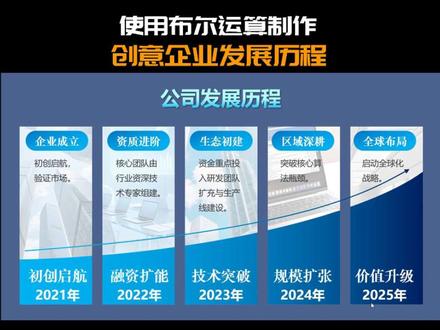 02:57查看AI文稿AI文稿
领导,让你在 ppt 中制作时间轴不要慌,快来试试这种动态时间轴吧!首先给换灯片设置一个深色背景,透明度百分之三十。接着插入一个长条矩形, 选中矩形,按 ctrl 加 d 键,再复制四个框,选全部矩形,按 ctrl 加 g 键组合。调整组合大小,然后执行水平居中。接着按 ctrl 加 d 键复制矩形组合,移动到画布下方, 在矩形组合上点右键取消组合。接着插入一个大的椭圆形,宽度要超出画布,旋转椭圆方向,并适当调整位置,使其倾斜覆盖在矩形上方。 先选中矩形,再选椭圆,执行合并形状中的拆分框,选矩形外的其他形状,全部删除 框,选拆分后的矩形,按 ctrl 加 g 键组合。在形状格式中设置无限条渐变填充,保留两个渐变光圈,左边光圈淡蓝色,右边光圈深蓝色。 接着插入一条曲线,在起点位置单击鼠标中点位置,双击鼠标在区线上点右键编辑顶点。先单击小黑点,再拖动小白点,把曲线调整为倾斜向上的形状。接着同样把曲线设置为和矩形一样的渐变色,渐 变方向为线性向右,线条宽度二点二五。结尾箭头类型,选择一个较大的箭头。 接着把画布外的矩形组合拖动到画布内矩形正上方,按 ctrl 加 d 键复制组合,再次移动到画布外,在组合上点右键取消组合。然后插入一张图片,拖动到第一个矩形上方后,点右键置于底层, 先选图片,再选矩形,执行合并形状中的相交。这样就给第一个矩形添加了背景图片。后面用同样的方法给其他矩形添加背景图片, 接着把矩形重新拖动到画布内,与圆矩形重叠。重新选中矩形组合,设置白色填充透明度百分之三十。把上层的矩形组合向上拖动,在下层的矩形组合上点右键至于顶层, 然后重新把上面的矩形组合拖动回来。接着给页面添加合适的文字内容,同时选中下方的矩形文字及虚线。按 c、 t、 r、 l 加 g 组合。 在动画中给组合添加一个擦除类型的进入动画效果为自左侧狂选其他的形状及文字,添加飞入效果的进入动画。看下成品效果吧!你学会了吗?
17玩转OFFICE 06:17查看AI文稿AI文稿
亲爱的各位朋友大家好,欢迎您光临微课进行时,微课进行时,关注教师信息化能力的培养与提升,用我们的经验换您的时间以及工作的高效率。 今天呢我们来分享一个啊,动画与声音同步的一个方法。 好,我们制作好了 ppt 之后,如果赔偿金,然后呢录制好了声音,如果我们能够让声音和动画进行同步,学生拿到我们的 ppt 之后 直接播放,就可以边看画面边听声音了。好,这个该如何去做?大家看当前页面动画显得比较复杂, 好像声音只有一段,要和他进行同步的话,好像非常困难,其实在 ppt 里面做起来并不难,我们只需要这个功能叫排练计时, 下面呢我们一起来操作一下。首先呢我们把声音加入我们的 ppt, 加入之后声音一定要放在第一个, 接着呢把动画给设置好,顺序给设置好,比如当前 单击一次出现一个,有的时候需要同时进行的,比如说到时间短,这个短和这个时间短 要同时进行强调,我们就设置为怎么呢同时进行,大家看一下如何进行设置,在动画里面 我们选择这个动画,选择之后,在上方开始,后面有与上一动画同时,这样呢,我们单击一次之后, 这两个动画就同时进行强调,那下面我们单击之后这六个对象要退出,所以这六个对象我们设置为同时进行,那第一个 这个小设置为他单击退出。好,下面呢就是这三行啊,我们单击一次出现一句话, 好,他的效果设置,大家在这里看一下,在效果选项里面要设置为按段落啊,这样呢就是即使是一个文本框也是单击一次出现一行, 下面呢我们就进行排练计时,排练计时呢,会自动记录我们单机的时间啊,然后呢应用到当前的幻灯片当中来。 好,下面呢我们一起来看一下如何进行设置,我们点击换灯片放映,在这里有个排练计时。好,我们点击排练计时, 现在呢已经开始计时了。好,我们开始单击。说起微课的特点是什么,我们很多人都能很快的说出来,短小精悍, 按照传统理解,短的意思是时间,短,小的意思是选题,小学生也无法真正的理解微课内容。 好,计时结束,我们点击这里的叉号结束计时。好,我们点击保存 好,在这里并没有什么变化,但是我们播放的时候呢,他可以自动的进行播放, 我们将上方的文字呢往下拖动放在这里,我们来看一下这个效果。 说起微课的特点是什么,我们很多人都能很快的说出来,短小精悍,按照传统理解,短的意思是时间,短, 小的意思是选题,小精的意思是制作,精汉的意思是效果好, 但是真的是这样的吗?我们首先来看一下短时间短,我们知道微课不是消遣的短视频,过分强调短会让学生吃不饱,再者没有时间的保证, 学生也无法真正的理解微课内容 好,这就是排练计时的效果,他实现了声音和画面的同步 好,非常方便。那么在放映的时候,有的时候我们不想使用这个排电器时,我们想手动播放,这时候该怎么调节呢? 我们注意在放映里面有一个幻灯片放映设置,我们点进去, 这里有一个推进换动线,有两个选项,一个是手动, 第二个默认的是如果出现计时则使用它,也就是使用排练计时, 如果我们想改用手动,我们就在这里勾选手动,勾选手动之后我们再进行放映,就是手动放映了。 好的,这就是排练计时的精妙用法。我们今天呢就讲到这里,感谢你的观看,我们下次再见。
807微课进行时


猜你喜欢
- 3555晓生学术