ps怎么把闭嘴p成牙齿
粉丝209获赞2064
相关视频
 04:12查看AI文稿AI文稿
今天教大家如何用把嘴闭上,科妹说牙齿不喜欢露出来,想把嘴巴闭起来, 看看我怎么让科妹把嘴闭上。 首先我们选套索工具,手不稳的用钢笔 把上唇勾出来,尽量贴合唇线。 然后我们点击原本的图层,开始勾下唇, 尽量贴合 现在上唇下唇两个图层,我们分别命名一下。 接下来我们选择上传的图层,点击 c、 t、 r、 l 加 t 选择,然后鼠标右键选择变形, 开始一点点的往下拉,慢慢拉,要自然一点。下沉也是同样的步骤, 上唇往下拉,下唇往上拉,尽量自然贴合, 像唇珠这种就可以用异化来调整一下, 这边边缘还有一些不自然,用橡皮擦轻轻擦拭一下, 尽量看起来自然。 接下来就是慢慢调整的,直到自己看着顺眼自然。 之后上唇下唇和图层合并在一起,再用异化。最后调整一下, 下巴也要记得拉上去一点,因为张嘴的时候下巴是有拉下一些的。 最后看看对比图。
625摄影-噜噜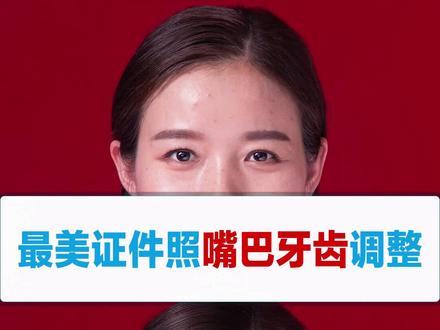 02:02查看AI文稿AI文稿
最美证件照系列课程之嘴部调整牙齿与嘴巴的调整首先是造型的问题,那我们选中对应的图层,从滤镜菜单栏下找到液化这个菜单秘密。然后从左侧工具栏的位置找到向前变形工具,通过字母键, p 键右侧的左右括号, 适当将画笔的光标调节到合适的大小。那我们需要去把这个牙齿做整齐,再去调整一下他的唇形。 好,当你都做好之后,回车键确定。接下来要做的就是牙齿的美白以及口红的添加。我们需要先将牙齿的范围选出来,左侧工具栏的位置找到钢笔工具,注意属性是在路径的状态下, 预算的话选择的是排除重叠形状,使用钢笔工具沿着牙齿的边缘将牙齿全部抠出来。不会用钢笔的小伙伴可以看一下老师往期的保姆级钢笔抠图教 成哦。当你都选好以后, ctrl 键加回车键,可以将路径变成选区。接下来从选择菜单栏下找到修改,我们选择羽化,给他羽化一个像素单击确定。那我们单击图层面板下第四个图标调整图层,这个时候可以找到可选颜色,那牙齿的颜色主要是白色, 所以我们可以把白色里面的黄取消掉,那黄取消掉的话就是向左去拖动好,接下来牙齿里面也有黄,所以这个位置我们再选择黄色, 再把黄色里面的黄取消掉。如果这个时候想要提亮牙齿的话,我们可以选择这个黑色,向右去加黑色是压暗,向左减黑色就可以提亮他, 那么一样的白色里面减黑色提亮牙齿,调整嘴巴也是一样的道理,使用钢笔工具快速将嘴巴选出 出来,然后给他羽化一个像素,接下来我们给他去调色,单击图层面板下第四个图标调整图层我们选择的是色彩平衡,嘴巴的话你需要去调红润,所以你可以给中间调去加红色, 适当可以来点洋红,然后偏暖色,适当来一点点黄。我们看一下调整之前与调整之后。以上就是嘴巴的调整,你学会了吗?
2159跟着星星学 PS 00:58查看AI文稿AI文稿
今天秀一个小姐姐要求把嘴给闭上,我思来想去没有特别好的办法,如果你有更好的办法,欢迎你在评论区留言。先使用钢笔工具,沿着上嘴唇的边缘把嘴巴给他选中, ctrl 加回车路径转选区羽化一个像素,接着按 ctrl 加勾复制出来, ctrl t 右键选择变形,把嘴巴的部分稍微往下拽一下,再执行液化命令,把嘴巴往下掖一下。返回 ps, 选择背景图层,同样使用钢笔工具,沿着下嘴唇的边缘把下嘴唇给他选出来, 同样路径转选区羽化一个像素, ctrl 加勾复制出来, ctrl 加 tu 键选变形,把下嘴唇再往上提一点, 再执行液化命令,勾选显示背景,显示图层一,也就是上嘴唇,接着把下嘴唇往上推,与上嘴唇闭合,返回 ps, 查看效果,对比一下原片好像不太理想。合并图层,再次进入液化,使用人脸识别,调整一下嘴巴的形状, 这样看起来好多了。反馈, ps, 对比一下前后效果, love is the best place to find a lover so far is where i go。
1042山武修图 00:41查看AI文稿AI文稿
照片里张着的嘴怎么修才能闭上?今天教大家一个超简单的手机修图方法,赶快收藏起来吧!首先打开醒图,导入照片,用瘦脸工具把上下唇靠拢一点,使中间的缝隙变小。随后用消除笔一点一点的把中间的缝隙去掉,这步骤要非常仔细,尽量让唇部纹路看起来真实。再用 涂鸦笔找一个比唇色深的棕色画笔,调到最小,画一条这样子的弧线,画粗一点也没有关系,因为后面我们还要用到橡皮擦。之后我们把透明度调低,再用硬度最小的橡皮擦,一笔一笔的擦, 擦出过渡感。接着再修下唇部的形状,最后选一个颜色适合的口红,好了,来看看完成图吧!
381小乖叽修图 05:02查看AI文稿AI文稿
哈喽,大家好,这个视频给大家讲一下牙缝比较大,还有畸形牙该如何去修。首先我们来讲一下牙缝比较大如何去修呢?主要跟大家讲两种方法,现在讲一下第一种方法,为了不破坏原图,我们将背景图层 ctrl 加勾复制一层,然后选择滤镜下面有个液化, 选择第一个按钮叫变形工具,首先讲一下这个工具他的用法,你推或者是拉他会微微的变形,通过这个工具呢,我们将牙缝给他去变小, 我们可以将左边这一刻给他往右推,我们推的过程当中呢,就发现他会影响到右边这个牙齿,右边牙齿他也在变形,如果说你不想影响右边这个牙齿,那我们该怎么办呢?要使用这个工具叫冻结蒙版,那冻结蒙版他主要的作用就是可以将我们涂抹区域 保护起来,现在我将右边这个牙齿给他保护起来了,我们再次选择这个工具给他往右拖拽。 验货完了之后呢,我们要选择这一个工具,将保护的区域红色全部给他擦掉,按一下键盘上的字母披件,可以看一下前后预览之前之后 如果我们做一次变形,达不到我们心目中的效果,我们可以多来几次,因为时间关系呢,我就不跟大家继续操作下去了,这是第一种方法,现在我们来讲一下第二种方法,同样的为了不破坏原图,我要将背景图层恳求加勾复制一层, 然后我们选择套索工具框,选一下这一颗牙齿或者是这一颗牙齿都行,那我就选左边这一颗吧,沿着他的边缘给他框选出来, ctrl 加勾,将这个区域给他复制 一层,这颗牙齿就会被我们单独的复制出来,复制出来之后还没有完,选择移动工具将这颗牙齿往右移, 直到缝隙变小。这些多余的地方我们该怎么办呢?我们可以给他拿一个蒙版,现在蒙版是白色的,我要选择化解工具,前景色为黑色,然后将多余的地方给他擦除掉。 现在我们再来看一下前后变化,之前之后牙缝变小的两种方法我们就讲完了, 接下来我们讲一下机型牙该如何去修,我是找了这样一张素材,假如我想让这块地方还有这块地方牙齿让他看的整齐一些,该如何操作?我们可以分为三步,第一步去做液化,第二步将牙齿补齐,第三步我们再次去做一下液化,将牙齿液化的更好看一些。首先我们 来做第一步, ctrl 加勾,将这个图层复制一层,目的是为了不破坏原图,选择滤镜液化,将凹下去的牙齿给他往上提牙龈让他在一条水平线上, 这边也是那大字,就调到这里,我们按一下键盘上的字母 t 键,看一下前后预览之前之后 牙齿就会变得稍微整齐一点,调完之后点击右下角的确定,那我们第一步液化就做完了,那接下来我们要去补牙齿,牙齿如何去补?我们可以将这边这一颗牙齿给他补过来,具体如何操作?我选中套索工具,将这一颗牙齿给他套索出来, ctrl 加勾,让这个牙齿单独的复制一层出来,看一下图层,他会被单独的复制出来,然后选择移动工具将这一 牙齿给他移过来,如果说只是单纯的将他移过来呢?他会看着比较假,那我们如何做的更真实一些?选择这个图层给他添加一个蒙版,现在蒙版是白色的, ctrl 加 i, 让这个蒙版变成黑色的,选择画笔前景色为白色颜值这一颗牙齿它轮廓去涂抹, 看一下前后变化。之前之后如果说你不想让他周围变得更虚一些,可以将画笔缩小,再去将边缘去涂抹一下,他就会变得更实一些。 那这一颗牙齿其实方法是一样的,现在我们选择图层一拷贝的这个图层,选择套索工具,将他旁边这颗比较好的牙齿框选出来, ctrl 加勾,复制一层,选择移动工具将它挪过来,然后给他添加一个蒙版, ctrl 加 i, 反向一下,选择白色画笔,然后沿着这一颗牙齿轮廓线去涂抹, 如果你不想让他边缘这么虚的话,缩小画笔他就会变得更实一些。第二步,补牙齿我们就做完了,但补完之后还是感觉他不太美观,我们再次去做一下变化,选择最上面这个图层,按住键盘上的蟹粉, ctrl 加一, 在意你的图层,也就是说将下面的所有的图层全部给他复制到一个图层上面,并且形成一个新的图层,选择滤镜液化,就像这些牙齿美化成你需要的样子, 那我就大致调到这里,你们根据自己的需求去调节。好的,调完之后我点击右下角的确定,来我们整体看一下前后变化,之前之后。
686八宝 01:21查看AI文稿AI文稿
拯救偏黄牙齿简单,今天来教大家如何把发黄的牙齿给他变得又白又亮。那经常看我教学视频的小伙伴会说啦,为什么这一期的教学素材不是一个美女,而是一只星星呢?因为这只星星的牙齿发黄非常严重。 好,因为他的牙齿发黄,所以我们在小太极图标这边直接给他添加一个色相饱和度。在这个位置我们直接选择黄色,把黄色的饱和度给他降到最低。那这时候大家可以发现,其实牙齿的部分 已经变得相对白了一些。同时我们把它的明度,也就是它的亮度给它提到最高。那这时候大家发现其实嘴唇所有跟黄色相关的部分都发生了改变。我们在色相薄度的调整图层的蒙版上, ctrl 加 i, 给它执行一个反向。 那这时候选择画笔工具,用白色的画笔单独把牙齿部分给它涂抹出来。 好。涂抹好了之后呢,其实我们发现牙齿的光泽是有一些缺失的。那这时候我们依然在小太极图标这边给他添加一条曲线,把画面的整体亮度给他提高,直到我们牙齿的亮度我们自己满意。 同样,在曲线的蒙板上, ctrl 加 i, 给他执行一个反向,用白色的画笔单独把牙齿部分给他涂抹出来就可以了。 ok, 我们来对比一下,这是之前的,这是之后的。搞定啦,你学会了吗?
738PS教学简单哥


猜你喜欢
- 3.0万勾魂公狒狒