漫威片头制作教程快影
粉丝34获赞849
相关视频
 02:11查看AI文稿AI文稿
这种效果是怎么做出来的呀?先在剪映当中导入一段黑底素材,点击文本,输入我们要添加的文字, 选择一个合适的字体,然后我们把它放大,把文字拉长,和我们的黑底素材对齐,长度大概是十五秒左右。在开头的位置打上一个关键针,时间线移动到最后,再把文字缩小一点, 在中间的位置,我们导入一张白底素材,对他添加蒙版当中的静脉蒙版,然后把宽度变窄,形成一条白线,点击对勾,然后我们把它缩小,放在我们的文字下方,对这条白线添加动画入场动画里的界限,在开头的位置打上一个关键针, 在结束的位置,我们把我们的白线跟随文字一起缩小,复制一份白线素材向下移动,和之前的素材对齐,在开头稍微向后一点的位置,把第二条白线向下移动,在结束的 位置,我们继续把第二条白线向下移动,这样可以做出一个两条白线开合的效果。然后再添加一段文字,在钥匙里调整它的大小和字间距。对文字添加动画入场里的向下擦除,然后把文字开头的位置和我们白线分开的位置对齐。 继续在文字开头的位置打上一个关键针,在结束的位置,我们把文字缩小放到白线中间,像这样我们就做出了一个文字篇图的效果,点击导出, 再重新点击,开始创作。导入一些图片素材,开头的图片素材时长是零点三秒,从第四秒开始,所有的图片素材时长都变成了零点一秒。选择画中画,导入我们刚才制作的文字片头,放大全屏,点击混合模式选择变暗,然后我们的白色文字就变成了镂空的。 复制一段文字素材向下移动,和之前的素材对齐,在我们的图片素材 结束之前,点击分割删除前半段,点击混合模式选择正常,再对他添加入场动画里的界限,就会得到一个渐变白色的效果。添加特效,动感里的叉 s 特效长度和图片对齐作用,对象选择全局。最后我们点击图片之间的小白块,选择模糊里的竖向模糊 做对象选择全局就可以了。
3.7万阿宁 01:01查看AI文稿AI文稿
十五秒教你漫威同款开场!首先我们准备二十张照片, ctrl 加 a 全选,拖入时间线中,然后右键打开速度持续时间窗口,将持续时间改为零点四,勾选 波纹编辑,这样我们所有的照片持续时间就一致为零点四秒了。然后我们再按住 alt 键复制一层,放在旁边,之后会用上。接着我们打开效果栏,搜索变换添加到第一张图片,在位置上打上官认真。第一, 将图片向上移出画框,在倒数第二针点击重置参数。然后我们再取消使用合成的快门角度,将快门角度调整为二百二,这样图片就会有一个从上往下的动态模糊效果了。 我们在右键点击复制选选所有图片,右键点击粘贴属性,这样所有图片都会有这种滑下来的效果。最后我们只需要将之前复制的素材垫在下方对齐 第二张图片,漫威同款的开场效果就完成了。 嗨,学生们,我是 sg 点赞关注我们下期再见!
6660SG的光影世界 01:23查看AI文稿AI文稿
教你用手机制作漫威片头,我教你是人情,你学不会,那就是事故。 打开剪映,导入图片,调节比例之十六比九图片才剪至十六比九。放大图片,裁剪图片时长至零点二秒,复制图片,替换图片,重复此步骤,得到这样的结果。点击两图中间的白点,添加运镜转场中的象象,重复此步骤,给每个图片都 添加上运镜,得到这样的结果。导出视频,导入红色背景,输入你想要的文字,选择字体,放大文字,导出视频,更改文字样式,选择画质,导出视频,导入刚做的运镜视频, 选择变速一点七倍,导入素材,放大,选择定格,删除后面视频,调整时长至四点五秒,选择色度,抠图,选取白 拍摄强度一百四秒处打个关键针,开头打个关键针,放大图片厚明度。拉字铃画中画, 导入第二段文字素材,选取定格,删除后面视频,放大图面四秒处打成关键针。不透明度拉至零时间轴拉至四点五秒处,不透明度拉至一百金。接教学,输入文字,调整大小,拉开字间距, 选择画质,选择动画羽化,向右叉开,导入素材,调整位置,点击混合模式,选择绿色。做好了导出看效果吧!
2105长镜头(手机摄影) 00:49查看AI文稿AI文稿
教你用剪映制作漫威片头!打开剪映,先导入二十张照片, 时长零点二秒,然后点击白色位置,添加运动转场向下并应用到全部。通过画周画导入一张文字图片,在 开始位置添加关键针并放大图片结尾处,把图片缩小,然后把开始的透明度调成零,中间透明度调成一百,得到这个效果。 然后把混合模式选成变暗分割片尾,更改混合模式,再调整图片动画由大到小,最后再添加视频分割特效, 你学会了吗?
4.6万路过我的生活 01:26查看AI文稿AI文稿
哎,现在有这么一个情况,有人看到这炫酷的漫威开头动画,不知道该怎么去做,蒙了,那怎么办呢?那就不得不提出这两个字,拆分。什么叫拆分?就是将整个开头动画拆分成每个小动画。首先说动画的组成,随便一观察就可以发现,整个动画其实就是重复的翻页效果。 直接向上导入二十张图片, ctrl 加 a 全选素材,鼠标右击选择更改时间长度,输入时按回车,这样就把每段素材的长度调整到了时针。接下来我们做翻页。翻页怎么做?我不会啊,那这咋办?我慌!我们抢救一下翻翻速度,可以发现每个翻页的效果其实相当短暂, 零点一秒落眼根本看不清,模拟一下位置移动就好了。我们将刚看到二十个素材错位五针依次堆叠,就像这样,然后找到第二个素材右上角检查剂,找到位置属性,在素材的第三针打上关键针,然后回到素材的开头,也打上关键针,调整位置, 进入歪值,直到素材被移到画面之外。接着 come on 的 c 复制第二段素材,选择剩下的其他素材。 come on 的 shift 加微粘贴属性,然后 come on 的 a 全选素材,右键添加为复合片段,最后加上一个运动模糊 级快速翻页的音效,这样效果就出来了。那么问题来了,运动模糊该怎么做?你看我都给你准备好了一个插件,各种丝滑模糊效果,用的时候按照自己的喜好直接添加到素材上就可以了,你以为这就完了?当然没有,这样的音效我有很多, 喜欢的话评论区告诉我。好了,教程也教你了,东西也给你了,这叫人情。那你不要,这叫事故,简单粗暴,我是亚男,记得关注我。
5689Yohann|未来魔法舱🚀 02:07查看AI文稿AI文稿
太酷了,漫威片头太酷了,我们来还原一下。首先准备好一些照片和背景音乐,并拖入时间轨道,照片数量如果少可以复制几份。全选所有照片并调出速度与遵序时间。面板 持续时间,我们保持五针,并勾选波纹编辑移动尾部剪辑。这将所有的照片复制一份做备用。回到第一张照片,给素材添加扭曲里的变换效果,给位置添加位移动画, 这时我们发现没有移动模糊的拉丝效果。没关系,我们来到下方的快门角度,适当调大其参数,即可呈现运动模糊效果。复制刚刚给第一张照片做的变化效果,右击复制, 然后选中剩下的照片,右击粘贴属性。这样从第二张照片以后的都保持和第一张一样的效果了,这一定要勾选变换确定。来我们看一下播放效果, 是不是发现了没有停顿,这里就体现出我们一开始将所有照片复制一份做备用的作用。将时间线拉到第一张第二张照片之间,选中备用的照片,移到时间线下的下一轨道做停顿的打底用。现在我们来播放一下, 看看效果如何。最后我们最后的文字效果,这里的文字可以任意编辑,为突出效果,我们把背景音乐也加上。最后我们给您下方视频做文字轨道遮罩效果,全选文字下方所有素材,右 机嵌套,并给嵌套添加轨道遮罩效果。至此,案例基本完成。 最后一步给文字曾添加缩放位移和不透明度动画即可。 把背景音乐结束时调整一下,成片导出看效果。
4后期庞 01:34查看AI文稿AI文稿
生生不息, 大家好,今天给大家分享一个漫威开场效果。 首先导入格式大小一致的照片,然后全选,右击设置每张照片的持续为零点五秒, 然后复制一层照片,放旁边效果面板搜索变换。放到第一张照片上,打上位置关键针,把照片上移至画框外, 将使用合成的快门角度的勾去掉,快门角度设为两百。把第一张照片的结尾前一针的位置复原, 点击重置参数即可。然后把第一张照片的效果右击复制,粘贴给其他照片,再把备份的照片与第二张照片对齐。在新建文 字背景设为你想要的颜色,打上文字,放到照片上层合适位置,选择效果中的颜色键,用吸管吸取文字的颜色,这样文字颜色就抠。除了在设置位置缩放不透明度的参数, 最后新建白色颜色遮罩,放到文字下面,设置从前到后的不透明度,从零到一百,这样效果就完成了。
66秃头不秃啊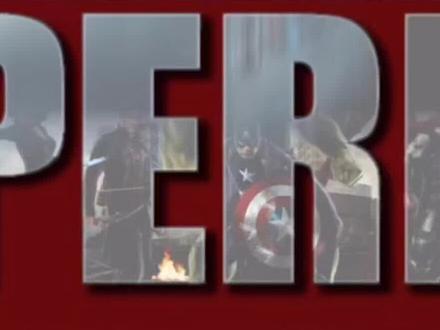 02:16查看AI文稿AI文稿
导入多张图片素材, ctrl 加 a, 全选, ctrl 加二,调整他们的时长数值,改成零点四,也就是四针,记得点选移动尾部剪辑 lg 加座键,往后多复制一份, 给第一张图片添加变换效果。给他的毛点打上关键针,向上移除屏幕外,去到图片的最后一针,点击重置参数,回到初始关闭,使用合成快门两百。 右键复制,把属性全部粘贴给后面的素材,快捷径 a, 点击往后全选右键粘贴属性即可。 全选素材向上复制一层,移动,最下层错开一张图片的位置,这样一来我们就有了画面的底图。点击文件新建旧版标题, 开启动作和属性栏,打上自己想要的文字,调整一下他的字体大小,投影的参数居中。再给他添加一个背景颜色,我们选红色,偏爱一些。 点击关闭,打开项目面板,把它拖进序列中。选择一个合适的时间段,给他添加一个超级见效果。点击吸取文字的白色, 在遮罩清除选项里调整一下他的数值,使文字边缘的锯齿看起来平滑一些。在效果控件中打上缩放的关键, 放大至处画面,再来到后面一个时间段,点击重置数值,回到初始大小。在项目中新建一个纯白色的颜色遮罩,调整一下,将它放在文字图层下方, 在文字快停下的地方给白色图层打上从无到有的不透明度关键真。再将最底层的图片全选右键删除变换的属性,一起来看看效果吧!
268百万剪辑师 00:35查看AI文稿AI文稿
十秒教会你用剪映制作漫威片头。打开剪映,先导入二十张照片,时长零点二秒,添加运镜转场向下并应用到全部。点击画中画,导入一张文字图片,在开始位置添加关键针并放大图片结尾处,把图片缩小。开头透明度零中 透明度一百。混合模式选择变暗分割片尾混合模式选正常,调整图片尺寸由大到小。最后添加特效幻彩文字。
8574张越短视频 01:44查看AI文稿AI文稿
首先准备一些图片,拖拽到主时间轴上,整体缩短时长,往上拖一层,往主时间轴上添加上一个黑场背景,这样草稿就可以在手机上打开。全选图片复制到另一层时间轴上。将第一层的图片整体向后移一格, 给第二层的第一张图片打上关键针。关键针打在首尾,让图片从上方回到中间。 依次给所有第二层的图片打上关键针,再全部添加上纵向模糊效果。手机添加特效要使用作用对象。将一张红色图片拖到第三层, 在第四层添加你想要的文字,也可以事先准备好任意镂空的 logo 图片框选两者,右键新建复合对象。手机 可能需要单独导出一次使用色度抠图,把文字扣掉,再分别给该素材的缩放和不透明度打上关键针。关键针位置要根据前两层图片而定,注意手机的一个关键针包括所有属性而定,老板剪映可以单独给不同属性打关键针, 看看效果如何。 再去素材库里找一个白厂背景,添加在 logo 素材的下面一层,注意调整好层级关系, logo 在第四层,白厂在第三层。 最后给白场的不透明度打上关键针,从百分之零到百分之一百,来看看最终的效果吧。可以添加上自己喜欢的 bgm 哦,其他素材也可以自行替换。
309MY猫 01:11查看AI文稿AI文稿
今天跟大家分享漫威箭头效果照片视频通用。第一步,卡麦的 a 全选素材,右键选择更改时间长度,输入数字十六按回车,这样每段素材都是十六针。 第二步,将第二段素材拖着第一段素材上方,接下来每一段素材都拖着前一段素材上方,最后大概是这样。第三步,来到第二段素材第一针位置属性这里拖动外轴,将素材移至画面外,打上关键针, 向后移动四针,将外轴竖直调为零, 这样单个片段效果就完成了。第四步,选中当前素材,按卡麦克斯一复制,选取其他素材, 按 shift 加卡麦乐加微粘贴属性,这样整个效果就完成了。为了让效果更加真实,最后加上运动模糊, 再配上音效,你学会了吗?我们下次见,拜拜!
766三栗AckerMAN 01:05查看AI文稿AI文稿
这种酷炫漫威翻页片头怎么做?十秒教会你你拍野火!打开剪映,导入一个黑底素材,输入自己想要的文字,选择自己喜欢的样式,截图并裁剪保存备用。新建工程导入一张图片,点击画中画,再导入一张图片,放大致全屏,点击动画 卷,向下甩入时长调为零点四、在开头处打一个关键针,再往后一点点,再打一个关键针,移动位置到第一个关键针处,移 动图片到屏幕外,接着找到第二个关键针的位置处,点击画中画,继续导入一段素材,按照刚才的方法继续操作即可。 当画中画到达六个的时候,会提示无法继续添加,我们就先导出,然后新建工程重新导入即可。继续操作,直到效果完成。接着在想要文字出现的地方,点击画中画,导入文字素材,放大至全屏,在想要缩小动画结束的位置,点击分割,选中 前边部分,点击混合模式变暗,在结尾处打一个关键针,再到开头打一个关键针,拉大文字素材到不遮挡画面,在第二段处添加特效视频分割作用对象为文字素材,完成。
1513简大仙儿 00:50查看AI文稿AI文稿
那么今天呢,我们会从拉片的角度去来分析这个案例。好,我们先来看一下原版的案例是什么样的啊? 好,我们先来分析一下他到底有哪些主要效果,我们可以看到就是他最主要的效果呢,就是这个,嗯,图片再往下这样子不停的刷这么一个效果, 对吧?然后接下来还有一个效果,就是大概在这里他会有一个文字透过的一个效果,就是他的文字里边呢会呈现出一些画面,对吧?然后接着还有就是一些遮罩,你看这里他会有一些遮罩, 就是把这个文字呢给它露出来了。然后别的的话就是这里啊,这里可能有一个小小的一个动画,然后大概就是这些知识点,那么接下来我们将会使用 ae 去把这些知识点去一个个还原。
46拿云工坊 00:45查看AI文稿AI文稿
超火漫威反叶片头模板已做好,首先导入二十张照片,把第一张照片调整时长为时针,第二张照片开始全部调整为无针。 接着在第一张照片五针的位置添加话筒画素材为第二张照片,并调整大小。在开头和结尾打上关键针,在开始位置关键针把画面移动到上方画框外,从 复操作之后在每段话中话开始二分之一位置添加画面模糊特效,全局添加轻微抖动特效,最后添加一段连续翻页音效来看效果。
709xXx


