
粉丝4542获赞2.4万
相关视频
 00:41查看AI文稿AI文稿
首先我们在左侧画出两座房子的形状,接着画两条弧线,给屋顶简单的画上瓦片,墙壁轻轻地 涂上一层灰色掉。在房子周围画出一棵小树,画两条弯曲的线代表山峰。用短竖线画出一排小树林,在公路的右侧画几根电线杆,然后用弧线把他们连接起来。用打拳的方法画出一排野草,给山峰涂上颜色。公路两侧画上密集的小草,再点缀上细节就可以了。在空白处画两条间隙不大的直 接着增加小野草。轻轻的横着画直线,给稻田涂上颜色,在公路上用横线画出泥巴路的质感,再画上点竖纹和小石块,这样乡村小路的感觉就出来了。最后点这几只小鸟就完成了,学会了别忘记三连。
287姜老师素描 00:43
00:43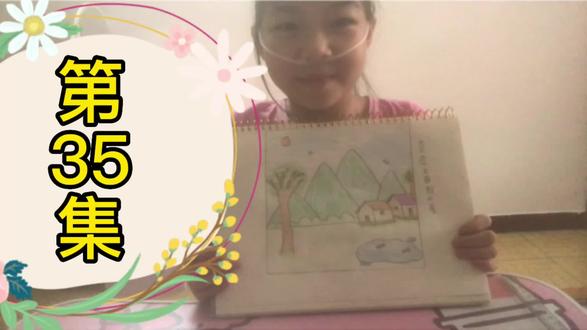 01:03查看AI文稿AI文稿
今天画草原上面的小屋,先画两座房子,这两座房子的屋顶是不一样的,一个是黄色的,一个是紫色的,旁边还有一棵大树, 房子上面也有一个大树。然后画一个草地,草地上面有一个小池塘,小池塘周围各有两个小池塘,池塘里面还有两条小金鱼。 画王池塘,然后画草丛和山,他们都是绿色的。最后画上天空,天空上面有三只大 和太阳。我画完了,你们觉得我画的好看吗?
17风雨过后变晴天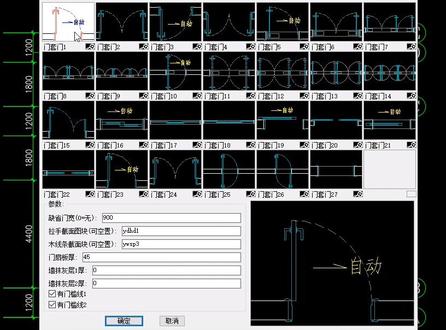 06:51查看AI文稿AI文稿
绘制 cd 平面图高手都用这四招,一、画墙 w w 快捷键,开门 a d t 开门洞 a ho 开窗 aw。 我们先画一个墙 w w 空格,输入 t 空格,这个对话框可以设置墙后选择二百确定,然后我们创建这个两百后的墙空格结束, 然后我们进行开门,开门前呢,我们要把这里边的这些轴线进行隐藏,选择其中一根轴线, 在上方找到图层菜单,把这个所选的图层隐藏掉,点击这个灯泡,可以隐藏当前所选择对象的图层,然后我们开始创建门,就是开门 快捷键 adt 空格,然后输入 s 空格。在这个对话框内呢,可以选择门的样式,我们选择第一个套装门,然后他的门的尺寸为九百, 然后确定,再输入 w 空格,这个对话框呢,可以设置门宽和门朵的宽度,我选择的是 呃两百的门朵,然后确定在这个地方呢,我们要开门,开的这个门是入户门,点击这根墙线啊,进行上开, 上方单击啊空格结束,创建了入户门,然后再接着创建卧室门啊,输入快捷键 adt 空格,输入 s 空格, 选择门的样式还是用第一个,然后确定,我们再输入 w 空格, w 呢,可以 设置门的宽度,比如我改为八百的门,然后门朵的宽度为一百,确定选择需要创建门的位位置,也就是选择这个墙往里开, 这个也是往里开,空位结束所指的门朵就是这个门,后方的这个地方是一百。然后 我们再接着创建卫生间和厨房的门,卫生间的门我们让他再小一点,我们输入 adt 空格,输入 i w 空格,选择的是七百五的门,然后门朵是一百七百五的门,确定 选择这个门的位置啊,点击内开,工作结束,然后再接着创建门,创建的是厨房门,厨房呢是推拉门,我们输入快捷键 adt 空格,然后 s 空格, 在当前对话框内选择推拉门,如果是三开的还是对开的,这种对开的推拉门尺寸是一米五,根据需要自己可以重新输入新的数值确定,然后输入 w 定格。 在当前对话框内,我们可以选择门的宽度和这个门的门朵间距,我们不输入门朵间距,我们打勾,这个选项叫在墙体中央开动这个打勾确 定,然后进行选择这个强线,那么他就会按照我所选的强线中间啊开门啊,推拉门控制结束,然后呢在阳台这个地方,我们要进行一个开门洞,开门洞的快捷键 ho 空格, 然后输入 w 空格,可以设置门洞的宽度,比如说我们要开多大的门洞,可以在这进行选择,我要开一个两米四的门洞,他是居中的,那么这个要打勾,在墙体中央开动,确定 选择对象,他会自动把我们所选择对象进行开一个门洞,工作结束,再开一个门洞,是卧室门洞,卧室门洞呢,我们输入快捷键 ho, 然后呢同样的方 输入 w 空格,可以设置门洞的宽度,这个门洞宽度我还使用两米四,然后还是在墙体中央开动, 然后选择对象啊空格结束,那么这样的话,我们就开好了两个门洞,再接着我们创建这个窗啊,我们输入开窗的快捷键 a w a w 空格,然后输入 s 空格,可以选择这个窗的样式 啊,我们可以选择窗,这里面有各种各样的窗的样式,根据需要呢,我们选择对应的这个窗样式, 在当前呢,我随意选择一个啊,比如是这个选择后,他关闭了对话框啊,然后呢我们输入 w 听歌,这个里边呢,我们可以选择窗的尺寸,比如这个窗户是三米的窗户啊,我可以选择三千,选择之后呢,这个窗户呢我放在墙体中间啊,这个就是打勾确定 选择需要创建窗户的地方,那么我们所选的地方空格结束啊,我所选的地方就是创建好了这个窗,我们再接着创建 a w 空格,输入 w 空格, 设置窗户的宽度。这次呢比如说我们选择的是两米四还是居中的,然后确定选择窗帘窗的位置,通过结束我们这又创建了一个,我们再接着窗帘卧室的其他的部位的窗户,输入 awm 格,输入 w, 重新设置窗的宽度,比如说是一米五的窗,选择一米五,确定,然后选择窗间的位置 啊,我结束。那么这样又创建了一个窗户,我们再接着创建,比如在卧卧室创建完了,比如在厨房再创建, 输入 aw 空格,输入 w 空格,设置窗的大小。我选择的是个九百的窗,然后呢这次就不再居中了,给他勾取消,然后呢选择的是 间距是一百,然后确定选择这个这个墙线选择之后工作结束,那么这个地方就开了一个九百的窗,这个窗的这个地方呢是一百的间距,也就是门朵为啊,窗户的窗朵为一百, 这样的话呢,我们就给这个平面图创建好了门洞、窗和门,你学会了吗?
1294济南快网科技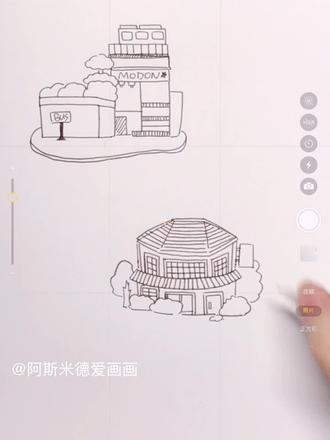 00:15
00:15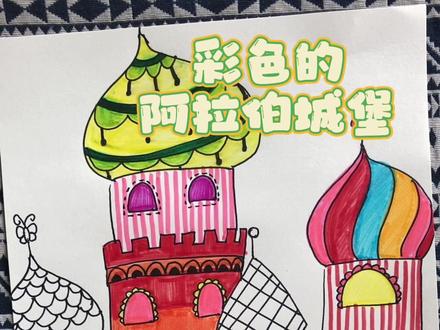 02:08查看AI文稿AI文稿
今天啊,我们来学习阿拉伯城堡,切稿时一定要注意线条的流畅,然后线跟线之间呢千万不要留空隙。然后我们切稿时要注意我们的房子要有高有矮,有遮挡关系,有前有后,有不完整构图, 然后再画里面的线条图案时,一定要注意线条跟线条之间是没有缝隙的,然后画半圆形就是半圆形,不要太随意, 我们在画门的时候要注意门要画大一些,不要画太小,如果我们这个房子画的太长了,那你就可以选择用双线把这个房子也分割开,画小窗户的时候也是窗户一排画两个就够了,不用画太多,然后画的是半圆形的窗户,再可以在窗户的周围呢装饰些,装饰上一些自己喜欢的图案就可以了。 涂色时一定要注意,要用排线法涂色,先勾一个边,然后呢再用画一的方法依次把这个颜色填充起来,涂过的地方就不要再去涂了,要一直涂没有涂过的地方,要不然你涂过的地方的颜色会特别深, 没有涂过的地方就一直都没有颜色,所以说这个是一定要注意的,涂色的时候可以要尽量用稍微快点的线条去排线,墙体部分我们可以用画线的方式去装饰我们的墙体,注意线条要画直,要画的流畅,不要画很多次都是一次成功就可以了。 当然有能力的小朋友我们也可以选择用我们的嗯渐变色的方法去涂颜色,先用浅色,然后再用深色,一次往上把这个渐变色涂出来也是可以的,非常漂亮。当然如果时间足够的话,我们也可以把我们的竖线条里面在填充上其他的颜色,这样的画面可以会更好看一些。 画好月亮和星星之后呢,我们要用油画棒,用油画棒来蹭我们的天空,蹭天空的时候要注意手上不要用劲,尽量全部都是使用横线去排线,千万不要把线条画的太画着,竖画成竖线或者是斜线, 这个千万要注意啊。然后最后呢再用紫色,再轻轻的使用横线的方式,然后再上再上一层颜色就可以了。
 02:40查看AI文稿AI文稿
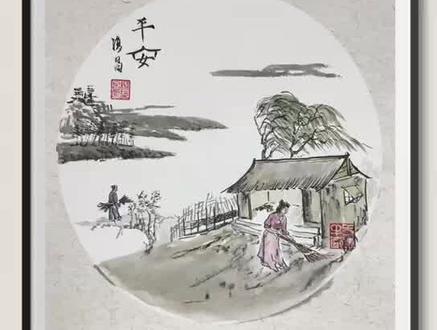
老谢,三分钟教会你画房屋啊!同学们,今天呢给大家教一个房子怎么画老房子。画老房子时候呢,想到老家,首先呢我们给他画一条直线, 好再画一这个平行四边形啊。最下面呢,再给他画一条虚线, 虚线咚咚咚咚点虚线啊,一个平行四边形。这里呢呃,一撇。这里呢,一撇对面也是一样的一捺,这个一捺呢,我们看不见,但是我们心里知道。这边呢,画一个院墙。 这里呢开个窗户,窗户遮板,下面窗户 拿两个棍子给他支起来。这里换一个台子门挡雨 啊。一个房子呢,大致就花完了。上面呢还可以给他哎,家庭条件好我们就铺啊,是吧,瓦片一块一块的铺啊。你家庭条件一般呢, 我们就铺点稻草,通过古代吧,结炉而去,铺点稻草也是一个劲。这里呢给他换一个柱子,这样我们房子就稳一点。 那么这边就是一个桥,用侧风再给一点,这里也是一个桥。一个房子就画好了。有这么间屋子在, 有个媳妇帮你十多十多不就更好了吗?嘿嘿,一个人挺好,不操那么多心。一个男人一辈子要是没个女人守着 过日子就不算完美啊。那就安排 啊。柳树呢?还是以前那个方法? 关注我,每天三分钟教你画国画!
28石见美育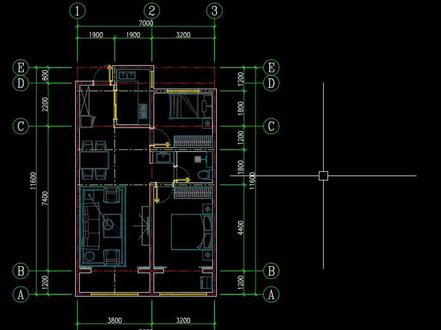 03:11查看AI文稿AI文稿
看完这套视频,小白也能快速绘制 cd 平面图,下面我们开始绘制这一套两锯齿平面。第一步创建轴网快捷键, z x w 空格, 在当前输入个开间和个进深尺寸,首先输入个开间尺寸,个开间尺寸为水平方向,下方水平方向第一个三八零零 空格,第二个数值为三二零零空格,然后输入垂直方向的个近身尺寸,第一个是幺二零零垂直方向,最下方的为 幺二零零空格,第二个是七四零零空格,第三个二二零零空格,第四个八百。 输入这些尺寸后直接确定就可以创建轴网,我们放置轴网位置进行点击, 方知完这些轴网之后,我们还要创建一些辅助轴网,这个黄色标识的是我做辅助轴网来使用的,我们创建这个辅助轴网的方法是 复制,也就是用偏移复制的方法。快捷键为欧,第一个黄黄色的轴线需要偏移的数,数值为幺二零零, 输入欧同格,幺二零零向下偏移,偏移完成后空投结束,选择这个偏移的对象, ctrl 键加数字一键, ctrl 键加数字一键叫对象特性,我们修改一下颜色,改为黄色改,改完之后关闭它,这里面还有 有还有其他的辅助的轴网,这根黄的是和上方的间距保持的是三米,就是要一千八加一千二十三米,再往下这根黄线为一千八,那么我们进行勾平移 三千空格,选择对象,往下便宜空格结束,再输入欧空格,输入幺八零零空格选择,然后点击下方,然后空格结束。水平方向有三 根需要我们进行使用的辅助轴网,垂直方向有一根,垂直方向有一根,这个间距是 幺九零零,我们输入快捷键哦,空格,输入幺九零零空格,选择对象,然后点击对象的右侧,然后空格结束,选择对象,按 ctrl 加一, 选择他的颜色为黄色,然后关闭当前对话框,那么这样的话我们就创建完成了,周王你学会了吗?
1154济南快网科技


猜你喜欢
- 1092玥涵/.🌙