剪映空间感云层无限穿梭进场制作教程
如何用剪映关键针制作云层中穿梭效果?准备一个人物素材和云层素材,人物可以是图片,也可以是绿木素材。点击开始创作,添加一个蓝色的背景图片作为天空, 调整视频长度至合适位置,选择画中画,新增画中画,在视频中找到白云素材,添加到项目双指,将画面放大, 选中白云素材,将混合模式改为绿色, 这样我们就得到了一个天空。返回第一针,新增画中画,在照片中找到横向的人物素材,调整人物大小, 调成人物视频长度。 选中云层视频变速, 常规变速,将值设置为二点二,再次播放试试。 怎么样,学会了吗?我们还可以通过改变云层的运动方向来实现不一样的飞行效果。我们重新新建一个项目,同样导入蓝色图片, 调整视频长度,选择画中画,添加另一个云层素材,双指放大素材之全屏。选中云层,将混合模式设置为绿色。新增画中画,找到一张飞 机的图片,稍微调整飞机的位置,调整飞机的长度。我们播放看看效果。 我们同样也可以利用关键针对飞机的飞行姿势做出改变,下面一起去试试。我们选中飞机图层,在其实位置添加一个关键针,将时间线向后拖动一秒,再添加一个关键针, 然后将飞机稍微旋转,继续挪动一秒,添加关键针,再朝反方向旋转, 按这个步骤再次旋转两次。我们播放看看效果。关注我,学习更多剪辑技。

粉丝12.2万获赞68.5万
相关视频
 01:27查看AI文稿AI文稿
哈喽,大家好,我是熊安,今天和大家继续分享干货,用匀晨制作大气的开场效果,亲手也能学会!搬好小板凳上课。 首先我们打开左下角的剪映,导入两段云层素材和一段城市视频,需要素材的同学可以留言并关注我发给你。 然后我们把云层的两段视频都切为画中画,接着再把两段云层视频都选择工具栏的混合模式, 点击绿色,那么这样黑色的部分就会被去除,变成透明。我们在移动时间线到五秒左右的位置添加画中画,我们这里添加一个粒子出场的素材,放大一点,铺满全屏,再点击工具栏的混合模式, 还是选择绿色。最后我们在粒子快要出来的位置添加文字,这里我推荐的字体是江湖体 花字,选择黑金,再添加一个入场动画的竹字显影效果,入场时间为一点八秒。然后我们再拉长文字轨道,对齐尾部,在居中的往屏幕上方移动一些,接着再复制一份文字轨道,用输入法的翻译功能变成英文, 缩小一点,移动到中文的下方即可。那么这样我们就做好了一个匀成的大气开场效果,我们导出看成品, 今天就交流到这里,再见!
3560熊安安 01:58查看AI文稿AI文稿
今天我们分享这种撸啊撸穿越云层的精彩片段剪辑方法,游戏主播可以参考学习素材。在视频最后,首先我们要准备好一段游戏中的精彩操作视频和英雄的特写视频可以去皮肤介绍里录屏, 我这里用的是手游端录制的,用电脑端录制效果会更好。首先调整屏幕比例为九比十六,然后我们给视频开头位置增加一个关键针,然后找到蒙版镜像蒙版拉动羽化, 这样视频画面和黑色区域就非常融合了。在地石针的位置再增加一个关键针,选择蒙版, 将镜像蒙版放大到全屏,点击对号,然后双指放大画面至全屏,这这样画面的上帝锁定视角就做好了。第二步,增加云层效果。 用画中画导入黑底云层画面选择混合模式,选择绿色,然后双指放大云层覆盖整个画面。给画中画开头位置增加一个关键针, 在第十针的位置再增加一个关键针,并且放大并移动云层画面,让主视频画面从云层缝隙中完整清晰显现出来,这样穿越云层的动画就做好了。第三步,在主视频中人物激将秀操作的位置,点击风格加入英雄特写, 这就像数码宝贝变身一样,会让视频带入感更强。点击小白块,选择特效,转场中的历史转场时长拉至一秒, 并且应用到全部。第四步,增加提前收藏好的音乐和人物说话音效,看效果。
1972阿腾摄影(线下课/千川代拍) 01:56查看AI文稿AI文稿
云层中穿梭,准备一个人物素材和云层素材,人物可以是图片,也可以是绿木。视频。我们新建一个项目,添加一个蓝色的背景图片,作为天空。 调整视频长度至合适位置。选择画中画,新增画中画,在视频中找到白云素材,添加到项目双指,将画面放大。选中白云素材,将混合模式改为绿色。 这样我们就得到一个天空,返回第一针。新增画中画,在照片中找到横向的人物素材,调整人物大小,调整人物视频长度,播放看看效果。 选中云层,视频变速,常规变速,将值设置为二点二, 再次播放试试。不一样。学会了吗?我们还可以通过改变云层的运动方向,来实现不一样的飞行效果。我们重新新建一个项目,同样导入蓝色图片, 调整视频长度。选择画中画,添加另一个云层素材,双指放大素材至全屏。选中云层,将混合模式设置为绿色。新增画中画,找到一张飞机的图片,稍微调整飞机的位置,调整飞机的长度,我们播放看看效果。 我们同样也可以利用关键针对飞机的飞行姿态做出改变,下面一起去试试。我们选中飞机图层,在起始位置添加一个关键针,将时间线往后拖动一秒,再添加一个关键 线针。然后将飞机稍微旋转,继续挪动一秒,添加关键针,再朝反方向旋转,按这个步骤再转两次,我们播放看看。
 00:35查看AI文稿AI文稿
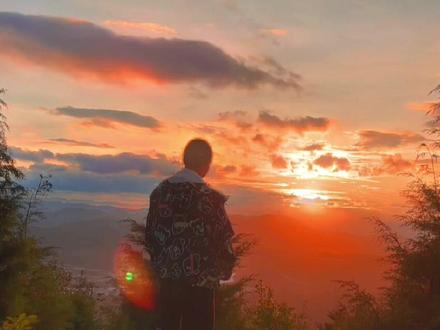
今天教大家制作这种打响指云层流动的效果。首先找个夕阳好看的天气拍摄人物,打响指, 再打开手机延时摄影,拍摄二十分钟的天空。左下角打开剪映,可以边看边剪,导入拍摄好的视频, 在人物打响指后点画中画,导入拍摄的云层素材,点击蒙版,选择线性,把线条放到云层边缘,拉低与画直。再次画中画,导入人物视频,点智能抠像,打响指后就有云层流动效果了。最后点击调节一下画面色彩就可以了。
792逆流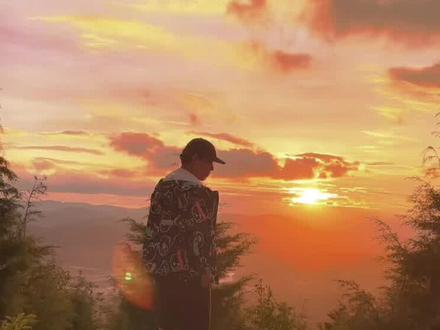 00:33查看AI文稿AI文稿
今天教大家制作这种打响指云层流动的视频效果。首先找个夕阳好看的天气拍摄人物打响指,再打开手机延时摄影,拍摄二十分钟的天空, 点右下角边看边剪,获得同款素材,导入拍摄好的视频。在人物打响指以后,点画中画,导入拍摄的云层素材。点击蒙版,选择线信,把线条放到云层边缘,拉低与画直。再次画中画,导入人物视频,点智能抠像,打响指后就有云层流动效果了。
2143六月(摄影剪辑) 09:26查看AI文稿AI文稿
大家好,本节课的主要内容有,课程目的,学会用剪映 a p p 制作 vlog 空间穿梭视频效果。课程重点,学会运用色度抠图及蒙版关键针功能。课程难点,画面与音乐的结合 首先我们打开剪映, 点击开始创作, 导入我们今天的所有视频,随后我们会切入到画中画里面去,我比较不喜欢直接在画中画里插入,因为还需要拖动大小。我们来稍微找一下今天的视频, 点击音频,点击提取音乐,我们添加今天的背景音乐。今天的视频要根据我们的音乐来进行踩点,我们选择音乐,点击踩点, 我们选中第一段素材,我们先来调整第一段素材,第一段素材是一段人物手拉之后推的动作, 将前面多余的部分删掉,我们要为他添加一个曲线变速,在手拉的时候呢,我希望他速度稍微慢一点,推的时候推的时候要越来越快, 这样就可以了。接下来我们将后面的几段穿梭的视频,每一个视频都进行倒放, 因为录制的比较慢,所以我们将速度调为两倍。 拍摄的时候我有准备一张绿色的卡片,这样以方便后期我们进行抠图。 我们不是非要要绿色的卡片,我们也可以用蓝色的卡片扣绿或者扣蓝的效果会比 其他颜色更好一些。当然,如果你说我没有绿色的卡片,我不想拿卡片,我用蒙版值接打关键针也是可以的。 我们将视频前面多余的部分删掉, 接下来我们选择画中画,这样呢,在点击素材的时候,我们切画中画的功能就会被激活,我们将后面的素材全部都切到画中画里面去,我们来调第一段素材, 如果觉得第一条轨道上的素材比较短,我们可以选择定格功能, 选择画中画中的视频,我们点击色度抠图,稍微拖动一下画面中的小圆圈,我们拉动一下强度, 能否看到我在扣绿的时候呢,背景的草地也被扣掉了一部分,这个时候没关系,我们复制一层,利用蒙版的功能打上一些关键针,将它 他补回来。 复制的这段视频我们是不需要色度抠图的, 选择蒙版,选择反转, 点击关键帧,我们来制作一个蒙版的动画, 因为中间有了扣律,所以呢我们的这个蒙版就不需要非常非常的细致, 只需要将绿色的部分圈出去就可以。 我们视频的关键针呢,我们只需要在第一个位置打上关键针,后面呢,我们只要调整蒙版的大小,它就会自动的为我们打上关键针,不需要每一个去点击一下, 这个蒙版的作用只是为了将后面被扣掉的部分补回来而已。 后面的所有素材呢,其实都是同样的操作, 在拍摄的时候,我们也可以尽量的去避免和我们的卡纸颜色重合的背景, 这样呢就可以避免掉我们再去补齐颜色的部分, 同样的操作扣率,然后添加一个蒙版。 并不是每一段素材都需要去复制一份的,我们要看我们抠过了绿色之后,有没有背景的部分, 或者是人物的部分被扣多了,被扣掉了,这样我们才需要去补回。 同样的我们来调整一下它的大小,蒙版呢,由大到小, 这样我背景绿色树木的部分就被保留出来了。 最后一段视频也是同样的 一段,就是比较好的,我们色度抠图之后并没有影响到其他的部分,仔细看,树木的部分也被完整地保留了回来。所以呢,最后这一段我们就不需要再复制一层了, 我们选择音乐,将音乐多余的部分删掉, 我们整体来看一下, 点击右上角的导出,分辨率一零八零,真率三十。好了,这就是今天全部的教程,有不明白的小伙伴可以在评论区留言,我看到的话会第一时间的回复,谢谢!
 01:05
01:05 00:27
00:27 01:08查看AI文稿AI文稿
好,这个视频讲解一下全音电脑版的我的云空间啊,这个运用啊,首先登录,然后我的云空间这有个素材啊,先讲解主,主动讲解这个素材怎么运用。好主素材,然后这个上传素材。好,点击上传素材啊,这里 就你可以上传任何素材啊,就比如视频也可以啊,片区也可以, gp 区也可以啊,上传 pmg 的,然后再上传一个视频的。好,然后等他上传完毕,然后我们再进行打开。 好,打开之后在哪里看我刚才上传的素材呢?啊?这有个本地,然后这有个云素材,哎,然后看我的,哎,这两个就是我刚才上传的个的素材了, 一个是偏居的啊,一个是视频的。好,那这样就比较方便了,直接点这加号就可以拖到这个轨道上啊,然后这个呢就比较方便我们操作,好,方便运用起来啊,这视频就讲解到这里。
317君的剪映


猜你喜欢
最新视频
- 2264Z君