ventoy mbr和gpt选哪个好

粉丝937获赞6867
相关视频
 01:10查看AI文稿AI文稿
g p t 和 m b r 那个分区类型启动速度快?为了回答这个问题,在同一台电脑上使用同一个系统,只是把分区转换成 m b r 和 g p t。 使用采集卡录屏的方式分别录下了启动过程。左边 g p t, 右边 m b r。 从采集卡采集到主板 logo 那一刻开始计时, 可以看到 g p t 要比 m b r 快两秒钟。再来说一下两个系统启动的区别。由于 g p t。 使用优异, ipad 引导会跳过主板自检的过程。这个 logo 的闪是因为开始是主板显示, 后面系统调取主板 logo, 再看这个屏幕闪,也就只有采集卡能录到。再看右边 mbr 分区启动的过程,先是出现主板 logo, 后是左上角横点代表字节出现温回标后下载用户时屏幕闪,显示器可能看不到,但是采集卡可以录下来。等会零二三了,我还看到很多人都在使用。 br 分区,两 t 以上硬盘必须使用 g p t 分区,二零一四年以后的机器都可以使用 g p t。 分区了。安装系统 win 七六十四位支持 g p t。 分区安装, win 十以上系统,三十二位,六十四位都支持。无论是苹果电脑还是黑苹果,从十点八点五以后的版本都要使用 g p t。 分区安装。
815桂林智修商贸有限公司 01:06查看AI文稿AI文稿
有的网友在做硬盘分区的时候,有两种硬盘分区格式, mbr 和 gpt, 这两种格式就是愣是分不清,今天就给大家分享一下啊,硬盘分区格式 mbr 格式与 gpt 格式的区别, 其实他俩最主要的区别就是 nbr 分区啊,不支持单个分区容量超过两 tb, 也就是两千 g, 而这个 gpt 啊则没有这个限制,比方说你买一个像我手上这个四 t 的一个硬盘,你想给地盘分到一个二点五 t 或者说三 tb 的话,你选 nbr 格式啊,是没有办法进行此地操作的, 但是如果说你用 gpd 格式的话啊,这没有这方面分区的限制。还有就是 gpt 啊,它的出现要晚于 mbr, 如果说你是一个新电脑,或者说你的使用的是一个大硬盘的话啊,我们就要选择这个 gpt 格式的。另外这个 mbr 它是支持三十二位系统和六十四位操作系统的,而 gpt 只支持 是六十四位的操作系统。如果说你要安装一个老的三十二位操作系统的话,想要稳定的话,建议还是要选择这个 mbr 这个分局格式。以上就是 mbr 和 gpt 的一个具体的区别,你明白了吗?关注老秦帮你省钱!
2303老钱说电脑 02:12查看AI文稿AI文稿
大家好,我们在给硬盘分区安装系统的时候,在分区表类型这里有 mb 二和 gptget, 到底选择哪种?如果你选择错误了,你的系统会安装不成功的, 电脑一重启之后就会自动进入主板的 bios, 这个情况就是你选择错了硬盘的分区模式。接下来我就给大家讲下这两个分区模式的区别。 mbr 是传统的引导模式,依靠主引导记录启动系统。 安装双系统需要创建两个主分区,最多只能划分四个主分区,分区表最多只能识别 r t b 以内的空间。如果我们的电脑是那种老机器或者几年前购买的主板的话,我们分区就选择 m b 二模式,主板上面会有一个 的这个选项。如果是最近这两三年左右买的电脑或者主板的话,我们在给硬盘分区的时候,我们就选择 gptg 模式, gpt gate 分区表可以识别两 tb 以上的硬盘空间。选择 gptgate 分区表类型会创建 esp 分区。如果我们的电脑主板是这种 vfe 启动模式的话,我们就选择 gptgate 分区模式, 分区大小和分区个数选择好以后,我们直接点击确定就开始自动分区了, 稍微等待一下分区就分好了,分区分好以后就可以给电脑安装系统了。最后我们总结一下两 tb 容量以下的硬盘分区,老电脑用 m b 二模式,新电脑分区用 g p t g 的模式, 大于二 tb 容量以上的硬盘,我们分区的时候最好直接用 gpt gate。 如果是老电脑上装大于二 tb 的硬盘,没有办法用 gptget 模式的分区装系统,那么只能再加一块小容量硬盘,分 mbr 模式来安装系统,大于二 tb 的硬盘做资料盘。 硬盘的分区模式就介绍到这里了,大家都学会了吗?点赞收藏加关注,后期会分享更多有用的电脑知识。
1176柳州智洋电脑 02:20
02:20 01:27查看AI文稿AI文稿
gbt 和 mbr 分区有什么区别?大家好,我是做数据恢复的杨洋,今天给大家解答一下这个问题。 gbt 相对于 mbr 分区是一个新的标准,两者的区别最明显就是 gbt 可以创建很大的分区, mbr 最大的分区上线只有两 tb, 画面中的四 t 的硬盘使用的是一个 gbt 的分区,他可以创建一个四 t 的分区,我们把硬盘转换成 mbr 看一下,转换后可以看到创建的分区最大只支持两 t 了,这样就可以看出两者的区别。接下来我们看一下底层数据的区别, 我们先看一下 mbr 分区的, mbr 的连号三区是一个 mbr 分区表,也是存在于连号三区的。我们再来看一下 gpt 的, gpt 的连号三区也是有一个 mbr 存在, 但是没有分区表。 g b t 的分区表在二号三区到三十三号三区中,大家不学习数据恢复知识的话,只需要理解 g b t 可以创建两 t 以上的分区 r b r 最大的支持的分区大小只有两 t b, 他是创建不了两 t 以上的分区的。 如果你的硬盘分区最大只支持两 t b, 那你的盘肯定是一个 mbr 的分区,改一下格式就可以了,但是一定要备份好数据在操作,因为会造成数据的丢失。好了,这又是本期的视频,我们下期视频再见。
212杨扬数据救援 03:42查看AI文稿AI文稿
大家好,新的硬盘应该怎样分区出使花啊,是分 nb 啊的好还是分 gpt 的好?要不要四 k 对齐啊?我们今天来聊一聊这个话题。温十的系统桌面上此电脑温七的系统的话,桌面上计算机啊,点鼠标右键选管理,我们点开示范管理, 这个时候他跳出个画面, nba gpt 的选择啊,这个怎么选? nba 和 gpt 怎么选?两 tb 以上的只能选择 gpt, 两 tb 或者两 tb 以下的两个都可以选啊,一般小容量都是建议用 nba, 这个我们先给他取消掉,然后我们选择我们要分区的这个一个硬盘啊,两 t b 鼠标这个位置,点鼠标右键选择促使化磁盘,这个就是在。 嗯,首先新硬盘啊,也只有台式机和笔记本硬盘有这种操作,移动硬盘,硬盘买来的时候就是已经放下去了,就一个区啊,这个时候我们选 nb 啊,因为他两 tb 的可以选 nb 啊,点确定 连击状态出现之后就是已经促使化好了,这个时候我们要可以进行分区了,鼠标放在黑色调到这个任意的位置,点右键选择新建简单卷,点下一步。好,这个数字,这个地方就是你要分区的那个大小啊,比如说你第一个分区,你想分五百 g, 那就输一个五百,然后后面加三个零 啊,这就是五百 g, 我们点下一步,下一步就完成了,这五百 g 就分好了,那后面还有一千多 g 可以分,我们继续分,分第二个区,新建简单卷,点下一步这个数字,比如说我想分八百 g, 输入八百,再加三个零,一二三点下一步,下一步啊,这个默认值可以改,也可以不改, 如果改的话就建议改成十零九六啊,点下一步,下一步完成就可以了。好,剩下一个曲点右键新建点单券,下一步,下一步,下一步,下一步就可以了啊,是不是很简单? 好,这个是分区的第一种方式啊,我们再来看第二种方式,第二种方式是用到这个 dg 这个软件, 这个软件可以下载安装啊,免费的,也可以到那个 pe 启动盘里有这个工具。我们选择这个要分区的盘,选好之后啊,就一键快速分区啊, 这个画面出来以后,我们对一下型号,别选错了。然后分区数嘛,你可以选分几个区,一般容量大的嘛,可以分的多一点啊,容量小的嘛,可以分少一点。那像这种两个区,你可以分两个区,如果做城区的话分两个区,如果里面有系统旁的话,可以分三个区或者四个区啊,也可以分成一个区。都可以啊。下面这个 是 nba 和 gpt 的,选择的地方默认是 nba 的,那 gbt 就灰色的,如果要选 gpt 的话,你就把这个取消掉,到这个硬盘把这个转换分区表类型为机油 id 转好之后就是 nba 就是 gbt 的了啊, 这个是我们继续分区啊,这就按他默认的好了。那这个分区这些很多,你把它改一下,看两个区就变两个了。容量,比如说分九百件啊,鼠标点到任意的位置, 他就容量就跳掉了,后面就是卷标。你系统啊,软件它自动带的啊,你可以把它删掉。也可以啊,也可以把它写人啊,竖裁盘啊,或者说照片啊,文档啊,电影游戏啊都可以自己命名啊, 这个地方要不要勾?这个是固态硬盘,我们建议你勾选,勾选之后把它改成四零九六把,这个是四 k 对齐的地方啊,如果你机械硬盘够不够无所谓啊,固态硬盘你可以把它勾上。好,我们点确定,那就开始重新分区了。 好,再分区。好反复的出来了啊,这这两种的不同的分区方式啊,都 ok 了,你有没有学会啊?如果说还是不是很懂的话,建议你点赞收藏反复观看啊,如果还是不懂的话,你可以来评论区 啊跟我们交流啊。好,谢谢。
590语姗信息技术工作室 03:03查看AI文稿AI文稿
电脑出装系统安装新磁盘给磁盘分区的时候,有两种分区表类型, mbr 和 gpt。 但是很多小伙伴还不清楚这两个分区表是什么,这一期我们就来了解一下 mbr 与 gpt 的区别。 mbr 的意思就是主引导记录,目前我们使用的硬盘绝大部分都是五百一十二字节的一个善区。 mbr 分区表中逻辑地址以三十二为二,禁止表示, 所以最大只能表示二的三十二次方的地址,所以最大单分区容量为二的三十二次方乘于五百一十二字节等于两千零四十八支币,也就是我们通常 说的 mb2 单分区最大支持二 tb。 下面介绍的都是以五幺二 b 为基准,目前已经有四 k 磁盘, 最多有四个主要分区,它是存在于磁盘区动器开始部分的零号善区,只有五百一十二个字节,在这五百一十二字节中分别有引导程序、 分区表、结束标志记录、签名三个部分。当一台电脑启动时,他会先启动主板自带的 bios 系统, bios 压在 mbr, mb2 在启动操作系统。 gpt 的意思是 gui depart、 teachen table 及全局唯一标识。磁盘分区表是源自 f 标准的一种叫新的磁盘分区表结构的标准。 gpt 提供了更加灵活的磁盘分区机制,支持大于二 tb 单分区、多分区,分区 表自带备份。在启动方式 uefi boot 和 legacy boots 设置上,一定要配合 gpt 和 mbr, 否则电脑会出现无法启动。 legacy 可以引导十六位的 dos 操作系统,三十二位的操作系统 引导六十四位的操作系统,只要 cpu 支持即可,而 uefi 与操作系统外宽是一一对应的,因为如因 fi 分为三十二位于六十四位,三十二位的 uefi 需要安装三十二位的操作系统,六十四位的 uefi 需要六十四位的操作系统。 市面上绝大部分笔记本和台式机都是六十四位的 uefi, 因此我们通常才会错误的认为 uefi 只能安装六十四位 windows 操作系统,只要少部分 windows 平板可能采用了三十二位的 uefi。 当然还有 某些极端的 u 一 fr 引导用了 mb。 二、分区表则不在此次讨论范围内。 看到这里你还是搞不清楚如何分区。有个方便快捷的分区方法,可使用 u 盘魔术师 sgi 工具快速分区,简单两步分区就可进入系统安装了。 希望本期内容对你有帮助,谢谢观看,关注我,学习更多干货!
3313sysceo 02:12查看AI文稿AI文稿
大家好,今天给大家分享一下硬盘分区格式, mbr 格式和 gpt 格式的区别,以及如何使用分区工具进行分区操作。 mbr 分区和 gpt 分区也就是 gid 分区的主要区别,我们打开分区工具点快速分区这边在分区 表类型这有两个选项,一个是 mbr, 一个是 gid, mbr 出现要早于 gid。 mbr 分区和 gid 分区最主要区别就是 mbr 分区不支持单个盘幅的容量,超过两 tb 也就两千 g, 而 gid 则没有限制, 比方说你买了一个四 t 的硬盘,你想给 d 盘分到二点五 t 或三 t b 的话,你选 mbi 格式是无法进行此操作的,但是说你用 gid 分区的话,则没有分区的限制, gid 的出现要晚遇 mbr。 如果说你是一个新电脑,呃,我们就要选 gid, 一个是你使用个大的硬盘, 你要也要选择这个 id 个。另外这个 mbr 他是支持三十二位操作系统和六十四位操作系统,而这个 id 只支持六十四位的操作系统。如果说你需要安装一些比较老的三十二位操作系统的话,你还是要选择 mbr 这个分区格式 啊,如果说你的电脑也比较老,也不是最新电脑啊,区域稳定性的话也是建议选 mbr 格式。同志,从这个呃,身躯表上来看的话, mbr 和 gid 的区别是在这,我们选一个 gid 啊,然后随便分一个区,呃,分两个区,然后点确定, 然后分完了以后,在磁盘左边这个列表,那他只会出现两个盘符,就是那个磁盘一个 两个盘服,这个第一两个盘服他没有其他的隐藏分区,而如果说你用的 gid 分区呢?我再给大家演示一遍。如果说你用 gid 分区的话,在分区盘服就这两个分区,盘服上方会有两个隐藏分区。 呃,引导的信息是在隐藏分区里面,从这个分区列表来看,多两个隐藏分区有一个 esp 分区,你就是 gid 分区,如果说你没有的话,那你就是 m mbr 分区。好,下一集我再给大家简单讲解一下分区工具的使用办法。
192妈妈我是谁 03:39查看AI文稿AI文稿
这期我们讲一下怎么把 mbr 分区模式的硬盘转化为 gpt 分区的模式,硬盘是不破坏系统的前提下,因为现在有些客户比如说升级硬件啊,它里面系统有东西, 不破坏系统的话,升级硬件学会了这个的话也会,平常也会比较方便,比较快捷高效。我们进入 pe 看一下,打开 dj 软件, 这里硬盘是 mbr 的分区模式,这里有 mbr, 我们直接开始,我们把它直接转化为 g u i d, 就是 g p t 的分区模式, 保存分区表,在 c 盘给他调整一下分区大小, c 盘前面创建一个三百兆的 空闲空间,因为他默认的 gpd 分区小分区就是三百兆,我们这里直接点击开始,等他创,等他空闲出来以后,我们再把它创建 好了,完成我们在小风区上面点右键点击建立 esp, 你默认就是三百兆, 这个 msr 选不选都无所谓,点击确定在右键保存分区表,点击是。现在就有小分区了,我们要借助工具把它引导一下,因为现在小分区里面是没有文件的,我们借助这个工具选择修复 u efi 启动 开始完成就好,我们对照一下分区的分区的盘符,点击开始修复,修复完成以后我们就能看到他的领导文件,我们重新看一下, 重启好以后重启,我们这里就能看到他的有一多 出来一个 windows pro manager, 这个就是 uef gbt 的分区的模式的硬盘这里就能进。 进入系统以后,我们看一下分区模式是不是变成 gpt, 我们打开磁盘管理, 点击一次单管理,可以看到前面多出来一个小分区, 我们也可以点击券里面查看到是 gpd 的分局方式。 好了,这期就讲到这里,拜拜。
650电脑维修员小留 07:18查看AI文稿AI文稿
这是一个稳托 a u 盘,你可以把 p e 的 iso 镜像、 windows 零 nix 的安装镜像、 window go 镜像通通扔进去,从优盘启动你就能使用他们。而这也是一个稳托 a u 盘,但他,呃, 好像有一点点不一样。所以今天欢迎来到稳托优盘进阶使用指南教你。已经制作好了稳托优盘插入电脑,记得找到稳托会程序安装目录,双击这个绿色拼图图标的程序,弹出框框,点击启动, 就来到了稳退的设置页面。在这里你可以利用稳退的个插件制定你的稳退优盘功能。虽然是全局控制插件,这里主要是对稳退整体的一个设置, 三方可以为不同的引导方式单独做配置。门头也支持传统白钥匙,有 e f i, 三十二 v u e f i m 六十四 v u e f i 还有最后这个 mips, 这玩意可能知道的小伙伴会比较少。 m i p s。 和阿姆一样,也是一个经典指令级。这一吻 toy 上的这个 m i p s 主要是针对龙星引导的。没错,本 toy 只是在龙星上引导 uos 麒麟,不过目前这个平台还在测试中。说回全局控制差界,第一个也是最重要的设置,当然是语言, wintoin 默认是英文,在这里你可以把它设置成中文。第二个是指定搜索目录,有时候我们的优盘会存放很多文件,利用一个五百一十二 g 的 u 盘 发了四百 g 的文件,如果每次开机都让稳退进行全盘搜索,那势必会非常慢。所以这里你可以指定一个优盘内的文件夹,那稳退启动时只扫描这一个文件夹来提高开机速度,竟然是两个针对 win 十一的配置。稳退允许你在安装系统时跳过硬件检测和在线账户需求。菜单显示 模式默认是列表模式,这个模式稳拖会自动搜索你优盘的所有镜像,并将他们罗列出来。而目录数模式则是列出包含镜像的文件夹,你需要一级一级的进入文件夹才能看到镜像。如果镜像是放在根目录,这两种显示模式并没有太大的区别,但目录数模式会额外在镜像前边显示大小。 倒计时和默认镜像是两个配套使用的功能。输入时间,稳托会在倒计时结束后自动启动。选中的镜像默认是第一个,但你可以手动指定一个默认镜像最大搜索目录深度是设置稳托搜索时要搜索几层文件夹,这个一般默认即可。 在指定了镜像文件夹后,这个功能你基本就用不上了。 linux 启动后访问 iso 文件所在分区,这是一个实验性功能,文托会通过特殊手段,也许你在启动 linux 系统后访问 iso 文件所在的分区。某些镜像在选择之后会挑出一个 让你选模式的二级菜单,这个开关就是用来设置这个的。输密码默认显示新号,这个是配合左边这个密码插进来使用的,可以给菜单加密码,也可以单独为某一类型的镜像加。不过粉退这个密码功能也叫颓乐,用来防误点还差不多,安全性 基本没有二级菜单倒计时啊。如题,默认键盘布局基本也没有用得上键盘打字的时候,目录术风格可以开启关闭显示文件大小,下边则是一些过滤选项,可以指定稳退不少描某一类型的镜像 全局控制插件。说了这么多,其实最常用的就是指定搜索目录,设置倒计时和默认镜像会用的多一些,其他的等默认即可。第二个菜单,主题插件 one toy 是基于 grab 的, grab 支持很多主题,问 toy 自然也不例外,甚至你可以弄多个主题,让他每次启动了 时候都随机加载一个。关于问托爱的主题怎么美化?我有专门做过一期视频,大家可以去翻翻我的主页,这里就不再详细展开了。第三个菜单插件有菜单别名、菜单提示菜单类型,三个插件,菜单别名可以把一个镜像或文件夹的名称显示成另一个,比如你有一个小姐姐的大号是点 i s o, 也可以把它映射成 win 十一启动镜像,这样就能方便的隐藏自己不方便展示的镜像了。 那为啥我不直接把镜像改个名字呢?菜单提示插件可以让你把光标移动到某个镜像时,显示一句提示语,这个提示语的位置、颜色都可以自定义,不过 没有太大的用处。菜单类饮茶键是配合主题来使用的,可以为文件名中包含指定关键词的金项关联一个图标,前提是你已经安装了主题,并且主题目录中有图标文件,具体可以参照 我稳托 a 主题那些视频。接下来是自动安装和文件注入插件,稳托允许你为镜像指定一个无人指手硬打脚本,这样在安装系统的时候就可以一步到位完成设置。不同的系统使用的实现方式不同,但你只需要点击新增观念一下镜像和脚本即可。稳托会自动执行脚本注入。 真的是男装脚本怎么写?这里就不展开讲了啊,又是一期大工程,如果你们想看,可以在弹幕里告诉我。这里我为你们准备了一些已经写好了的脚本,你可以在附件表里找到 文件注入。和自动安装类似,也是在 iso 镜像引导完毕后往起根目录塞东西。主要可以用来注入驱动。你需要提前按照系统文件结构打包好驱动。文通还会自动将文件夹夹至系统,进行根目录数据持久化 启动配置替换和 driver update disc 插件。这三个主要是针对零内个系统的。数据持久化可以让零内个系统在 live cd 行驶运行时保存数据。只需要你新建一个 d i t 文件,把它关联给您那个系统 iso 镜像即可。但这个功能并不支持所有的您那个发行版本。您那个系统在某些特殊音键上启动时,往往需要做些特别的设置。你当然可以重新制作一个 iso 镜像,把所有参数缝装好。 文托会提供了一个更简单的方法,直接指定一个配置文件。文托会在系统引导时自动用它替换抱头漏袋中的配置。另外,在某些新机器上安装零那个系统时,镜像可能会没有新机机的硬件驱动。这时可以通过零那个系统的 d o d 机制,在安装系统时加载 d o d 文件来注入驱动完成安装。 哼,是不是已经开始有点听不懂了?没关系,因为这玩意我也没用过下一个文件列表插件。大部分情况下,让文通人默认搜索镜像或指定文件夹搜索镜像就已经很够用了,但如果连这都满足 不了你的话,你还可以让稳退不要搜索,让他只显示你指定的镜像。通过文件列表白名单也可以让稳退只显示你指定的镜像,并且连镜像的显示顺序都是 你指定的来。而黑名单则是让稳退在搜索时跳过此目录。另外还有个小技巧,也可以在文件夹内新建一个名为点稳退 lr 的文件,稳退在搜索目录时发现这个文件,就会自动跳过此目录及其此目录下一个自动 m m desk 插件。 通常来说,对于一般的镜像,稳妥也都是对其直接进行引导,但某些老机器,尤其是传统白钥匙引导的机器,他可能会不吃这一套, 没法引导。遇到这种情况,你就可以尝试使用 mem disc 模式,默认在稳退界面按 ctrl 加 d 就能使用,你也可以直接在这指定镜像默认就使用这个模式。 mem disc 模式会在启动时先将镜像复制到内存中再进行引导,这样可以提高引导成功率。但也由于需要先复制镜像到内存中,所以不太适合拿来引导体积较大的镜像,一般用来引导内置工具的 pe 会比较合适。那么到这里,文托儿的高级设置就讲的差不多了。其实在安装文托儿的时候还有个常用功能, 安装程序的配置选项里可以进行分区设置,在里边可以直接指定文托会数据区的文件系统,另外还可以在下边为优盘保留一段空闲分区,这样你就可以拿这段空闲分区来干其他事情了,例如写个文图 go 什么的。那好吧,本期视频就到这里,我是莫老师,我们下期视频见。
5062在下莫老师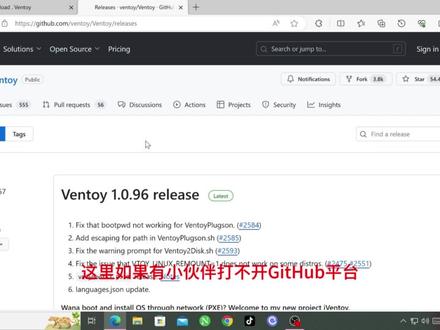 01:17查看AI文稿AI文稿
重装系统必备的神仙优盘启动工具, windowe 小白也可以轻松重装最干净的 window 系统,秒变装机大神,今天教你如何使用。首先我们需要准备一个至少八 g 的 u 盘,然后我们打开 windowe 的官网,点击上方的下载按钮, 我们这里选择 windows 版本,点击之后会跳转 deal 平台,这里如果有小伙伴打不开 deal 平台,可以私信我。打开之后我们下拉,找到最新的 windows 版本,点击我们把它下载下来,下载好之后我们把它解压出来, 剪好之后我们打开这个应用程序,打开之后我们会看到这个操作界面,在设备这里它会自动识别我们的优盘,点击下面的安装,打开之后它会提示当前优盘格式化。如果你的优盘内有重要文件,请备份,完成后点击是现在它就开始把启动工具写入到优盘当中了。好,它现在已经完成了,点击确定现在优盘启动工具已经制作完。 完成了,我们打开我的电脑,现在我们可以发现你当前的 u 盘已经出现 gun toy 的标识了。 我们把下载好的 iso 镜像文件拖进去,现在这款 u 盘启动工具就制作完成了。这款 wintoyu 盘制作工具最大的优点就是可以把你需要的操作系统,无论是 linux 还是 windows 的各个版本或其他操作系统对应的 iso 文件直接拖进来就可以了,无需重复,格式化你的优盘,十分方便。关注质子科技,分享更多优质资源!
3935质子科技


猜你喜欢
最新视频
- 11.3万我不是小王📷