midas如何导出使用的材料重量
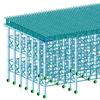
大家好,今天我们来学习一下整漫导师中如何导出这种杆件的重量。那么比如这是我建立的一个桥梁托架的这么一个模型啊,模型建好了,那么我现在想知道, 你这个模型中用到了这个杆件,用到了这些钢材啊,包括方木等等,那么他每一种杆件的这个重量是多少呢? 这个是我们比较关心的,因为我们想知道啊,你用了多少吨钢材,用了多少的这个方木等等啊。 那我们在这个文件里面选择模型数据、文本结果, 那么可以选择一个文件名来保存啊,保存到桌面上取一个名字, 那么可以勾选相应的一些项目,比如我只勾选这个重量、体积和面积统计,点击确认, 那么他就生成了我们这个这么一个文件啊,这个文件是一个文本文件,可以用记事本打开, 然后我们来看一下,比如用到的这个双拼工五六的主行架,那么这个重量看一下是 多少,这个是体积,这个是表面积啊,那么这是一个重量,根据我们这边的这个单位啊,这边单位是牵牛, 那么这个是一百零二千牛啊,相当就是十吨的 双拼弓是五 a 的,那么一百九十七也有十多吨, 那么三十多千牛,三十千牛等等啊,那么可以把它全部这样加起来啊,自己可以加起来,那么这几个数据相当于就帮你导出来了啊,帮你导出来,这是比较方便的啊,比较方便, 这样相当于是帮你统计了这么一个结果,如果你要手动去统计,还是比较麻烦的,比较麻烦的。好,谢谢大家。
粉丝1.3万获赞2.6万
相关视频
 02:17查看AI文稿AI文稿
大家好,今天跟大家讲一下同城的一个使用方法,首先我们在画一些插画后,对吧?那我们可以点击窗口这边,然后打开图层 这样一个小面板,对不对?我们会看,我们会发现全部都没有编组,对吧?他都是单个的,等到我点开的时候,你会发现,哎,他每一个元素他都飞舞的是一个小图层,对吧?那我们单击后面的这一个小圆点的时候,你会发现,哎,他选中了对应的一个元素。 好,那我们接下来我们来做一个操作,就是说我们当我们如果说想把这些全部整整的话怎么办呢?我们只要按 v 键的时候,在想小黑工具的时候选中,对吧?选中对应的一个元素,然后右键给他编组, 再选中这个优点编组,用每个元素之间去给他做一个大股的编组,那你发现随着我的编组他这边的元素变少了一倍,然后呢?最后这组编组一下,那你当编完组以后,他就变成了四个,我们看看编组的这四个,现在相对应的,我们可以在上面去给他命名, 哎,那我们再选中看一下,那我们再点个小圆点的时候,他还是一样会导致会变成选中的状态,当我们点击分开的时候,他连环点,他刚才的那些小圆球都包含在这个图层里面。有人说我们这样子,如果说我们这样子变完左右,我们直接去点击文件导出,导出 ps 的时候都变成了一个,就是一个完整的一个图形文件,他不会说像我们刚才看的那个一样分开的, 那这个怎么操作呢?首先我们只要点击图层右上角的这个三角形三三条杠,对不对?然后点击下面的这有一个叫施光的图层顺序, 第一个啊,顺序变成了五个颜,不同的颜色,对不对?那我们只要按住 shift 键,选中最后一个人,最上最上面的这一个,对吧?然后给他把它按住,顺着他按住拉到最上面,然后把最下面这个图层,这个空白图层比较方便你发现他变成四个图层以后,那我们再导出 ps 文件的时候, 等待把 ps 打开之后,你会发现他变成了不同的一个编组的一个文件,对吧?版本正在操作,那新版本的话不用,新版本的话,他只能 他新版本它会自动分组的,那老版本的话可能还需要这样子去操作,按顺序去给他导出啊。还有一个功能就是说我们双击按一下这一个小预览图的时候,你会弹出一个弹窗,对吧?那我们都会知道,当我们选中的时候,他会有个外框,他这个外框是有颜色的,对吧?我们当我选中的情况下,有的人就会说,哎,他选中喜欢的是蓝色的,是红色的,对不对?我们现在选中是红色的, 那么只要双击这一个,双击这个预览图,对不对?然后在颜色这里,对吧?他点击这个字定义,或者说双击后面这个颜色,他都可以改颜色,那我们新买也改成一个,呃,比如说改成一个淡蓝色,对吧?然后点确定选中。
229袁锐钦(PNG部落) 01:28查看AI文稿AI文稿
使用 fs 制作动画后,默认的导出格式为 swf, 但是也有很多需要 mp 四或者其他 格式,这就需要直接原文件导出 mov 或 rv 导出 mov 还是比较常见的主要知识点。 mov 格式视频导出试用软件 flash 八级以上版本操作步骤,一、这里用的是 flash 八、 新建 flash 文档。二、制作完成动画后,依次选择文件导出,导出影片。三、在弹出来的窗口选择导出为 mov 格式。四、 最后再设置面板,设置好相应的参数就可以导出了。五、 fresh8 因为版本比较老,参数设置选项少,在 anime cc 中这个面板的设置选项更多一 些,在菜单栏中可以直接选择导出视频。六、在设置面板有一个阿尔通道的选项,可 可以生成透明背景的 mov 格式视频。七、导出成功后,就可以使用其他的视频格式转换软件进行转换格式转换成 其他的格式。如果有 fresh 软件或者 anime 软件基础操作或代码方面的问题,可以私信或留言,如果感觉我们的文章很不错,记得分享给朋友或同学,让更多人方便的学习到实用的软件知识。
73筱筱 00:18
00:18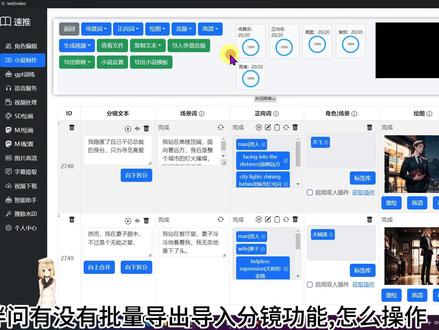 02:33查看AI文稿AI文稿
小伙伴问有没有批量导出导入分镜功能怎么操作?这边给大家安排做个教程。首先我们可以找一个小说制作的分镜任务, 点击这里的导出小说模板,然后就会获取到当前小说的模板文件。我们记住当前导出的目录和文件位置,先给大家看一下模板文件的文件加结构,这里导出的格式,这里每一行代表一个分径行, 然后每列分别是单行的场景,分进的内容包括文本,场景词,正向词以及设置的参数,人物标签等等,大家可以直接看,如果我们愿意可以在这里做批量的修改等一些操作,这里我们先简单看一下,我教下 大家怎么导入回去软件中。我们首先回到小说制作的界面,然后点击这里导入小说草稿的操作,之后找到我们之前导出的时候的那个目录,这里可以看一下目录就是我们刚刚导出模板的目录,选中那个目录文件,点击打开就可以了。 我们可以看到第一小说分镜的任务就是我们刚刚导入进来的,我们可以看看他的插入创建时间是最新的日期。接着我们打开看看内容是不是导入进去了, 我们可以发现所有的分镜描述,包括分镜的标签都给我们导入进来了,我们可以去查看对应的角色标签,可以发现对应的角色标签也都生成了。简单看一下内容,我把导入的删除掉, 导入的标签也删除掉,重新修改一遍导入试试。找到我们刚刚的草稿模板,打开之后我们做点演示,做些简单的修改下, 这里我们在场景层的尾部加了些幺幺幺幺幺幺幺,然后保存,退出编辑器,回到小说制作,重新导入我们修改过的模板试试, 还是一样选择刚刚那个模板文件。这里我们可以看到第一个就是我们导入的模板生成的文件了,我们可以检查一下我们刚刚修改的场景词是不是已经改变了,检查之后发现全部都修改了,这表示 后续我们也可以通过这种方式去批量修改了,具体怎么去用看各位小伙伴开发,今天视频就到这里,支持一键三连软件,在个人主页中。
11小郎君说漫画


