手机版剪映怎么创建画中画联动组合
粉丝14.8万获赞40.0万
相关视频
 01:40
01:40 00:35查看AI文稿AI文稿
剪辑里你不知道的骚操作?定格加画中画,导入一段视频,指针移动到要出场的位置,点击定格,删除后面多余部分,把定格图片复制一份,切画中画,再用抠像自定义抠像,把人物抠出来, 添加单层描边开头位置打关键针,往后一点,把人物往右移动并放大视频,接着添加电影感和模糊特效,点击贴纸,添加一个笔刷进来,再新建文本,输入想要的文字,这样就做好了,你学会了没?
144阿吴教剪辑 07:26
07:26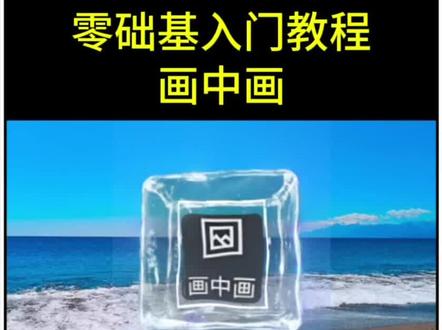 04:02
04:02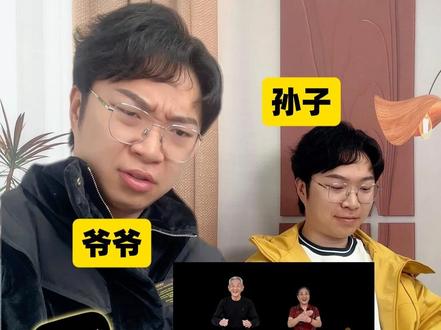 01:03查看AI文稿AI文稿
哎呀,这字也太小了,我想把我和隔壁刘阿姨跳舞的视频拼在一起,咋都那么难,爷爷,你啥时候还跟刘阿姨一起跳舞啊?你可别瞎说,这是跳着玩。这不就是画动画吗?点击下面的画动画,再点击新增画动画,把刘阿姨的视频加进去, 俩画面就拼在一起了,还能随便挪位置,调大小,两只手调大小。哎呦,看不清看不清,这字比蚂蚁还小,得咱们用电脑版大致清楚一些,一学就会。来,把你和刘阿姨的视频直接拖拽到下面的时间走, 上下叠在一起,点上面的视频就能在屏幕里面调大小,挪位置。想让你们俩近一些,可以选择上面的视频,点击右边的扣像,智能扣像。 好了好了好了,学会了学会了,快出去快出去吧快出去哟,刘阿姨看着挺精神呢,怪不得我爷爷生不上孩子,消停什么呢,自己去玩吧。
 01:14查看AI文稿AI文稿
今天来学习画中画,这次出一期详细的人物画中画以及画中画的拓展。我们点击视频往右滑,找到复制,找到复制 直接点击切换画中画,拖着视频把它拖到最前对齐, 点击画中画的这个视频,找到混合模式,点它点绿色。接下来要拖着视频放到你想要的地方,可以放大,可以缩小,觉得太亮可以继续点击混合,把亮度往左拉。 接下来就在画中画这个视频上面选取你喜欢的片段,就比如想要视频到这里就点击分割, 然后可以给这一段视频加上动画,渐显渐延,这样画中画过度的就比较自然。下一期教大家这种画中画人物怎么运动起来。
986雪着点(舞蹈剪辑版) 00:57查看AI文稿AI文稿
今天来学习画中画,今天解决两个问题,一, 画中画的动画怎么加才能开始一集结束时不那么突兀?二,怎么让画中画动起来?问题一,点击画中画,找到动画,点入场下滑,找到渐显,点击, 接着点出场,找到键眼,点击视频中的画中画出现以及结束,就不会那么突兀了。 问题二,还是先点击画中画,打上关键针,然后大家可以让画中画左右移动,往左再下一个往右 把多余的剪了,接下来我们的画中画就会自动移动了,这一期学会了吗?
288雪着点(舞蹈剪辑版) 00:59
00:59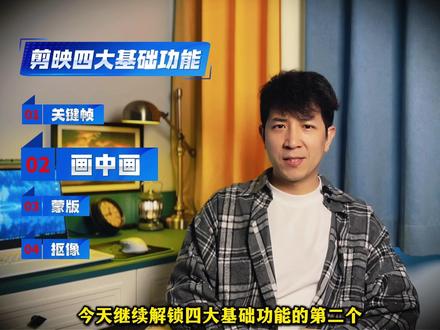 02:08查看AI文稿AI文稿
hello, 大家好,欢迎回到剪映零基础入门系列,上期咱们搞定了关键帧,学会了怎么给视频添加动画,今天继续解锁四大基础功能的第二个,画中画。 那么先给大家讲清楚什么是画中画,其实特别好理解,顾名思义就是画面里面还有画面,主画面占 c 位,放核心内容。比如我现在正在给大家做讲解 小画面呢,悬浮在角落能够调整大小,挪位置能够改变透明度,还能够配蒙版关键帧,玩出花样。画中画的核心作用就是丰富视频的内容。不管是剪映的手机版还是专业版,画中画的操作逻辑是一样的, 主要区别在于专业版画中画呢,轨道是向上层叠的,上层覆盖下层,而手机版的画中画呢,刚好相反,它是向下层层叠了。那么操作方法呢?手机版需要点画中画功能按钮来添加画中画,而电脑版呢,我们只需要拖拽素材到上层轨道即可。 同时手机版也增加了层级关系按钮,调整画中画图层的上下排列顺序。所以不管是电脑版还是手机版,画中画的操作都非常的方便。画中画还有很多超实用的小技巧,我们打开剪映专业版来举个例子。 首先我们先新建项目,导入一段视频,素材放在主轨道,然后添加画中画素材,在主轨道选择一个位置,添加透明度的关键一点,把透明度调到最低, 自动生成第二个关键帧。画中画素材也添加两个透明度的关键帧,开始位置设置为百分百透明,向后一点设置为不透明,这样就有了一个丝滑的叠画转场效果, 其实画中画的核心就是叠加加调整,没有大家想的那么复杂,新手只要记住三步,导入主素材,新增画中画,调整画中画属性, 就能很快的做出画中画效果,多试几次就能够解锁更多的用法。那么今天呢,我们的画中画保姆级教程呢,就到这里,掌握了关键帧画中画,咱们的剪辑技能又提升了一大步,下期咱们继续解锁剪映四大基础功能的第三个蒙版,记得准时来看哦,拜拜!
56丸子爸爸教剪辑


