fluent动画显示流动时间

粉丝70获赞191
相关视频
 15:57
15:57 03:48查看AI文稿AI文稿
今天分享如何用 fluent 来仿真排气管中流体的流动过程。首先打开 workback, 选择几何结构,右键点击选择新的 design modeler 几何结构,点击文件选择导入外部几何结构, 点击生成。在左侧工具栏选择 fluent 带 fluent 网格 per 分拖动其道几何结构,右键点击网格,选择编辑,勾选 double precision 输入四, 点击 start, 在左侧工作流程,点击导入几何模型,点击添加局部尺寸,选择默认 no, 点击更新,点击生成面网格, 把下方第二和第三行改成零点零零零三六七三五和零点零零零九四零四三四,其他选项默认不变,点击生成灭网格,点击描述几何结构, 下方菜单默认不变,点击描述几何结构名称改为 inlet, 选择 in 一、 in 二、 in 三,点击下方创建封读面,现在来设置出口名称改为 outlet, 区域类型改为压力出口, 点击下方 alt 创建封堵面,点击创建区域,选择默认为一,是否触发质量改进,选择默认即可。点击添加边界层,选择默认, 点击生成题网格,下方第四行数字修改为零点零零七二六题,网格生成结束,点击上方网格,执行网格检查,网格没问题,切换到求解模式,在上方设置单位,把单位修改为毫米 m m, 在左侧通用选项,双击设置默认不变 模型菜单,点开能量右键选择开启,把粘性改为 s s t k omg, 点击材料,选择固体下方的铝,右键编辑名称改为 cast irn, 清除下方化学式,点击下方更改创建, 把下方密度数值改为七千一百五十,比热改为四百六十,热导率改为五十,点击更改创建,选择关闭。 点击边界条件,设置第一个入口,入口的速度川流和热边界条件,速度设为十,川流强度为十, 团流粘度比为四十,热量为九百二十五。点击应用选择关闭。对其他入口,入口一和入口二设置相同的条件,右击入口选择复制,左侧选择 inlet, 右侧选择 netlet 一和 netlet 二,点击下方复制,点击 ok, 选择关闭。在出口处设置边界条件,回流川流强度改为十,回流,川流粘度比改为四十,选择 solid up 一,设置边界条件,这里选择对流传热系数为十, 左侧点击 sell it up 移,右侧点击 in 一、 in 二、 in 三和 out 一,选择下方复制边界条件相同求解双击方法设置默认不变。右击报告定义创界面的最大值, 上方名称为 point vio 场变量选择 velocity, 下方选择 outlet, 点击 o k, 选择关闭。创建通量报告中的质量流率名称为 mass in, 选择右方 in 一, in 二, in 三, inlet inlet 一, inlet 二,点击 o k, 选择关闭。 双击菜单栏初始化,开始初始化计算设置保存迭代次数为一百,时间比例因子修改为五,迭代次数设置一千,报告间隔为十。双击上方检查 case 在模型下方辐射改为 do。 双击开始计算,计算完成,点击 ok。 现在来看看计算完成后的继线流动图,这分别是压力和速度云图。
1240科技一言 06:00查看AI文稿AI文稿
关于这个喷管类的流动这个案例呢?嗯,前面我们对它进行的建模和我们划分都是在 s e m 里面进行的,嗯,下面我们是对这个呃喷管类流动的数值计算和后处理进行一个录制。我们再简单回顾一下这个条件,专注简化者二维轴对称问题,嗯,边界条件,入口入口是压力入口,这个这么多,入口温度这么多,出口压力这么多, 嗯,那我们直接看一下这是我们之前建的换的网格划分的网格,这个是地面边界层,然后地面越靠近地面越来越密。首先我们来检查一下这个网格质量,网格质量要求最小的网格,呃, 这条网格的体积不能小于零,这个是没问题。然后检查一下单位米也是没有问题啊,这里是基于压力求底器选择的是二维轴对称, 这个也是我们再看一下模型,模型里面我们要打需要打开能量方程,然后这里他这个流动是可压缩流动,所以能量方程需要打开。 嗯,但是呢他这个流动的雷多数比较大,所以可以忽略粘性对流动的影响,所以我们在这个啊产量模型里面选择无烟,无烟流动应用啊,模型很简单。然后我们再看一下啊这个流体,空气,空气,我们,嗯把密度改为把它看作是理想气体,然后应用修改管理。 那么看一下这个计算器里面这个 surface, 我们之前在面临的时候, surface 它其实就是应该一个流体,流体,看一下它这个流体就是空气,这个也是没有问题。那我们来看一下编辑,首先这个是对称轴,这中间这一条线对称轴,我们把它的类型改成为改成对称轴引用。 然后这个进口,好,这里有一个,嗯,操作条件,操作条件定义工作条件呢?在这个案例里面给出的都是,呃,这个给出的都是给定的值,均是为绝对压力,都是绝对压力。所以我们为了边边界的设置,我们将 这个操作条件的这个操作压把它改成零,嗯,因为这个流动受重力影响较小,所以我们这里不考虑重力加速度,应用可以了。然后进口,进口是压力压力,进口压力入口的压力, 压力是多少?压力是幺零幺幺零幺三二五吧,幺零幺三二五, 初始的这个压力九百九千帕,哦,温度三百 k, 这个默认,我们应用。然后这个是内部的流体,我们不管这个是出口也是压力出口,压力出口他也给了一个压力,是三七三八点九帕,三七三八点九,这个压力三七三八点九, 温度还是一样的,表压温度是三百 k, 我们应用关闭地面,我们默认就可以了,地面我们默认就行了。然后我们这里有一个呃, 求解方法,我们也系统默认不用设置,我们看一下这个,呃,残差监测,我们都把它改成一的负六的方,利用我们进行一个初始化,嗯,我们从进口给他进行一个初始化, 我们来监测一下这个出口的质量油率,我们监测出口油率,对啊,不是这里,是这个地方出口面的质量油率, 然后这里有一个质量油率在这里,然后我们先做出口的,这是出口选中, ok, 好,下面我们就可以开始计算了,计算我们模块付, 哎,刚才监测的没有,没有创建成功啊? 然后再创创开建筑的,我把它删了,重新创建这个,反正刷的快,跑得快。我们 这个地方刚才没有选这个 report plus, 然后我们这里是质量流率,然后出口的质量流率,然后我们,然后我们可以再呃,再计算一下,重新初始,换一下这个跑得快不影响,然后 这就是出口的流率,就这样一个好,计算完了,我们再进行一个后处理,是一个简单的后处理啊,首先我们在这里它是一个轴对正的,我们把它的嗯,哎呦,然后把这个, 然后点击 apply 选择这个就出来了,这就是呃,初始的模型。好,我们来看看它的这个原图,我们来看看它的呃速度,标量原图 速度,你这个就是他的速度, 我们把这个地方改成直接,就是改成竖的,直接好看一些。就是他入口的速度是二十五啊,这个这边入口左边这个入口的速度,呃,二十五点三一,等到出口的时候达到了六百多,六百多,呃,六百二十点八三米每秒,这个是符合这个呃,喷嘴。 刚买的这个模型速度。我们再看一下,再看一下他的压力原图,这个是压力,出口压力,然后慢慢的啊,进口压,觉得他在流动, 这个压力一直在减小,到它出口的时候降到了两百多,再看一下它的这个温度用途,我们能想到它在流动的过程中,能量在顺时,它的温度肯定也是慢慢降低的,温度也是慢慢在降,降低这个都是没问题。我们再简单看一下它这个流线图, 没有线图,我们把这个改小一点,这个键图大小,这个是看一下 从进口开始,然后显示一下这就是它的速度。原图还是有点大,再改小一点,这个就好一点,这个跟刚才显示的这个是一样的, 用这直观的数字看一下, ok, 速度越来越大,到它出口的时候,从二十,从入口二十几,二十五点三一,一直在增大,增大,直到出口达到最大六百二十点八三。 好,那我们这个视频就录到这里。
28数值模拟小蜜蜂 04:53查看AI文稿AI文稿
嗯,大家好,前面两期视频呢,我们对这个德国建制呃的流动,这个建模和网络划分已经完成了,今天我们来看一下这个球体设置,呃计算,嗯和简单的后处理。这个部分我们直接来看一下啊, 嗯,中控机制模型,其实中控机制这个这个流动,其实,嗯在生活中应用还是比较多的, 嗯,这就是我们的这个多孔戒指。我们首先来检查一下这个网格显示, 这边是出口,这边是入口,中间的这个,嗯,基底部分中间的这个圆柱体他就是一个东红街镇的这个区域,嗯,那我们这个这里面的设置我们就,嗯直接看到模型设置的模型我们用来,嗯 用的是 case 模型,然后用标准的 case 模型,这里,嗯近地面还是我们用的是也是默认的标准地面函数就行了。我们今天重点讲的是多孔机制,呃,那个设置 怎么对他进行一个设置?我们来看一看,嗯,这个模型就很简单,就一个团队模型 k s, 标准的 k k 这种团队模型,我们下面看一个材料,材料的流体,这里的流体我们这里用的是氮气,在这里数据库里面找到氮气, 氮气 n 二,我们不认识英语单词的话,我们可以看到后面它有化学式给我们的,这里有个氮气,在这里 n 二,这里 nitrogen, nitrogen, nitrogen 复制关闭,这个也是复制关关闭,那我们在这里面流体语出现了,那现在材料也很简单,就是通过是氮气,然后这里呢计算器的设置,这个进口的这个部分,这里面这里呃 不是太熟悉的,可以去看一下前面的视频,前面的视频镜头部分是前面的这一段,那我们要把他的那个材料改一下,不是空间了,那这里应该就是这个计算运动部分,他走通的是氮气,把它改过来应用,同样的出口部分也是把它改成改成氮气。我重点的设置是这中间这个基底部分就是这个多孔区域,我们怎么给他设置, 重点是要今天要学习的是这里的部分,首先还是一样把材料改成氮气,在这里我们要取取用这个存留区域和多孔区域,把这个打开,这里面下面填的一些数数字需要输入的一些数据是取决于我们这个这中间一段的这个多孔材料 给大家看着演示,这是怎么做的,我们一起来看一下。我们下面找到这个相对速度,速度阻力,这就是这里这个是年限阻力,这里用的这里是要填的是年度阻力,我们看一下这个是三点八 d 七次方,这是七次方 对 e 的识字范。 这个地方下面还有一个是惯性阻力,惯性阻力,这里惯性阻力我们这个值也是要修改的, 还有一个重重要的参数,就是流流体的口心率,这些专业的,嗯,词汇,大家可以下去查一查都代表什么意思,然后就可以了啊填的修改了三个部分的数值,一个是粘性阻力部分,还有一个惯性阻力,这个是粘性阻力,这个地方是惯性阻力,还有一个流体的口心率,这三个值做了修改,嗯,然后应用 关闭,然后面就直接我们来设置这个边界,边界设置很简单,就是一个出口啊,入口速度,入口速度是,嗯,二十五米每秒,然后其他的默认就可以了。还有一个出口压力,出口压力出口, 这个压力是零二,那我们这里是可以就可以了,关闭其他的,其他的可以不用设置的默认就行了。我们直接来看一下这个求解方法,求解方法,这个压力速度,我用的是 couple 啊,这些把它改成二键迎风,可以改成二, 其他的可以不用管默认,然后初始化,我们用的是标准初始化,然后从进口开始直接初始化计算,这都是。嗯,通常的一些步骤,我们先跑个六百步看一下, 看一下,我们再简单看一下后处理的结果,他已经到达收敛。嗯,我们需要新建一个平面, 这个 x y 平面,然后关闭创建一个新的云图,我们看一下这个云图,速度云图,看这个速度云图,然后选择我们刚才创建的这个平面,显示 这个就是我们简单的一个后车领。我们再看一下这个时亮图,我们看一下这个速度,我们还是选择刚才创建的这个平面,感觉零点五看一下啊。 嗯, 这个效果很明显,那我们这个视频就录到这里。
75数值模拟小蜜蜂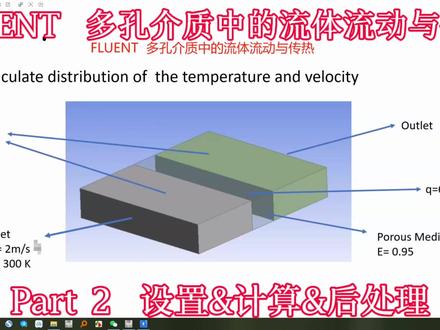 08:47查看AI文稿AI文稿
呃,大家上午好,这个就是那个,呃,昨天那个做呃 photo 之后进入了优秀的传统这个案例。呃,上期视频我们对这个网格划分呃建模以及网格划分部分已经呃做了相关录制和讲解,今天我们就来看一下大家 photo 里面是呃怎样进行一个设置的。那我们直接进入到这个呃分层面 啊,这个就是这个动物器的模型,我们先检查一下网格的,嗯,面积,然后网格质量,我们显示一下, 这就是我们画的这个网格,嗯,没有做特别的处理,就是呃默认,呃,系统默认收藏,然后把默认尺寸调了一下。呃,我们看一下这个第三页面,罗体语有呃独内衣啊,这边 夺命二,在那边我们可以显示一下它的 display, 就是区域一,我们显示一下是夺命二,中间的就是这个多孔进域,多孔进去这个区域里面, 呃,我们来现在在这里面 缩小才能看见这中间这一块就是不同禁止区域。嗯,首先我们这个地方有个使用重力加湿度,是路头骨肝阴关的后方向重力加湿度 基础设置。然后这个地方有一个模型,模型里面进口有个温度,我们要使用能量发生温度变化嘛,他在流动的过程中有温度的变化,打开了之后这个要连线模型,就我们就 sstkovkomego 模型,嗯,这边的我们就设置好了, 证明这个材料就是空气,你有默认空气就不用自己修改了,根据编辑条件,编辑条件 入口,嗯,它这个速度是,这个是两米每秒,嗯,温度是三百 k, 嗯,知道了,嗯。呃应还有一个加热的地面, 我们先显示一下这个底下这个口径的这个啊, y 轴方向的, y 轴正方向放在里面,嗯,把它热通量是六百,这个地方热通量六百。 嗯,这个是我给大家显示一下,嗯,就是这块了,就是它这入口的这一个流体的。呃,四四周的这个壁面,它是一个结构壁面,我们结构结构壁面的话 热风量为零,在这里热同量,我们这里就可以了,这就代表着他是,嗯,绝热,一个绝热的地面,同样的这个地方我们已经把它显示出来,也是科学出口, 这个流行的四周这个地面它也是一个,它这里也是一个热风量为零的 reno 地面, 这些都是一样的热风量为零,我们把它显示一下底这个因为他这个这个上表面他是一个加热地面吗?嗯,一定要热风要六百,六百,这下面几个是。呃,叠热地面, 好,那我们用这个方法,我们的 comfort 我们就不不修改了,然后残仓以默认残仓,我们重新换一下,就是我们先看一下我们这个不,不添加这种,这个他这个温度的变化和速度的变化,我们初始换 计划完成,然后接下我们跑个跳百步吧, 我们简单的看一下这个后厨,打开这个后厨就是这个,呃,自带的这个后厨软件里面, 我们先 that 就是在这个方向,我们看一下它的啊这个温度和速度的变化, 嗯,我们来看一下它这个的温度的变化,我们看一下,我们看一下压力变化,可以,这就是那个压力的变化。然后我们再来看一下这个速度温度 就是没有加通,没有添加多孔进去这个区域的时候,他这个流动已经啊温度的变化,我们来看一下他那个。 好,现在我们来设置一下这个啊,多孔接置区域,多孔接置区域这是中间的,那我们在哪里设置呢?怎么设置这个多孔接置区域呢?我们能体现他是一个多孔接置流,那我们在这里刚才这个计算器里面这里有一个多孔接置, 那我们把记单语,我们把它这里进行一个呃,设置,这里有一个多孔定制区域,把这个点击 勾选,然后这个地方我们这里面,嗯,勾选一下,这里就出现了这个是一个设置啊,这个重点设置就是在这个啊多孔啊,就是这个流体的孔序令,流体通过的这个通过入口的孔序令,我们把它,是啊,刚才是多少? 零点九五,我们在这改成零点九五,应用一下。嗯,相关的其他设置,我们认默认就行了。把这个投诉力修改一下,然后应用 我们检查一下它的, 我们看一下这个其他的有没有,没有那个没有的,我们进行一个初始化,初始化完成计算, 接下来呢我们来看一下这个后处理,这里会提示我们这个呃新的,呃,是否要更新啊?我们更新一下这个新的,结果 我们看到了他这个是跟刚才的这个温度变温度分布这个云图是不同的,有变化的,看到了吗?我把之前没有加这个接的那个,我们 我们可以对照一下,这是刚才呃,没有添加多红,接着区域他这个,呃这个流速的变化,然后再看看刚才加了多红,接着以后 啊,加了这个 ct 流以后,他的这个变化明显是有嗯,变化的。嗯,那这里我们还可以,比如说我们想呃观察他更细微的一些变化的时候,我们可以把这个,比如说我们把这个速度,嗯给他调小一点。 嗯,但是呢啊,这就留着大家下去自己自己做眼神,我们现在就不做眼神了,我们简单再进一下相关的后处理吧。嗯,我们再看一下, 看一下我们的号状。 嗯,感兴趣的话大家可以自己下面去看一看。 这上面是捏一下, 那我们的这个视频就录在这里,这就是那个评论区里面多种机制呃相关的设置。嗯,科目组和评论区里面各有自己的优势吧?各有自己的呃优势,大家都可以尝试一下。
22数值模拟小蜜蜂 03:33查看AI文稿AI文稿
大家好,嗯,我们现在回顾一下这一个模型,中间两个椭圆柱体,它是,呃提供恒定的热源,这个外部的长方体区域,它就是一个流体域啊,空气从这个 g 轴的正方向,呃,负呃负方向进入,正方向流出, 嗯,这里面是个不锈钢的材质,嗯,今天我们对它进行一个简单的网络划分,嗯,看一下这个结构,这是外部的流体语,中间两个是不锈钢的图,圆柱体,我们插入 mist, 然后选择外部的这个长方体, 方法我们选择,嗯,四面体,然后我们再把外部的这个体隐藏,可以先称称一下也行,先称称一下,看一下, 嗯,把外面的这个长方体隐藏。 head body, head body setting, 我们选择 number of defeat, 我们选择可以选择五十重量,再相乘一下, 显示所有的题看一下, 咱们看下这个网的数量, 现在给他命名。这边是进口 gucci, 进口,这个是出口, 有四个面具,圆柱的侧壁, 这是这个圆珠的背面, 这个圆珠笔的,这个圆珠笔的用一下。 这外面这个是流体, 这个是圆柱体,圆柱体 圆珠圈 进口出口, 嗯,主体的侧平面图,圆度点,一的平面,二的平面,这是外部的空气流域,中间的两个不锈钢热源。更新一下,好,这是我的划分。
15数值模拟小蜜蜂 08:27
08:27 00:09
00:09


