剪映分割的素材如何靠左对齐
粉丝67获赞327
相关视频
 01:04
01:04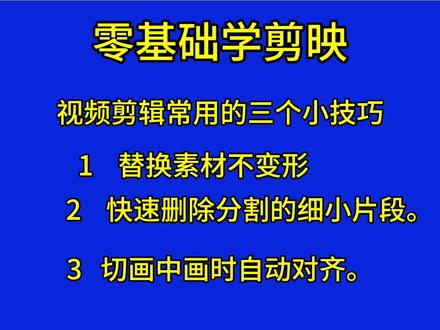 03:11查看AI文稿AI文稿
大家好,今天给大家分享我们剪辑视频常用的三个小技巧,现在我们开始创作,在素材库中我添加一段视频,我就用这段视频来为大家演示。第一个小方法,切画中画,自动对齐。好,现在我们选中主轨 向左滑动工具栏,我们点击复制,系统默认的是选中第二段视频,如果我们在工具栏直接点击切换中画, 他就直接被切到主视频的后面,然后我们还得手动把它拖到与主视频对齐,这样就很麻烦。但是如果在切化妆化之前,我们选中我们的第一段视频,那么我们再选择切化妆化,无论他在什么位, 他都能精准与前一段视频对齐。现在把我们的操作返回去,选中第一段工具栏,我们点切换中画,他直接就与我们的原视频对齐,不用我们进行任何操作,是不是很简单? 下面我还是用这两段视频为大家演示替换时需要注意的小方法。现在我选中画中画,把它进行一个缩小,并给它旋转到一定的角度,然后把它放在合适的位置上。 现在这个画上画是选中状态,那么我们就滑动工具栏,我们点击替换。我在相册中选择了一段视频右下角,我们点击确认替换进来的视频他的形状和尺寸都发生了改变。如果要想我们替换进来的视频和我们的原视频他的形状 和尺寸是一样的,那么我们在替换之前,一定要把我们的原视频无论在任何位置上,给他打上一个关键针,我们再点击替换,那么替换下来视频就和我们的原视频是一模一样的,这就是第二个小技巧, 那么现在我继续用这段视频为大家演示第三个小技巧,快速删除分割之后的细小片段。现在我把主尾这段视频给他分割成两段, 现在我把时间轴放在第二段视频紧靠开头的位置上,空军栏我点击分割,这样第二段视频前面就有一个很小的片段,我们要想把它删除,首先得选中他,可是我们一点他就来到船长的界面,这样我们操作几次都选 不到他。现在这里就有一个小方法,把我们的时间轴放在我们那小小的片段上,工具栏返回一下,来到主工具栏,我们点击一下剪辑系统直接就为我们选中了这段小小的片段, 然后我们再点击攻击栏的删除键,直接就把他删除了。除了这种方法之外,我们还有另外一种方法,那就是把时间轴扒大 八大的,同时这小小的片段也被八大,这样我们再选中他攻击栏点击删除,他也被删除掉了,那么我们今天的视频到这里就结束了。
35荣姐 01:46
01:46


