
粉丝45获赞4106
相关视频
 01:38查看AI文稿AI文稿
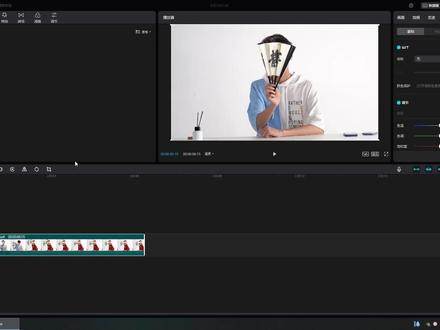
这节课讲一下检验上的这几个功能,这个旋转镜像回放、倒放啊,还有个定格。 那么看一下旋转,旋转呢?就很简单,你点一下他是顺时针,顺时针这样旋旋转一下,比如我们有时候需要一些,呃,赠品的时候呢,我们就点一下抖音这里,然后在这里再旋转一下, 他就自动帮他,帮你九十度旋转,然后把这拉大一点点啊,那他就是中平了,好,把他撤回去。 呃,还有一个是这个镜像,镜像,我们看一下镜像,镜像是哎,你点一下就就知道了,你看对吧?但是反过来啊,说这 东西变到这边,手机变到这边短镜上,那还有个是倒放,倒放是什么意思呢?点一下,那,那他视频是从后边,然后从后边,然后播放到前边,你看 对吧?他原本是原本是这样子的。那还有一个就是那个定格,定格也是比较常用一个功能,也就是说你这个这个时间轴把它放在这里, 截取这一张,要点一下这里啊,他就像一个图片似的,像图片似的,你就随意拉长,对吧?他就不会像视频的样子了。好,那这几个功能就建议到这里。
503君的剪映 01:13
01:13 01:22
01:22 01:35查看AI文稿AI文稿
剪映一招,场景无限反复,众多大佬追捧,看一下效果吧! 嘟嘟嘟没有合适的素材来创作,就试一试。在视频里定格素材,这是录制的一个订婚场景视频。 把指针定位到全景状态,选中主轨道,点击定格,选中前边的和后边的,不需要的素材,点击删除即可。把定格照片拉长到四点五秒左右,结尾处和开始处都打上定针,结尾处把照片移出右边框外参考蓝线。保持平行, 开始处把照片移到左边框外,参考蓝线。复制主轨道,点击切到画中画轨道移动画仪与主轨道首尾相连,可以放大时间线来仔细移动 即可。点击编辑,点击镜像,这样看上去就完整合一了。重点来了,要去掉前边的黑色指针,移到黑色消失处,点击选中主轨道,点击分割,选中前段,点击删除。 移动。画一到最前边对齐即可,这样前边的黑色部分就消除了。选中画一,点击复制,切到画二。选中画二,点击编辑,点击镜像 移动,画二与画一首尾相连,不留痕迹。接下来就是根据自己的需要的长度多复制几组,按照前边步骤操作即可。再把指针移到尾部黑色即将出来的位置,点击分割,选择后边素材,删除,加上需要的音乐,完美,你学会了吗?
27199手机摄影 01:32查看AI文稿AI文稿
先看视频啊, 最近这种人物定格出场效果很火,网上多数教程都是用手机制作,用剪映电脑板能做吗?超简单,一分钟学会!先点赞、关注、收藏,选好我们定格的画面,点击这里的定格, 然后将我们的背景素材拖到定格的画面上面,然后呢,再加我们的定格的画面, come 加 c, 再复制一份,复制到这个背景素材的上面,然后进行抠像, 智能抠像, ok, 然后再给我们的抠像添加一个滤镜,这样加滤镜和我们的抠像素材呢?进行打包, office 加剂,创建一个复合 片段, ok, 再给我们的复合片段增加一个关键针,移动的效果,这样将我们的素材往这边移动一下, ok, 再给它添加上文字, 选择一个喜欢的字体,然后再给我们的文字添加一些动画, 最后再添加一个音效。好了,这样我们就知道好了,来看一下你学会了吗?像这样的技巧,我的剪映系统课程中有很多,从基础到进阶,陪你一步步成长。喜欢的点击左下角小黄车,我在西安交流群里等着您!
642聚族映像


