剪映地球穿梭教程
打开剪映,点击开始创作,导入素材,选中素材,点击变速,两段变速数据如图, 把两段素材都选择倒放右上角,点击导出,导入刚才导出的素材,双指拖动画面,放大时间轴到二 f 的位置,点击画中画,导入相同素材,并把素材放大和底图重合。点击不透明度选项调到四十。 同样步骤,在四 f 位置再次导入这段素材,并把不透明度调到二十,看效果。
粉丝5.2万获赞40.2万
相关视频
 00:48查看AI文稿AI文稿
学习制作穿梭宇宙开场效果,今天教你制作简单又震撼的穿梭宇宙开场效果,一学就会!首先保存素材照相册, 打开剪映,导入视频,点击画中画,把宇宙穿梭的素材倒进来,双指放大,铺满全屏,找到混合模式,选择绿色,去掉黑色,这个时候会发现有穿帮的地方, 这是因为我们的主视频时长太短了,在不该出现的地方他出现了,该怎么办呢?我们先在主视频前面添加一个黑色背景 图片,默认时长是三秒,在这里需要把时长拉长到下方素材出现黑物的地方做好了,你学会了吗?学剪映就是这么简单,记得点赞加关注哦!
 05:59查看AI文稿AI文稿
制作这样的效果,首先我们需要打开百度地图,在百度地图中我们在右下方改成地球模式,现在滚动鼠标中间就可以把这个画面缩小,一直缩到地球的显示,你可以调整 选一个你喜欢的地球面。好的,现在我们就可以用录屏软件把这个画面给它录制下来,我们在这边输入一个目的地,点击搜索,然后把整个画面录制下来,比如我搜索贵阳市,点击搜索, 当这个画面停下来之后,你可以滚动竖到中间,再截取一些画面。 现在我们可以把这个地球录制好的这个视频 导入进来。首先你先通过序列创建一个新的项目,我们点击新建序列,这边我就选择一个幺零八零 p 这样的一个画面, 有了画面之后,把地球拖到时间轴上,这边保持现有设置。地球本身它有一些额外的元素,我们选中这一段视频,把它缩放一下, 选中视频在缩放的地方放大,直到我们只看到地球位置,调整一下位置,这就是我们前期做的一个准备, 好,把不需要的元素隐藏起来,然后后边有我们录制的手动滚动鼠标的画面,就从这里开始,然后把这里切开,通过提高工具给它切开,然后前边停顿的画面一直到这个运动画面,然后这里把这 一段删除,后边的补充连接上去。后边我们手动拖动的速度肯定是有点慢的,因为他在缩进和放大。好了,我们就选择这一段选中他,通过速率工具, 你可以通过比率拉伸工具调整一下视频的速率状态快一点,这样在播放的时候就会有一个很明显的这样的一个快进的过程,可以调整这个速度。 好,这个就根据我们的实际缩放的情况去调整好,这样就有一个逐渐推进的这样的一个感觉。 好,前面步效的部分也删除,这样子保持运动的画面,我这里有点不连贯,因为变速之后, 我们可以右键修改一下他的插纸,改成针混合,这样中间就会有一些速度感。当然对于这种单针的画面,如果用 ad 去做缩放动画效果呢会更好,所以我们这里就先保留到书放到这个位置, 我现在后边我们需要补充一段航拍的画面, 现在我们把一段画面放在后边。好,这个画面我们需要让它翻转一下速度,用它倒放一下, 因为在推进的时候,这个画面也是往前跟随着这个摄像机运动的好,现在我们中间需要有一个过度,我们可以进入到效果搜索一下溶解,往下可以用 默认的交叉溶解加到视频上,视频前面可以裁切一些,这样有更好的空间我们进行过度,然后这个溶解的时间可以点击选中,我们用中心切入的方式, 长度可以双击修改一下,这里现在给的是二十五针,可以给个十到十五针左右, 我现在进入的这个角度还不是特别的快,因为后面的素材比较的慢,我们再选中速度调整一下,让他快一点, 这样在切换的时候就会有一个很快的进入的过程,然后不够快的话可以继续调整, 然后这里的时间也可以修改一下,我们改到十针,然后在这个素材的中心需要再加一个云层,然后把这些瑕疵去隐藏一下, 我们拖一段云层的素材在这个砖厂的上边,然后云层的话有黑色,然后也有这个边缘跟视频不匹配,你可以右键调整一下缩放的大小,或者说手动把它的缩放一下,去掉黑边的问题。 网络模式这里我们可以用绿色模式过滤掉黑色,得到这个云层,然后它的速度很长很慢,通过速度调整一下,跟视频或者跟转场的长度保持接近和一致,现在就有了一个非常不错的过度的转场。 对于头部和尾部,你可以再去微调一下结束的位置和云层出现的位置。后边的视频其实不用全部都加速,当视频出现内容的时候,比如在穿梭之后 放到这里,我们就可以转场的后边把视频切开,然后你可以选中右边的视频,右键修改速度,这里就不用加速了,回到正常的速度,然后后边的视频就正常了, 那么他也会有一个变速的这样的一个感觉,然后云层突然间出现,我们也可以选中他在云层起点的地方打一个透明度关键针,然后云层呢有一个单出的过程,这边就可以让他移动一段时间再出现, 这样看起来就会更舒服一点,最后再配上音效和音乐,就完成了这个效果的制作。
142设计传说 00:51查看AI文稿AI文稿
如何制作这种地球旋转转场视频?我们打开 google 地球,然后点击上方的搜索按钮,输入旅行地,然后把这段动画给录下来, 地球旋转转场就有了。打开剪映,把刚才录好的视频给导进来,时长为八点二秒。添加音频,然后导入七段旅行的素材,素材第一三四五段都是一秒钟,阿根六十一点一秒, 最后点击这个小白块,选择闪黑转场。 ok, 到这里我们的视频就制作好了,你学会了吗?
353ㅤ9527 00:45查看AI文稿AI文稿
如何制作地球穿梭转场保存地球素材, 保存烟雾素材,点击开始创作,添加地球素材,点击加号 添加转场后素材, 在两视频交接处,点击画中画, 新增画中画,添加烟雾素材, 调整大小, 最后点击混合模式,选择绿色即可看下效果。
3915剪映新手入门教程 01:02查看AI文稿AI文稿
前三期视频我们已经学会做出了这个片头了,这期我们来做最后的合成,还是打开那个私房钱买的手机,点开那个笑死很多大神的剪映,开始创作,导入拍好的素材和做好的地球片头,调整一下比例, 全部设为十六比九,把素材缩放到画面大小,在两段素材中间添加一个叠化转场,然后给素材加速,具体多少倍,看一下你老婆的颜色形式,那些叫固定加速倍数和固定参数调色的教程都是欺负你家二哈,因为每个素材的参数都不一样, 好后把转场的时长也调低,预览一下,感觉少了点什么。我们点开特效,画面特效,在综艺特效中选中震动,把震动特效添加给地球素材,调整好特效长度,预览一下 oj 八 k, 那就加上那首你前女友离婚时奏响的音乐,最后导出我们 看看效果吧。
230小龍不姓李 00:43查看AI文稿AI文稿
30 秒教会你如何制作地球穿梭开场,保存这段地球穿梭素材, 保存云雾素材,点击开始创作,添加地球穿梭素材,再次添加视频, 添加一个转场后的视频,点击新增化中化,添加刚才保存的云雾素材,调整位置, 点击混合模式,选择绿色看下效果。
109剪映新手入门教程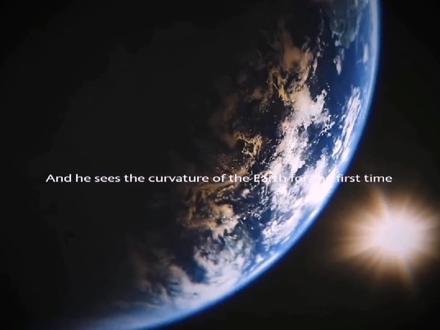 00:38查看AI文稿AI文稿
剪映制作地球穿梭转场效果,记得点赞收藏哦! 打开剪映,添加地球素材和航拍素材,点击小方块添加运镜,转场里的推进转场时长调为一点五秒。点击画中画,添加烟雾素材,混合模式,选择绿色。最后添加收藏的音乐。地球穿梭转场制作完成,你学会了吗? happy new year!
137皮蛋瘦肉粥🔥剪辑分享 02:42查看AI文稿AI文稿
大家好,我是老魏,今天分享使用剪映制作人物走路变换背景,在世界各地旅行穿梭的这么一个视频效果。 点击加号开始创作。我们依次导入几段名胜古迹,我们要把这个名胜古迹的时长调整到五秒钟左右, 点击关闭原声,点击两段视频中间的白色转场的小方块,选择转场效果,叠化全局。应用对号画中画。 新增画中画,导入一个旅行的人,双指摁住铺满整个屏幕,稍微朝下一点点, 把他的时长缩短,与主视频一样长,五六秒钟左右的位置点。分割点中第一段视频复制,把复制的长按与前面的上面的那一段前后对齐。 点中画中画第一个抠像智能抠像点中画中画第二个智能抠像 点中第二个复制出来的画中画退出。添加关键帧蒙版线 性反转向上拉,盖住全部的内容,给一点点羽化对号时间,指针移动到五秒钟, 蒙版下拉到最下面对号。现在我们来看一下最终的效果。 好了以后大家如果出去旅游的话,就可以用自己的背影 来做这么一段非常唯美的在世界各地旅行穿梭的视频效果,你学会了吗?如果你喜欢我的视频,欢迎大家关注、点赞、收藏、转发,好了,我们明天见!
199老魏来啦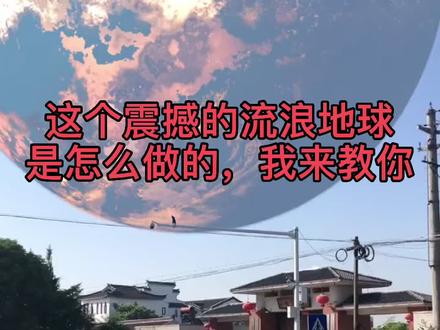 00:46查看AI文稿AI文稿
这个震撼的流浪地球是怎么做的?我来教你!首先保存本素材质相册, 打开剪映,开始创作。找个有天空的地方拍摄一段视频,点新增化中化,导入地球素材,点色度,抠图,去掉绿木,把地球放大到天上,点 击蒙版,选择线性,把线条放到地球下面,并打上关键针,拖动时间轴,到最后再把地球放大拉下来,再点击蒙版,把线条放到房子边缘,然 后回到视频中间,把蒙版调节到正确位置,最后加上特效,盯到耳光线,好了看成品。
9965逆流 01:02查看AI文稿AI文稿
今天给大家讲一个地球穿梭的效果,可以根据自己需求选择需要穿梭的城市。首先在网页搜索百度地图,开启你的录屏功能,在右下角有一个地球 滚动鼠标,滚轮可以放大和缩小,也可以旋转地球,在左上角输入你需要穿梭的城市,点击放大镜就会自动转到你的城市了。把录制好的地图素材放到轨道上面,找到放大的地方,然后把烟雾素材拿过来, 再把船的素材拿过来,把烟雾的混合模式改为绿色,按住 ctrl, 点击鼠标左键,调整一下不透明度,有一个 过度的渐变,把船前面的素材加速一下,有一个冲击感,再调整一下不透明度,最后放上音效就 ok 了。
627PR集训室(剪辑) 00:14
00:14


