爱德华三坐标模型管理怎么拉出来
粉丝7225获赞2.4万
相关视频
 02:23查看AI文稿AI文稿
大家好,本节主要为大家介绍 acd mis 软件操作界面,左键双击 acd mis 图标,可打开 acd mis 测量软件。 软件界面包含标题栏、菜单栏、工具栏显示区域状态栏。标题栏左边显示软件名称版本、当前工作区路径。右面三个按钮分别是最小化、最大化。关闭 菜单栏中每个菜单按其功能包含多个紫菜单。工具栏中每个工具条的位置可通过移动鼠标到工具条前端,当显示十字箭头时,按住鼠标左键进行拖 送到目标位置。 显示区域包括程序测量结果、 cd 结果信息、形状工差的显示。每个显示区域可通过单击鼠标左键进行切换。 程序显示区域分左右两部分,左边为竖形程序编辑区,右边为字符型程序编辑区。测量结果显示区分上下两部分, 上部分显示所有测量元素类型及相关元素名称,下部分显示选中元素名称及结果项目内容。 cd 显示区域显示 c 地图形和测量元素标签。结果信息显示区域,显示测量过程及结果相关信息。 形状工叉显示区域,显示形状误差结果值。单点偏差。图形状态栏显示当前测量过程中测量单位 坐标系类型是否进行侧头半径补偿。当前坐标系侧球中心位置坐标工作平面。
179狄海静 15:42查看AI文稿AI文稿
hello, 各位观众老爷,大家好,今天我们一起来学习一下啊,有三维魔性的情况下,在三坐标里面怎么进行一个自动编程和自动跑程序的这样一个学习过程,我们一起上期操作一下哦。 好,我们今天一起来看一下这个模型里面怎么自动编程啊,打开软件,打开软件之后呢? 我们前面还是手动模式啊,手动要找弓箭啊,手动模式,然后把侧针调好啊,我选的是二十长途一毫米球进的 adb 零。 好,接下来我们导入一个三 t 模型, step 的好,拿出来之后呢,呃,这个是底面啊,这个是底面,我们假设拿 顶面来做基层面,那么这个模型的坐标系我们要把它移上去啊,移上去的话,我们先看一下这个失去边缘线的方式啊,看一下这个啊,下面有 x y z 的距离, x y 是零,那么 z 是五十二点八,距离底面五十二点八,我们把它移上来, 一上来咱们一上来啊,点击,呃,坐标系里面有个模型坐标系啊,我们模型坐标系进行一个转换,把这个勾选上, 直接转换协定模型啊,嗯,负的五十二点八显示正的,我们把它点成负的就行了啊,点应用确定退出啊,适中, 我们看一下正面啊,啊,点这个可以看啊,正面,那移上来了啊,那么接下来我们要进行一个做标签的建立,找元素, 嗯,这个是第一个面啊,面啊,那么这个圆圆心在这个点上,那么再找条线,比个,比如说 x 方形的线啊,呃,这个圆和这个圆连成一条线,好吧, 点开 cad 系统里面特征测量,首先我们还是找面啊,第一个面 我们用自由点的方式啊,啊,我们鼠标,比如说啊,点在这个上面,点一个点,相当于我们在这里打了一个点,两个点,三个点,四个点, 显示一下路径,开始点啊,终止点啊,没问题,没问题的情况下我们可以生成程序啊,接下来我们要找圆,对吧?找圆我们是取边缘线的方, 先找中间这个圆啊,边缘线的方式好,把它投影到刚刚的平面一上面,这就很快啊。 嗯,路径参数里面,我们选择这个自动回头距离啊,参数深度深度我们下去两毫米吧啊,显示路径下去了, ok, 生成程序啊,这个也 好,发现他方向是反的,方向反的怎么办呢?适量逆向 啊,由于我们选择了,由于我们选择了自动回推距离,那么他会在这个圆的这个差不多中心位置回推到这里,如果你本身的回推 距离设置的比较大,可能超过这个圆孔了,那么可能就不够了啊,所以要选择自动回退啊,也是投影到平面仪的啊,生成程序 啊,这个也 把它逆向一下,方向不对,逆向一下啊,也是投影的啊,单数 four 没问题啊,生成程序 啊,这些元素都找到了,找到了怎么办呢?直线还没找到是吧?直线呢,就是元二和元三组合吧,之前课程讲到过的啊,组合 圆二圆三组合,直线中心点组合啊,内圆没有问题,点击确定啊,退出。那么坐标系的几个元素我们都找到了啊,我们建立坐标系 好,弓箭位置扫正,弓箭位置扫正,平面一,对吧, x 方向,直线 x 方向啊,原一因为都投影了,所以是 x、 y、 z 的这个中心都在这个上面。平面一,我们空间旋转正 z 直线,我们是 x 方向啊,围绕 z 旋转到正 x 方向,平面旋转,把元一全部偏置过来。 程序最后啊,始终,那么这个呢,手动这块呢,就结束了啊,那么就要开始这个自动啊,点击这个自动,自动之后呢,我们要自动,要生成什么? 要生成一个安全平面,对吧?点击这个啊安全平面, 那就比如我们这个是直接可以得到实体范围啊,因为有模型得到实体范围,点击输入,哎,发现出现了啊,那么这个可以把它弄大一点啊,比如说我们改成二十,二十,二十再点输入,哎,变大了,是吧? 看一下正这方向,我们用顶面啊,我们以顶面来做演示啊,显示图形,正这方向, ok, 没问题,那么正这方向我们自学习一下啊, 这个是安全平面,清理好了,那么清理好了之后呢,我们要进行一个激活啊,等一下我们会用到在 cad 里面,呃,我们以使亮点的方式啊,去激活它,点击这个安全 面,激活安全平面雷正方向啊,点击确定退出啊,安全平面,这个是建立这个呢?是啊,激活。那么接下来呢,我们要进行一个什么?刚刚是建立一个坐标系的,我们要进行一个精建坐标系,精建坐标系呢?还是这些元素啊? 点开 cad 特证测量还是全面啊,然后把刚刚这些点清空掉。接下来呢,我选的点的就是自动打的啊 啊,持续点,刚刚没点上那按钮没在这里点一下啊,这个你可以多打几个点啊,比如说两个点,三个,四个,五个,好吧,显示路径啊,一二三四五五个啊, 们生成程序还是先见里面啊,然后我们再去找圆,找圆失去边沿线的方式啊,鼠标放在这里啊,选择边沿 这个圆,投影到平面二了啊,同样改一下路径参数,我们把自动回退点上啊,参数负二,深度负二。好,没问题,显示一下生成程序 啊,接下来是左边这个小圆,对吧?啊,方向反了啊,门逆向 投影到 ppr 啊,自动它之前选上了就有了啊,生成程序, 那么右边这个小圆把它逆向啊,适量逆向 看一下啊,投影啊,这里面啊,选择了啊,对了啊,生成程序啊,退出。那么直线还是要组合一下啊, 这个是金键坐标系啊,把圆五和圆六拖进来,先选圆五,再选圆六,往正 x 方向啊,确定好,接下来我们是再进一个弓箭位置找正,这个时候把平面二,圆四和直线零, 新旧三坐标又需要记得找我,记得关注收藏点赞哦,继续学习啊,进来,对吧,然后呢, 平面二对正直线这个圆四 停止了啊, ok, 好,然后我们底面的一些元素要去拾取它,比如说我们要打这个圆,这个圆,这个圆,嗯,我们所有都是圆啊,我们点开 cad 系统特征测量点这个圆, 对吧,你是失去边缘线的方式点这个圆啊,方向反拉啊,哎,时间逆向 啊啊,他会从这里打到,打到一个点之后回退到这里,然后从这里开始啊,这呢是因为我们选择了自动回退啊,还是投影到 免二的, ok, 生成程序,这是原七原八啊,方向 选一下这个投影啊,路径参数,这个之前有了啊,就不需要了,原漆原版,那么我们下面再选两个原啊,往下返的啊,印象生成程序,这就很方便啊, 逆向一下生成程序啊,我们一共要打这么多啊,那么假设我们元素已经提取完成了,接下来怎么办呢?接下来我们去试一下啊, 把鼠标放到 m a i n 上面,然后呢手操器的速度呢啊,拿到这个中间位啊,现在还前面一部呢,还是手动这块啊,然后点这个运行 啊,自动运行啊,然后他会让你去找点,对吧?我们手动找的第一个面面,他会让你找这个点,然后你相对应的位置去打点就行了啊,我们现在去把点踩一下啊, 好,我们接下来进行一个元素的采集啊,根据软件提示的位置,我们先采第一个面啊, 我们采集的时候呢,不要着急,特别是弓箭比较小,车身比较细的情况下,不能着急啊,慢慢来, 我们只需要大概的位置啊就可以了,因为你不可能和软件上是自动裁定是完全重复的,一模一样的点 啊。第一个元素采集完之后,我们第二个元素看一下软件啊,其实是中间这个大圆啊,下去一点之后大家可以把 la 轴锁定,这样的话呢在同一个高度等一下,不用去看了。 好,三个点 好,然后软件提示是左边那个小圆啊,这个圆比较小啊, 我们一定要慢一点,下去之后呢再打点,在下的过程当中呢,因为比较小,一定要慢,很容易就是看到边边上这个面, 一个点两个点 好,第二个圆 好,然后呢放到安全位置啊,养成一个良好的习惯啊,安全为止。然后我们看一下软件提示是什么 好,这个时候软件提示是否自动测量,在你点击确定的之前啊,先把这个手操器的这个速度,这个速度调到最慢的情况下啊,不要着急,然后我们再去点击确定 好,那速度慢慢加快,然后发现 他已经开始移动了啊,看探测的第一个点是不是平面上的第一个点速度慢一点,然后右手放在急停按开关上面啊,如果不对就把它急停下去 啊,第一个点打对了,我们刚刚这个平面在自动编程的时候选取的应该是五个点啊,看他走的路线对不对啊。第三个点 啊,四个啊,应该没什么问题啊, 那么有模型编程的情况下呢,就比较方便啊,那手动编程呢,你必须把所有的元素都打一遍,然后再 进行一个相当于编辑,那么模型编程的你有模型的情况下,可以在 c、 a、 d 上面直接进行一个编辑,对吧?直接编辑之后呢 啊,那么进行一个呃自动的这个运行,那么他全部就直接抛起来了,这个呢效率会提高很多,而且呢你在编的过程当中呢,这个思维逻辑啊啊,就会比较清晰,那么工作量呢,相对来说也会减少 啊,他打了第二个大圆,然后呢打左边这个小圆, 这个小圆主要是啊,主要是打了这个小圆,再打右边那个,主要是为了组合一条直线。组合这条直线呢?还是为了金剑主要线?那目前自动的打的这前面四个元素啊,都是为了 金件坐标系,相对来说为了测量尺寸更准确一点 啊,然后呢,他会去打上面左上方的两个圆, 我们镜头拉近一点啊,这是我们刚到软件上编辑好的,对吧?左上方的两个小圆, 其实整个软件应用起来还是比较简单的啊,不就是一开始的这个 x、 y、 z 三个方向,你要搞明白,坐标需要建立,手动建立,然后自动建立精建,然后上面都没什么问题的情况下呢, 就可以自动探测了。那么自动探测呢,注意啊,我们把这个回退啊,选择自动回退啊,如果碰到比较小的弓箭这种圆孔什么的,你手动去踩的时候,手动回退距离也调小一点,因为他可能圆孔就三个毫米,你回退弄了三个毫米,他回退就撞就会撞到了 啊,那么自动程序呢?已经跑完了,这个呢是我们根据单一的一个面,那么换一个面也是一样的,转个角度重新编辑是一样的道理。 ok, 各位老铁啊,视频看到这里呢,相信应该是比较清晰了,那么为了防止以后视频找不到,记得点赞关注收藏一波,希望呢,你对大包子有所支持,以后有三坐标的新旧三坐标买卖的,希望你能够想到我,联系我哦。
 01:29查看AI文稿AI文稿
大家好,本节为大家讲解垂足。垂足功能是按有效的元素组合形式计算 某一集合点到某直线或平面所做的垂足点。首先点击相关元素工具条中垂足按钮及打开垂足计算对话框。 元素是进行垂足计算的第二变量,它包括直线、平面、圆柱、圆锥。 电元素是进行垂足计算的第一变量及点性元素,包括点圆、圆弧、椭圆、球槽、圆环。比如, 如我们要计算某一点到某平面的垂足点,首先将点拖入点元素框中,再将平面 拖入元素框中。设置名称或使用默认名称,根据图纸输入名义值,上偏差,下偏差,若需输出,勾选输出选项,点击确定 及在测量结果显示区显示垂足点的结果值。
37狄海静 15:15
15:15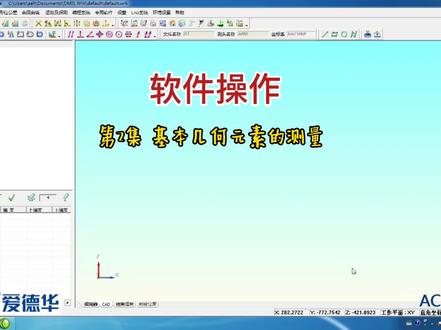 06:04查看AI文稿AI文稿
大家好,本节为大家讲解基本几何元素的测量。 acd 密室软件测量元素的步骤,点击工具条上元素对应的按钮,比如元,即可打开元素界面, 使用操纵杆手动移动机器进行踩点。当测量点数达到元素最少点数时, 界面可显示实测值、名义值。这时我们可以根据图纸输入名义值,上偏差下偏差,按照需要设置元素的名称, 或者使用默认的名称在输出项勾选需要输出的项目,点击确定,即可得到元素的测量结果。 基本几何元素分点性元素和食量元素两大类。点性元素只表达元素的尺寸和空间位置,它包括点圆、圆弧、 椭圆球、方槽、圆槽、圆环。食量元素既要表达元素的空间方向,同时还表达元素的尺寸和空间位置。它包括,直线、 平面、圆柱、圆锥。直线的使量方向为起始点,指向中指。点平面的使量方向为向实体外的平面发现方向。圆柱的使量方向为第一层洁面元指向最后一层洁面元。 圆锥的实量方向为锥底,指向锥顶。下面分别讲述各种元素的踩点数、踩点方式及各项结果的含义。 点测点数大于等于一个点,当点数等于一十。 xyz 表示实际测点的坐标值。当点数等于两个点时, xyz 表示所测点分布 中心点的坐标值。当点数大于等于三个点时, xyz 表示所测点分布重心点的坐标值。实现侧点数大于等于两个点。 x yz 表示直线段终点的坐标。 a 一、 a 二、 a 三表示直线与当前坐标系 xyz 三轴的空间夹角, f 表示形状误差, 圆侧点数大于等于三个点。 xyz 表示圆心坐标。 d 表示圆的直径。 f 形状误差, 圆弧侧点数大于等于三个点。 xyz 表示圆弧中心点的坐标,而表示圆弧的半径。 f 形状误差, 椭圆侧点数大于等于五个点。 xyz 表示椭圆中心点都坐标。 l。 d 表示椭圆长轴, sd 表示椭圆短轴。 a 表示椭圆常轴与 x 轴的家教 平面测点数大于等于三个点。 xyz 表示测点分布重心点的坐标值。 a 一、 a 二、 a 三表示平面的发现与当前坐标系 xyz 三轴的夹角。 f 形状误差, 圆柱测点数大于等于六个点。 xyz 表示终极 业员的圆心坐标。 a 一、 a、 二、 a 三表示圆柱轴线与当前坐标系 x、 yz 三轴的夹角。 d 表示圆柱直径。 f 形状误差, 球测点数大于等于四个点。 xyz 表示球心坐标, d 表示球的直径。 f 表示球面度无差。 圆锥侧点数大于等于六个点。 xyz 表示圆锥锥顶点的坐标。 a、 e、 a 二、 a 三表示圆锥轴线 与当前坐标系 xyz 三轴的加角。 a 表示注意,半角方槽侧点数等于五个点。 xyz 表示方朝中心点的坐标。 l 表示长, aw 表示宽 元朝侧点数分别为五个点或六个点的两种形式。 xyz 表示元朝中心点的坐标, l 表示长, w 表示宽 圆环侧点数为九个点。 xyz 表示圆环中心点的坐标。 ld 表示圆环直径, sd 表示圆环洁面圆的直径。
403爱德华厂家销售种经理 05:19查看AI文稿AI文稿
啊,我们现在开始讲用 acdmeiss 制作一个四面分钟的程序啊。首先第一步我们还是一样,整个步骤跟 pc 跟最损的步骤一样,导入我们的图形, 好,导入图形完成我们整个思维步骤还是一样, 先选择运动去探测,选择手动模式,第一步选择手动模式,然后手动模式之后 我们要开始取这个特征,我们一般用这个选择这个 cd 系统死亮点,现在我们第一步是先取一个平面,对不对?那就选择这里选择平面, 这里取消一个点,两个点,三个点,四个点,四个点,我们就可以在这里生产程序得出一个平面。 接着我们要开始取边上四根线,四根线怎么取呢?就这里再切换成线, 然后他这边要右击清空一下,一个点,两个点,然后我们可以在这里升升程序,直线一就出来了,清空再选择线,他这里就 变成二, 一个点,两个点,生产程序还是一样,清空 再选择线,一个点,两个点,生产程序直线上星空, 一个点,两个点,只限式啊,因为我刚才那个没有选择,我们重新来只限式生成程序 啊。接着我们要构造这个叫什么中分中分线,他在这个 a c 里面叫做元素构造对称,然后他也也有点奇怪,你选择元素要 打不住的时候,先点击这里,比如说我要元素一,鼠标中间点一下就跳过来元素二这样子,然后 ok, 我们先选择程序,最后 这时就构造好了,再选直线二跟直线四进行一个构造好,构造完以后我们还有一个香蕉, 一样的,也是一样的香香蕉,选择对称一,对称二, ok, 确定。这个时候我们做完这一步的话,就要进行一个坐标系 他,这里选择弓箭位置找证,第一步我们还是一样把三个元素鼠标中间添加过来。 第一步我们先选择平面衣,空间旋转,其实这个跟 pcd 美食就很像,可以叫做,呃,找证。接着平面衣 z 柔偏置 啊,对衬衣,这里改成正 x z, 然后选择平面旋转, 相交一 x y 偏字,然后我们最后一步选择 cd, 等弓箭确定。这时候我们坐标细节建好了,还需要做什么?做安全平面,安全平面在这个位置,然后我们有个运动及探测, 选择安全平面,要点击得到实体范围输入啊,这个时候 才有安全平面。 ok, 接着我们还要再点一次,这里设置安全平面,激活安全平面,这是 a 证,这里比如说五十。 确定, ok, 接着我们还要再选择变成 cnc 模式, 嗯,这里选择试验新模式。好,试验新模式以后我们就开始进行一个什么取点, 我选择也还是死亮点,这里就变成点,这里清空一下,然后我们开始进行一个起点,一个两个,三个,四个,五个。好,然后我们在这里选 选择一个,看一下路径,这样看得出来路径是没有没有问题,可以点击生人程序。 好,那么这个时候整个 ac 的制作程序也完成了。
311广东伽瑞测量


猜你喜欢
- 1688田伟伟