剪映电脑版喇叭声音效果在哪里
简易 pc 版里你不知道的小功能音效?在简易 pc 版里,点击音频,点击音效素材,你会看到大量的音频素材,在这里有详细的分类,也可以进行搜索查找,几乎包含了你所有能想到的音效,比如钱币掉落成 掌声、嘲笑声、刹车声、心跳声等等等等,使用起来也很简单,点击下载,然后拖拽到时间轴上就可以了。怎么样,你学会了吗?

粉丝1.6万获赞8.9万
相关视频
 02:47查看AI文稿AI文稿
嗯,我们加了这个音效,如何调整它的位置啊?我们现在来加一下音效在左上角,我们在音频这里 音效素材啊,随便找一个啊,下载了以后点这个里的加号,就会看到他在我们的这个声音轨道,声音轨道上出现,出现了以后呢,如果你的视频很长,而他这个音效会显示很短,所以你去用鼠标拖的时候根本拖不动他,那这时候我们就需要把这一个局部的音效去放大, 放大的方式就是把我们所有的轨道去放大,那这个是在右上角,右上角这个最右边有时间线放大,那我们拖这个滑块 放大,图画块放大,他是会以你这个当前的时间线为中心来放大的,就时间线保持在这个位置不动,然后进行放大的,所以我们要把时间线拉到这个音效的位置,然后进行放大,放大以后你就会看到这个音效了,看到这个音效你再确 定的位置,比如说我们要确定在这个位置放音效,我们就可以把这个时间线拉到这个位置来,然后再拖动这个音效,拖动以后过来呢,他会有一个自动吸附, 你看这个位置他是不动的,但是你放开以后他会自动吸附,并且你鼠标拉过来了以后,他就会自动有一下,会自动让你吸附到这个位置,那你就可以很精准的找到你要放的音效位置。同时这个音效注意一下,这个音效起始的声音是从我们从波形上开始,从这个位置开始的, 并不是从当前的这个位置,所以如果说你这个音效,比如说如果是我们的人声,对的这一句话的台词啊,这个歌词跟这个文本跟这个声音的其实位置,如果是这里匹配的话,我们可以拖动这个 一直到这一条坐标中,到这个时间线,这个刻度这个位置,那这样我们的字幕和我们的声音就会同步出现,然后你做完这个以后, 你再缩小了做你其他部分的内容。还有一个就是说,嗯,我只录了某一段的音频,然后某一段视频上还想用原声,那像我当前的这个界面, 这是第一段视频,第二段视频,第三段视频,假设第一段视频里边,然后我当时是这个重新录了音,鼠标左鼠标左键点中这个音频,然后点右键, 右键会有一个分离音频,分离音频我们就可以看到这个视频和他对应的音频是分裂了两个轨道,那么这在这种情况下,我们就可以对这段音频进行编辑,编辑的方式我们可以把它删除 啊,也可以把它的这个音量降低啊,那这个的编辑方式在右上角编辑面板里面,就对有对他的一些编辑的这个功能,比如说这个声音效果啊、变速啊,以及如果你录了新的,那我们也要参考这个的波形, 看好这个的波形,然后把你录的去保持一致口型,这样你要对口型要让他保持一致啊,或者你可以对这一段音频进行一个文本字幕,然后每一个字幕呢?他的其实位置就是嗯,音频每句话的,那你这样子呢,也可以把你的新音频放上来对字幕来对口型。
85❄️落雪无声 01:18查看AI文稿AI文稿
大家好,本期给大家分享的是我们剪映的强大的音效库。呃,那我们打开我们的剪映点音频, 音频他会出现像音乐素材、音效素材提取、收藏和下载五类。那先看一下我们的音乐素材,音乐的素材他会有很多, 像抖音啊,卡点啊,纯音乐等等啊,然后也大家也可以在这里搜索啊,歌手的名字等等,当然出现的音乐很多都不是原版的,可能都是改编版的。那接下来看一下我们的音效酷,音效酷其实非常强大哦,想热门的大家可以听一下啊啊 哈哈哈哈哈,像笑声,像综艺啊啊对,有很多,像 bgm 啊,很多很多,大家也都可以在这里搜 类型,比如说,呃,搞错了吧,搞错了再来,搞错了再来。对,其实很强大,所以大家在做。呃,一些音效素材的话,可以在抖音上面做啊, 朗音乐提醒就是导入我们自己准备的音乐。那抖音收藏就是说因为我们这个账号是连接我们的抖音嘛,你如果有音乐收藏的话,它这里也会同步过来,所以也非常简便。那下载就是一些呃,链接。
170曦曦影视工作室 01:03查看AI文稿AI文稿
第三十六节喇叭播出特效首先点击上方的贴纸,在搜索框里面搜索喇叭, 选择一款合适的喇叭,将它添加到视频当中,并调整其的长度,使其与视频一样,然后调整其的大小与位置,使其看起来更加合理。点击上方的文本,添加默认文本,然后对其进行调节, 调节完毕后,点击右上方的动画,在入场中选择甩出,再次进行调节,使其显得更加自然。 调节完毕,让我们来 看看效果, 感谢观看,下次再见!
129暮雨潇潇 05:40查看AI文稿AI文稿
实力音效的添加与音量设置,大家好,今天我们来学习音效的添加和音量的设置, 在剪映中音效类别非常的多,用户可以根据视频场景来添加相应的音效,这样呢能够让我们的视频内容更加的丰富,让我们的观看者能够产生身临其境的感觉, 同时我们还可以调整音量的大小,接下去我们就通过实力来给大家讲解。首先导入一段媒体素材, 好把视频素材导入到时间线面板以后,我们找到音频选项卡,在素材库面 音频选项卡里面,我们可以看一下他有很多的音乐素材,音效素材,那么今天我们就来看一下音效素材, 大家点开音效素材以后,会发现他有很多类别的音效,那么可以通过多种方法来添加音效,一种是我们按照这个类别我们来去选择, 从一个个卡里面选项卡里面去寻找相关的音效,还有一种办法,我们可以直接将音效的名称在上面的搜索栏,我们搜索 这里,大家看到场景是一段瀑布,那我们就可以把这个瀑布, 我们就来搜索 瀑布的声音,好,我们输入瀑布以后,就出来了很多的瀑布声音,就光瀑布的音效他有很多种素材,那么我们现在可以选择一种,比如说瀑布水, 最现实的是音效,大家可以试听一下,那我们选择这个,确定选择这个音效以后,我们点击加号, 点完以后大家会发现我们的音效的时长还是超过了我们视频的时长,那么我们需要对音效进行调整,我们把它后半部分,我们把它切割掉 好添加完瀑布声音以后,如果说我们发现发觉这个声音还比较大 单调,我是不是可以在上面再给他增加一些其他的声音效果呢?那我们可以在音效素材里面我们再来寻找, 比如说我想添加一些鸟叫声在里面,那么我们就可以在动物的这个音效里面我们去找到一个鸟,比如说这里有很多的鸟叫类别,那举个例子,我这里添加一个只只鸟叫声,那我们听一下, 哎,我觉得很合适,我就把它用加号来添加到轨道,添加完了以后呢,大家发现这个音频音效的市场 音效的时长短于我们视频的这个时长,那么在这种情况下,这个声音我又不能把它拉长,怎么办呢?他只能缩短,大家可以 看他只能调整缩短,不能拉长。那这种情况下还有一种办法,就是我们在这个音效后面,我们再给他加一遍只只鸟叫声啊,后面的这个超过视频长度的这个鸟叫声,我们把它 调整一下好,调整好了以后,我们还可以为这个声音来设置他的音量,比如说我们先预览一下, 大家会发现这个鸟叫声是不是被瀑布的声音掩盖掉了,不是很清晰。那么这种情况下我们就可以选中这个音效, 我们对他的音量进行调整,我们可以把他的音量稍微调高一些,七点五分贝, 然后我们把这个也给他调高一些,好调的比较相近就可以了,不一定要完全一模一样。那么接下去我们再来预览一下效果, 大家会发现这个鸟叫声比原来的会响一些,所以通过这个实力呢,大家知道了剪映中他的音效类别是十分丰富的, 有很多种类别,那么选择与视频场景搭配的音效那是非常重要的, 而且这些音效呢也可以叠加,比如说这个实力当中我们就用了两种音效,一种是瀑布声,还有一种是只只鸟叫声。同时除了这个音效以外,其 是我们还可以为这个视频添加音乐,不是音效,是在音效的基础上我再叠加一个音乐的素材,那也是可以的,当然不是说 什么素材都往上叠加就是好的一段视频,所以这个也是要根据大家的需要来去考虑是不是去叠加,是要选择哪一类的音乐,那么这个就需要大家挨个 音乐和挨个音效去试听和选择了。好关于音效的添加和音量的设置,我们就讲解到这里。
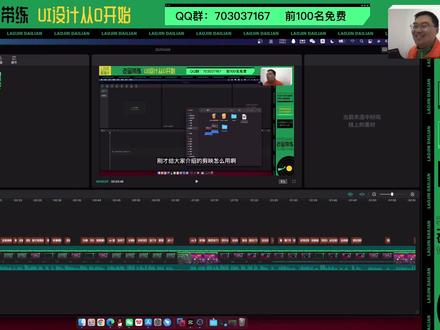 03:51
03:51 01:19查看AI文稿AI文稿
这一期视频给大家讲一下音频音量的关键键使用,首先我们选取一个片段以后呢在音频里面添加音乐,比如说我添加这一首,好,我们来听一下这首的音乐, 大家会看到轨道上面,这个音乐的音轨上面都是比较统一的一个音量,那如果说我想让这一个声音变小,或者说变更大,我们需要利用音量这个关键针, 比如说我在这个位置先点击一下,然后在这个轨道上面的音量点击一个关键针, 然后呢我再把这个进度条往后拉,拉到这里,拉到这个位置以后,我把声音关小, 好,你们会看到回到上面他这个就自动的往下走了,看到了吗?我拉上去拉下来,他是会变的,因为我关键针添加在这里,所以他会从这个关键针这里开始变化,好,我把它拉小,那就说明这个音乐从这个音量高的地方慢慢的往音量低的地方走,我们来听一下, 好,大家能听到很明显这个音量渐渐的变低了,这就是一个音量的关键针使用。
76一姐通🌈🫧 05:34查看AI文稿AI文稿
大家好,本节课的主要内容有课程目的,音频的导入及使用。课程重点,学会插入音频及音频调整课程难点,熟悉剪映自带音频及音效位置。 首先我们导入一段视频素材,点击右上角的音频。 导入音频的方法与导入视频类似, 找到电脑中已经下载好的音频文件,点击打开, 这样我们的音频文件就导入了,或者我们直接点击本地文件中的音频,直接拖拽,也可以将音频文件导入。 点击我们导入好的音频是预览音频, 我们看这里会显示正在预览音频,而并非添加到我们时间轴上,我们需要点击右下角的加号,将其添加进来,或者直接拖拽都是可以的。 除了导入本地的音频之外,我们点击音乐素材,这里包含了抖音所有的音乐文件, 点击喜 欢的音乐,点击这个小星星,将它点亮,可以直接收藏到我们的这个收藏家中,以方便以后使用。 同样的,这里也包括了非常多的音效素材。 如果登录了抖音账号,我们点击抖音收藏,这里会直接显示我们在抖音中收藏的音乐文件。点击刷新列表,可以刷新我们的列表文件。 在链接下载中,我们可以粘贴抖音或者其他平台分享来的视频或者是音乐链接, 这里我粘贴一个,点击它,点击这个下载按钮,它会开始解析,解析之后这里会显示我们的音乐文件, 点击可以预览一下。 下面是我已经导入的音频文件,选中它,直接拖动两侧的白色小方块, 可以调整音频的长短, 选中,按住鼠标左键向前拖拽, 可以移动音频的位置,选中音频素材之后,调整音频的音量,在这个位置向左式减小,向右式增大,向左式减小,向右式增加。 可以适当的添加一些淡入淡出,这里我调整得夸张一点,调整了淡入淡出的时长之后,这里就会有一个渐变的曲线, 音频也会有一个缓缓上升的过程,我们来听一下, 如果没有,我们再来听一下。 添加了弹入,弹出后,音频就会过度的更加自然, 音量会缓缓的从小到大慢慢有一个过渡。 选择变速,我们可以调整音乐的速度,这里调整得稍微夸张一点,听一下。 这是三倍数,除了拉动倍数的横杆之外,我们也可以直接在后面输入需要的倍数,四倍,点击后面上下的箭头进行微调, 根据我们倍数的不同,下方的时长也会自动地计算, 算出目标的描述。 也可以直接输入我们的目标秒数,比如三十秒, 这里会自动地改变它的倍数。二点六倍,点击重置即可还原为我们的正常倍数。通常情况下不推荐我们的音频文件进行倍速调节。 好了,这就是今天全部的课程,有不明白的同学可以在评论区留言,我看到的话会第一时间的回复,谢谢!
72妙手剪辑师 05:50查看AI文稿AI文稿
大家好,今天和大家一起学习剪映的添加音乐和特效,呃,音乐特效啊,那么首先我们要新建, 直接选择菜单下面的文件新建草稿,那么会出现一个对话框在这里,是否新建草稿点确定,那么我们就新建了一个草稿。首先我们导入视频, 呃,如果有视频的话,我们导入视频啊,呃,如果有之前的相片的话,我们可以导入相片,现在导入的一个是视频,我们把它拖到这 这个时间轴这里,这个视频是没有声音的,如果我们,呃不要他原声,就关闭原声点这里啊,我们就可以为他另外增加声音。 声音这里就在这个媒体旁边的这个音效这里音频这里点一下它,让它变成蓝色的情况下,那么这里就有出现了音乐素材, 这里音乐素材有自己收藏的卡点,抖音、纯音乐等等这些,比如说 这里有个卡点,是吧?那么这里大家可以看到时间,这里是三十秒,这里是二十二秒,如果我们是旅行的, 比如说这里有四分五十三秒,如果你觉得这样比较这一个比较音乐比较喜欢啊,我们点一下这个下载,那么这里变成加号了,就是音乐 刚才他默认放出来了啊,我们就可以把这个用鼠标左键把它拖动到时间轴这里放手,那么这个音乐就可以放到我们这个时间轴上, 因为音乐比较长,这个比较视频比较短,我们需要把这个音乐进行裁剪,选择这里分割,把后面的这里点击右键删除。对折 这里点击右键再点左键删除,那么我们只需要前面的这个视频,呃,前面的这个音乐,在这里我们可以对这个音乐进行操作, 我们看一下他这里啊,这里有控制面板,音频的控制面板,他的音量我们可以放大放小,这个是由你们自己选择,可以深入时长,但初时时长啊,也可以降噪啊, 也可以把这个声音,如果我们是录音的,大家看这里有个录音,是吧?我们可以录音的情况,可以让他变声, 变成大叔、萝莉等等这种声音的效果, 这是放音乐,录视频的话就点这个录音,大家可以自己操作试一试,那这是音乐。还有一个就是 刚才我们说了如何设置这个音频,我们现在说一下如何设置音效, 在这里我们把这个三角符号点一下左键,他就收缩回去了,这里就会出现一个音效素材,我们把这个三角符号点一下左键,这里就会出现很多的音效。呃,这个音 笑的素材,我们把这个删除掉,比如说我们需要笑声,是吧?这里就有一个巫婆笑声,还有其他笑声,我们点一下这个下载,哈哈哈, 这个笑笑声基本上一秒或者是两秒的啊,我们看一下这个, 呃,这里点了两次了,我们放一下效果,哈哈哈哈,这个就是笑声的特效,还有机械声、游戏声、魔法打斗声, 我们看一下这个红眼激光,这里就有特效了啊,我们可以把这特效放 在我们需要的位置,这样看到这里他就会出现这个特效的音乐, 那么这个音音频的特效这里会显示出来,那么比如说动物是吧?比如说有个乌鸦叫,为了表现一种荒凉气氛,是吧?我们可以把它放下来, 那放在这里,这样就可以在视频里面反映了,这就是音频的素材,还有音效的素材, ok。
 03:06查看AI文稿AI文稿
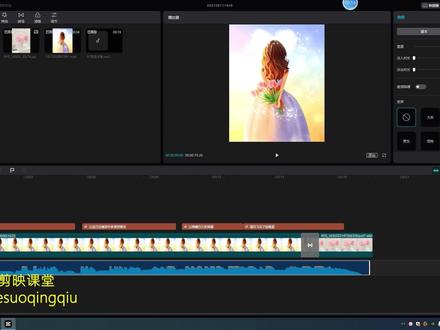
欢迎大家走进落雪课堂,接下来呢我们讲一下详细参数面板还有哪一些参数。第一个是音量,这个我们刚才试讲过,音量就是鼠标左键拖住不动向左滑, 我们从这个波形上,你从这个波形上可以明显的看出来,明显的看出来我们的这个波形越来越低了,就是没有声音了,就是减掉二十七点五分贝以后,基本上听不到,让我们试试, 基本上听不到了,当然有时候你觉得你的音量有点低的时候,你就是往右拖,也可以鼠标点进来以后选中这个数值,然后手 输入,比如我们加一分贝,然后点一以后按回车键,一定要按回车键表示确认你输入的数值一,然后我们再来听。 然后这个里边呢也会有一些在这个波形图上有会一个有一个提示,就是正常的音量呢,他会显示是蓝色的,当你的音量超出去了,他会就会显示一个红色的警告,告诉你这个音量过大,所以你在调的时候 我们就可以把它调整一下, 那你就全部爆了。二十 db 的话,那我们就稍许调一点,因为他这个 有一点点,嗯,音量超了是人耳还勉强可以接受的,哎,所以我们看一下这个纸,其实这个还是应该长调下来 好,调复四键好,这是音量的这个调节滑块, 然后这里有个音频降噪,这个音频降噪这个功能,鼠标点右边,他就开始开启了这个降噪,这个降噪的功能适用于我们,嗯,一些有人声录制的一些音, 对于这个音乐的,从这上面素材导入音乐的不适用。嗯,我们对那些主播有一些播音他是录进来的,比如说我们录的视频的时候 是录的这个音的时候是来试用的。但是这个音频降噪,降的是一个底噪,就是不能降。 嗯,那些比如说你在录的过程中有车的声音啊,车的鸣笛声啊,或者别人谁喊了你一声这个这个其他的这个声音他是不,他是识别不了,他是降不了的, 只能降一些环境的,比如说这种正常存在的这种沙啊沙,就这种一些底噪,底噪音 当然他是有一定效果的。嗯,到时候我们,哎下次课有机会的时候做一下这个试一下。
372❄️落雪无声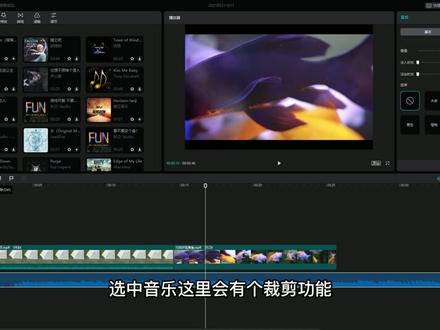 02:28查看AI文稿AI文稿
大家好,这期视频我们来讲讲检验电脑版的音乐和音效。首先添加素材,我们可以看到第一段素材下方有音频的波形,第二段素材就没有, 这样就能很直观的看出什么样的素材有背景音乐,什么样的素材没有。这里有一个关闭原声,点击后可以关闭视频素材的声音, 或者在这里手动调整音量的大小。 然后这里的音频首先是音乐素材,这部分会显示你收藏的音乐, 下面都是一些简易停用的音乐素材,数量很多,可以点击这里的按类别查询添加,就直接脱下来,或者是点右下角的加号就可以了。 然后是音效,和刚才的音乐基本一样,这也建议大家每个都听一下,这样用的时候也会更方便些。 然后是这里的工具栏选中音乐, 这里会有个踩点功能,使用剪一次的素材会多一个自动踩点的功能,其他地方的素材只有手动踩点, 每个音乐素材都可以在这里调整音量,淡入淡除变速。语音素材还可以变身 简易,不能直接分离视频和背景音频。如果想使用别的视频里面的音频的话,可以用这里的提取功能,会提取视频中的音频。 好的,关于音频的常用功能就先讲到这里,那么这期视频就先到这里了。


