粉丝1456获赞2.5万
相关视频
 01:48查看AI文稿AI文稿
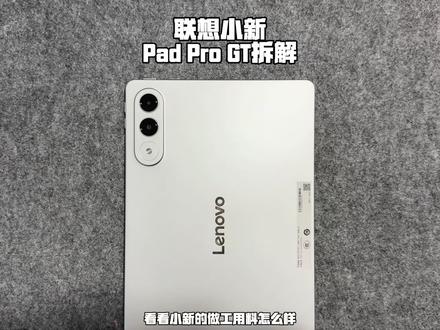
今天我们来拆这台千元出头最便宜的枭龙八 g 三,看看小新的做工用料怎么样。我对这个机器也没有抱很大的希望,毕竟太便宜了。先看外观,没有卡槽,没有螺丝,只能先从屏幕下手了, 按顺序沿着四周划开屏幕,打开屏幕,跟我预想的一样,非常安卓,不是他哥的。什么情况,这好歹也是枭龙八 g 三,他居然连军热版都没给,属实有点寒酸了。问题不大好吧, 反正便宜,先看看屏幕好吧。十一点英寸 led, 七彩分辨率三点二 k, 一 百四十四赫兹,全局亮度六百 nit, 峰值八百 nit。 我 说实话挺一般的,没什么亮点,触控响应也只有可怜的两百四十赫兹。碳丝印来自天马,再看看主体,大面积塑料填充加不好评价的排线加扭成麻花的同轴线。喇叭部分有四个高低分频,看似四个, 理论上来说应该是只有两个。这里就是枭龙八 g 三了,低配八 g 运存还是残血版的 u, 值得夸的是这个低频单元震幅还挺大的,咱们一起来听一下效果。 骗你们的,我不水时长,想听的可以看上期视频,最后来单独看一下这个喇叭,我觉得还是挺不错的,上面没有写,不知道是谁家提供的。到这就行了,不能再拆了,现在给他装回去,不然到时候复原不好。退不了货的全部清理一下,做一下散热,希望退回去别被卖家看出来。 总结,感觉就那样不好,但是能用 德里。哇哦哇哦哇哈哈哈哈。
 01:04查看AI文稿AI文稿
大家好,今天我们收到 一个屏幕破损,现在我们给客户安排换下屏幕,先关机。接下来我们需要依次把底部螺丝全部拧 下,轻轻的给它撬开,撬开之后我们需要把笔记本电源给它。
16go go go 06:46
06:46 05:55查看AI文稿AI文稿
今天拆一台小新 pro 二七的一体机,这种机器是比较难拆的, 首先我们需要先把这个碗先拆出来,用这个撬片 这边也有一个,同样也是要把它撬出来, 然后这个机架底部有四颗螺丝啊,用十只螺丝刀把它拆出来。 拆这个后盖啊,要把这个后盖拆出来,这个位置有两个螺丝位, 按着这个标志往上 往右旋转, 旋转完以后它这个会开缝, 开了以后用这个撬片沿着这个边框,把撬片从这个边框最好是这样,这样反过来 塞到屏幕的这里, 两边都是 撬开一边,然后慢慢的 好打开,打开要特别注意一下,这里有两根线, 有两根排线,要把它断开, 嗯,后盖这边才出来了, 我们把这个主板的这个内存盖板拆掉,要把这个断开, 把这个盖板的螺丝取出来, 那机器就拆出来了。 这个机拆屏的时候特别要注意,容易飞手,容易把这个屏幕搞裂。
20雅望科技显示屏幕 07:42查看AI文稿AI文稿
笔记本电脑的导热硅脂要怎么换?今天应粉丝要求更换联想 thinkbook 十四加二零二二,让我们用简单六步将 cpu 温度降低六点七度,轻松提升笔记本电脑运行效率。锂电硅脂更换升级教程都在主页教学合集,也可在评论区提出你的型号。第一步,事前准备 笔记本更换导热硅脂所需工具比较多,除了导热硅脂与清洁擦拭之外,有了拆解小工具可以让你事半功倍。若不想分别采购,可以在评论区直接购买组合套装。 第二步,拆即可与电源拆电脑前,强烈建议先洗手或戴上我们的防静电手套来消除静电。笔记本背面朝上,用 t 五型号螺丝刀依次移除底盖上的九颗螺丝,其中三颗为长螺丝。 这边建议使用磁性收纳垫,避免螺丝混淆或遗失。准备好三角翘片和翘棒,从机身顶部插入,翘棒上下撬动, 再插入翘片,沿四周划开,可以更容易打开底盖。 打开底盖后,用撬棒将电源线拔除,用撬棒顶住接口两侧向外推即可拔除。拔除电源后,记得按住电源键十五秒进行放电。第三步,拆散热器与清除旧挡热高。使用撬棒拔出两侧散热风扇的电源线。 用 p a 纯型号螺丝刀按照对角线原则移除两侧散热风扇上共四颗固定螺丝, 按照对角线原则依次移除散热模组上的三颗固定螺丝。这边特别要注意选择品质好的螺丝刀,如 cooling monster combo 零幺,并且在拧螺丝时,螺丝刀垂直于水平面施加压力以避免螺丝滑丝。双手抬起散热器两侧缓慢失力即可卸下散热器。 卸下两侧散热风扇,需要注意缠绕在风扇周围的网卡连接线以及主板排线。 为了更有效率清理旧老热糕,我们推荐使用 cooling monster clean 零幺硅脂清洁擦拭纸。若怕弄脏手,可以带上我们套装附赠的一次性手套。这里可以看到,经过常年累积的使用,老热硅脂已经变干,再热效果也有所下降,需要及时清理和更换硅脂。 第四步,清理风扇灰尘我们使用防静电刷和压缩空气进行清理工作。首次使用压缩空气前,务必先掰掉安全卡损,插上吹气管,上下摇动罐体后需要直立使用。使用防静电刷清理扇叶和散热模组上的灰尘。 使用压缩空气记得要隔一小段距离,以避免液体喷出。使用压缩空气能清理细节,显著提升清灰效率。 上述清理工作完成之后,别忘了清理背板上的灰尘。 第五步,涂抹导热硅脂这里我们使用了 cooling monster cold 零幺高性能导热硅脂,硅脂过多过少都不好,适量挤一点即可。 涂抹导热硅脂时需要将刮刀用力下压抹平,也可以直接使用单点式涂法进行涂抹。 第六步,装机接下来按照原路依序装回接回网卡连接线, 轻轻放回散热模组 装回风扇,注意缠绕好风扇周围的网卡连接线以及主板排线。 插回风扇排线, 按照对角线原则依次将散热模组的螺丝拧至七分紧,等全部锁上后再拧紧,避免过多用力拧回散热风扇的固定螺丝。 最后将电源线插回主板, 按下电源键开机检验正常,盖回笔记本后盖扣牢卡扣 拧回后,盖上的全部螺丝就大功告成了。 关注我,告诉我你的笔电型号,我来帮你让他重获新生!
 01:10查看AI文稿AI文稿
好的话不多说,我们开始首先准备一个小梅花螺丝刀,如果没有没关系,附近某团某斤外卖配送这种一套的,也很快拉开,找到相对应的桩像即可。 然后联想的机器应该除了最后一排四个小螺丝,其余下面两排都是大螺丝,直接拆掉摆好顺序,以免混乱,摆好放在一边,然后看怎么打开后盖, 后盖的话我建议一般从左下角边缘扣开,没有几家也能做到,基本上只要开了一点,就沿着这个缝去慢慢扣就完美打开了。 打开内部第一接线,拔掉电气排线,给主板断电,断电之后联想的机器一般八 x 排线在左边这个硬盘马甲下面,给马甲取开,取下来之后我们看见这里这个排线就是八 x 排线了, 左右可以摇晃着慢慢拔出,切记不要大力出奇迹,拔出来等待一分钟左右,原路装回机器就可以,然后等它开机也是需要三个五分钟左右。亮起 log 就 恭喜你重置 bios 成功。
50热爱(超频调试) 01:45查看AI文稿AI文稿
不掉,我们拧的时候听到咔吧一声就不用再拧了,螺丝全部拆掉之后,把电脑反过来找一个小翘板, 然后轻轻的把后壳掀掉,我们可以看到里面还是很脏的。找到电池排线,左右摇晃给它拔出来,找到风扇排线,拔出来 这四颗螺丝就是铜管和风扇的固定螺丝,给它拆掉,然后我们的风扇和散热铜管就可以拿下来进行清理了。我们用硬毛刷斜着把风扇上的灰尘给它清理掉, 清理的时候尽量不要伤到里面的扇叶,然后我们把剩余的灰尘给它吹一下,我们再用湿巾表面整体给它清理一下,把出风口的灰尘也顺便清理一下, 然后换成软毛刷,把主板上的灰尘也给它清一下。我们把 cpu 上旧的散热硅脂给它擦掉,铜管上的硅脂同样也给它擦干净, 涂上新的散热硅脂,不需要涂太多黄豆大小就可以。把清理好的风扇给它装回去,锁上四颗固定螺丝, 装回风扇和电池排线。我们这个外壳清理起来就比较随意了,直接给它清理干净就可以了, 主要是这些散热孔不要被灰尘给堵上,我们也可以喷点清洁剂擦拭一下。我们把后盖合上,四周卡扣一定要卡到位,不要有缝隙。最后锁上固定螺丝,顺便我们把电脑外壳擦一下。
 02:13查看AI文稿AI文稿
哈喽,金主,爸爸们,今天来改一台联想小新二,一款 pro, 机主呢,说这台机子啊,一打游戏就卡,一打游戏就高温,可谓是苦不堪言。要求啊,到我这里来改一个水冷。话不多说,上脚磨机 一啊,联想小新采用的是新型螺丝,不是十字。 其实有相当多一部分人说,呃,青铜本,改的话是要拆那个厚壳,要从低壳上面出,但是我觉得那样做的意义就并不大,没有必要去这样做, 丑是丑的脸,但是 想着就三十五度,牛不牛逼吧, 牛逼就完了吧。四十二,对于这种轻薄本来说的话,你改水冷他多多少少都会有点停的,像这里他都会停, 整体来说还是非常可以的。像这里我给他再重新贴了一下他的出风口,尽量能出个两个风, 就是质地有点难看,他也不会顶顶屏幕,屏幕是能正常开合,所以说我开不了之前那么大。
12Rocky🏎️ 02:56查看AI文稿AI文稿
联想小新 pro 十四系列你今年怎么还在套皮啊? pro 十四用的是 h 四五零 cpu, 虽然名字换了,但其实和去年的 h 三五零没有什么区别。 pro 十四 gt 呢,用的是 h 四六五,但其实也就是上代的 h 三六五换了个名字。那么联想小新 pro 十四系列锐龙版到底哪个版本相比更高?同价位你是否值得购买呢? 你好,我是不想看的云彩图州这期视频给你答案。目前小型 pro 十四和 pro 十四 gt 都只有一个配置版本,两者的主要区别在于 cpu 和电池。小型 pro 十四采用了 ai 七 h 四五零加三十二 g 加一 t 的 组合, gt 版呢,则采用了 ai 九 h 四六五加三十二 g 加一 t 的 组合。 有一说一啊,虽然都是套皮哦,但是 h 四六五的性能会好上不少。此外呢, g t 版还提升了电池容量,从 pro 十四上到六十瓦时,甚至到了九十二点五瓦时,所以续航表现也会强不少。我建议日常办公娱乐选择 pro 十四呢就足够了,如果有轻度游戏或者差旅的需求的话,那么 g t 版会更合适一些。 在外观上,机器 a 面为金属材质, cd 面为塑料,重量都保持到了一点三九公斤,表现的中规中矩吧。重点来看屏幕,两台机器都采用了同一款 ssr 星耀屏,屏幕呢是定制的二点八 ko 类的高刷屏,覆盖了百分之百的 dsi p 三广色域,平均彩偏移值小于一, 风速亮度可以达到一千一百尼特通过了 display hdr、 酷跑一千的认证,还支持 vr 改变刷新率以及全亮度高频调光,这个屏幕配置可以说是非常出色了,对于专业的设计工作来说,都已经是完全可以用的程度,如果担心欧莱的屏幕烧屏的问题的话,那么到手以后也可以打开动态壁纸,还有自动隐藏任务栏来延缓烧屏。 侧面出货版的面积很大,值得好评。键盘方面呢,相比 pro 十四, g t 款提升了渐层,并且添加了 uv 微绒涂层,手感也会更好一些。 接着我们来看机身接口, pro 十四的机身左侧搭载了两个 usb a 三点二针一接口 tf 卡插槽,右侧呢则是 hdmi 二点零接口,两个全功能 usb c 接口以及耳机接口。这个接口配置是比较差的呀, c 口还没有给到 usb 四 hdmi 接口呢,还只有二点零的,而且没有网线接口, 相比之下 gt 版的接口质量就会更高一些,两个全功能 c 口都升级到了 usb 四接口, hdmi 接口呢也是满血的 hd 卡插槽。 在内部扩展性上,小型 pro 十四机身上有两个内存插槽,一个二四二的硬盘位和一个二二八零硬盘位,出厂自带一块二二四二的一体固态,所以后期扩展的话直接买通用的二二八零硬盘就可以了,这个设计真的要好评。 而 g t 款的内存呢,是板载的,没有办法后期扩展,不过三十二 g 内存呢也已经很够用了,而且这种板载的设计也可以进一步提高和谐性能。而且 g t 款也一样给到了一个二八零硬盘位,可以用来硬盘扩展。 总的来说呢,我觉得小新 pro 十四和 gt 款的锐龙版确实相比往年少了些新意,芯片呢是套皮的模具,也没有什么太大变化,不过毕竟是联想的主力产品,屏幕依旧是顶级,售后呢还是很完善的。如果你对于大屏和小键盘有刚需的话,那么可以点我主页去看一下小新 pro 十六和十六 gt 的 保姆级导播教程。
436生之如舟 01:18查看AI文稿AI文稿
平板摔成这样还能修吗?触摸直接失灵了,能修好吗?河南粉丝邮寄联想小新 pro gt 不 小心摔了一下就成这样了, 外平板好,内屏却漏液了,黑了一大块,这种情况只能更换屏幕,售后要价一千块,粉丝当场崩溃,今天我们直接三百多更换纯原屏幕,性价比直接拉满,修好依旧嘎嘎板正开整, 全新屏幕开始回装, 对位精准,一次贴合 白色界面,显示清晰无异常,全程高刷不卡顿,丝滑不断。触修好依旧和全新的一样软美铲是花小钱办大事, 最后依然清洁大保健,清除所有指纹和灰尘。
22极客修机 04:02查看AI文稿AI文稿
哈喽,大家好,本期视频我们要来看一台小新 pro 幺三二零二零的机器啊,有点时间没修这个办公本的这个低温 c 机器的,感觉是被网上接单的大神们啊,比如说某斯啊,修完了啊, 这个是上海浦东的一个粉丝发过来的,他说偶尔能开机啊,还能进 bios, 但是进不了系统啊, 可以看到上电零点七七左右。众所周知啊,联想有低温吸的这个问题啊,在小型的这些机器上面是最多的啊,我们给他拆开看一下啊,看看这个低温吸的标记在不在啊,他有一部分的那个 是不是低温吸的是高温吸啊。嗯,灰尘比较多,堵死了。这个机器我敢打包票,他 应该是买到之后就从来没清过灰啊,这个注意啊,散热不好的话,低温器更容易出问题啊。好,这个风孔也堵住了,两个风扇的风孔全部堵住了,这个是不是低温器啊,就看这一把啊,揭开这张黑色的纸啊, ok, 中奖啊,只要带这个标识的啊,就是百分之一百的低温吸啊。拆 cpu 之前我们要先量一下这个内存供电啊,防止内存供电不正常引起。刚刚那个电流啊, 三十啊,正常吧。好,那我们直接上 bg 啊,把 cpu 给他去拆下来。这个 cpu 拆下来了,拆的还算完美啊,黑胶几乎是粘在这个 cpu 上面啊,但是有一点问题啊,这个地方我们可以看到粘了一个电容啊,应该是在这个地方啊,刚刚 cpu 取下来的时候不小心碰到这里啊,这里多了一个电容, 这里还有个电容啊,把它补上去就 ok 了啊。这个板子做 b j 并没有什么难度啊,难的是这个细节上面啊,很容易碰掉键或者碰歪键啊,因为他整板都是采用了低温系啊, 好 cpu, 这个对好位之后我们给他做上去啊, 这个 cpu 焊完了啊,看运气的啊,基本上都能好做的太多了,就一个事情,如果是做上一遍两遍的时候,可能熟练度不高,当你做上一百遍两百遍的时候,就基本上就没啥问题了。咱们给他装一个散热器上去,插电, 零点七七二八,好电流有跳变啊,这个蹦的很欢快啊, 往上跳,往上跳,三级, ok, ok, 小心亮了啊,机器为什么信心不足呢?因为它原来是不会亮的,原来就是一个 完全就是开机不显的一个状态啊。好,那我们剩下要给它散热什么都给它处理一下啊,建议小心这个机器啊,清完灰或者说重置完之后啊,用这个下面片啊。以上就是这个低温吸的 捡钱过程啊,为什么说捡钱呢?熟能生巧,我们也是一步一步总结出来的经验啊,不是一下子就会做的啊,而且做这么完美的。好,等下鲁大师再跑一下啊,这个机器就可以交差了, 你们有这个,小心这种开机不显啊,或者花屏定屏的都可以发过来啊,只要是低温吸的啊,基本是百分之九十九可以搞定啊。
 01:57查看AI文稿AI文稿
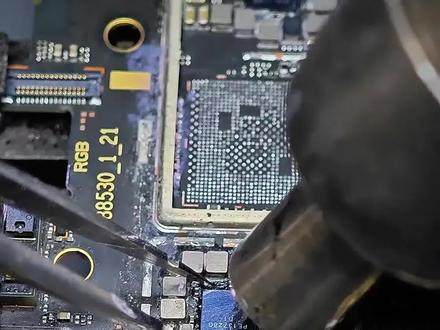
麻烦大了,一台进水不开机被修过,没修好的平板还能修的好吗?大家好,今天修的是一台联想小新 pad pro, 据粉丝描述,这个平板是进水导致的不开机,由于平时工作比较忙,平板进水之后就搁置了一段时间, 等这位粉丝想起来之后,就拿到了当地的维修店进行维修,当地的维修师傅也是修了很久,也是没修好,之后看到了我的视频,就接到了我这边维修。不管是手机进水还是平板进水,进水之后都要及时处理, 进水之后一定不能插上充电器,防止给手机或者是平板造成二次伤害。进水之后时间拖的越久,主板腐蚀的就越严重,应及时的拿到当地的维修店或者是手机的售后进行烘干处理。平板的所有配件都取下来之后,我们取出 主板,可以看到主板的屏蔽罩都已经被拆掉了,我们单给主板上电看下电流,主板上电漏电一两毫安,按开机键也没有任何的反应,像这种按开机键没有任何反应的多半都是电源芯片损坏。我们找到这两个电源芯片,看到周围的原件都有腐蚀的痕迹,我们将这两个电源芯片更换一下,看一下主板的板电流是否能恢复正 常。 电源芯片更换完之后,主板上电也不漏电了,按下开机键,主板的板底电流也恢复了正常。我们再装回主板的 cpu 套件,看一下主板的开机电流是否正常。 cpu 和运行内存装好之后,我们再上电看下电流, 主板也不漏电,按下开机键,主板的开机电流也是正常的,我们再装回平板的所有配件,再测试一下平板的所有功能,不出意外也是没出意外,这个平板能够正常的开机进入系统,根据粉丝提供的密码,我们进入平板的桌面,测试一下平板的所有功能也都没有问题,这个平板成功修复,感谢大家的观看。
14小李手机维修 02:46查看AI文稿AI文稿
笔记本的内存和固态硬盘要怎么换?今天应粉丝要求更换联想 thinkbook 十四加二零二二比电硅脂和内存固态更换升级教程都在主页教学合集,也可在评论区提出你的型号。第一步,事前准备 笔记本更换内存和固态硬盘所需工具不多,除了螺丝刀之外,有了拆解小工具可以让你事半功倍。若不想分别采购,可以在主页或评论区直接购买组合套装。第二步,拆机可与电源 拆电脑前,强烈建议先洗手或戴上我们的防静电手套来消除静电。笔记本背面朝上,用 t 五型号螺丝刀依次移除底盖上的九颗螺丝,其中三颗为长螺丝, 这边建议使用磁性收纳垫,避免螺丝混淆或遗失。准备好三角翘片和翘棒,从机身顶部插入,翘棒上下撬动, 再插入翘片,沿四周划开,可以更容易打开底盖。 打开底盖后,用撬棒将电源线拔除,用撬棒顶住接口两侧向外推即可拔除。拔除电源后,记得按住电源键十五秒进行放电。第三步,更换内存 本机使用板载内存,不建议新手自行购买和安装新内存。第四步,更换固态硬盘这台电脑使用的是 m two nvme 固态硬盘,总共有两个插槽,本机已经用了两个插槽,所以无法再额外新插入固态硬盘,只可升级原有固态硬盘。 剔出一颗固定固态硬盘的螺丝,此时硬盘斜上翘起,轻轻拔出,即可将准备好的固态硬盘斜下插入,注意防呆缺口位置,完全插入后,轻轻按压固态硬盘,拧回固态硬盘的固定螺丝就完成固态硬盘的升级了。第五步,装机最后将电源线插回主板, 按下电源键开机检验正常,盖 回后,盖上的全部螺丝就大功告成了。 更换硬盘的后续教程请参考我们的八十五号视频,关注我,用简单又便宜的方式提升你的电脑性能。


