酷家乐外墙竖条格栅怎么做

粉丝3.3万获赞8.4万
相关视频
 01:01查看AI文稿AI文稿
库加勒如何制作木格衫加木饰面留缝处理的背影墙?我今天给大家讲一个新的方法。首先我们找到上方的购物库,我们选择这里搜索木格衫,点击搜索,这时候找到一个木格衫,左键点击添加,拖拽进来之后我们调整尺寸, 这时候我们要会做一个留缝的背景墙处理,鼠标移到上方,我们这里找到行业库,找到全屋家具定制, 找到全屋家居定制之后,我们进入到我们的产品库,找到 op 库,选择面向板件当中的背板,这时候我们左键点击拖拽进来,这时候呢我们只需要调整我们的板件,点击板件,这里会出现距离我们留五毫米的缝,这时候呢我们可以调整他的位置,再复制一个出来,好,这时候我们再去留五毫米的缝,好再调整一个出来, 这样呢我们可以调整板间的大小,来去确定他的一个具体位置,具体的尺寸,怎样去留啊,大家可以根据自己的需求,操作好之后, 我们可以吸附其他的柜体的材质,点击 m 材质刷进行赋予,这个时候我们的木饰面加留缝的背景墙的处理就做好了。关注清晨,带你学会库加勒工具操作。
4441酷家乐效果图代做(清晨设计) 01:02查看AI文稿AI文稿
相信很多学员都知道,在全屋家具定制当中,制作隔山刷上颜色后都是横木纹,那么像我这种竖木纹的如何制作?下面让我们一起学习一下。进入全屋家具定制,在产品库中找到二五库, 找到我们的背板,将其放入到合适的位置,在右方修改我们的宽度为三十, 修改完成后放置合适位置并拉伸, 刷上我们的颜色并放大,这时候我们发现木纹是横着的。在上方工具中找到定制旋转纹理,刷, 点击我们的背板,这样纹理就变成竖木纹,点击他找到现行阵列, 点击左键鼠标,注意上方数量改到二十, i 轴间距改四十,改好后按键盘两次回车,这样我们的竖纹隔山背景就做好了。点个关注带你学习跟多顾家乐小知识!
70酷家乐培训孙老师 01:48查看AI文稿AI文稿
大家好,今天我们来学习格衫背景墙,点击墙面进入背景墙设计绘制,举行定位背景墙区域, 按梯田加参考线往右拖拉,输入 200, 输入 r 绘制矩形造型。尺寸位 4500 乘 250 回车,确定 设置下方地台突出值为 400, 输入二,捕捉中心点,绘制举行造型,如尺寸位,一千五百乘二千三百五十。 点击举行,点击阵列功能,拖拉复制到左边,删除中间直线 瓷砖目录,查找瓷砖贴涂铺贴, 进入集成墙板目录托拉格山进行铺贴, 下方地台结构同样铺贴瓷砖或者石材。贴图 可以进入全屋硬装工具 使用。材质连续功能,点击其他面,点击确定是材质纹理连续 背景墙制作完成, 让我们来欣赏一下效果图吧! 扫码关注视频号,学习更多操作小技巧!
264酷家乐情报官 01:48查看AI文稿AI文稿
像这款电视背景墙很简约,隔山板加护墙板,这样他是怎么做到的?我们点素材库,在这里搜隔山, 我们放到感叹号,可以放大来看隔山的款式,找一款喜欢的隔山点,放上 右侧,这里改成高度两米六等比例,双方要关掉,只把高度改一下,因为我的吊顶掉到两米六,这个板子通顶, 再收墙板,找到一款喜欢的护墙板,放上旋转九十度, 调到两米六,也是等比例关, 那么它的厚度和宽度不会发生改变,然后我们给它材质,我们和门的材质相一样,我们点工具材质刷选门的材质刷给墙板,但是墙板这里有接缝,我选中点材质替换, 进到材质编辑里面,选中材质,这里等比例说放,关了说放拉大,这样接放这里还有我继续拉大,然后纵向偏移,这样这个板材就设置好,完成设置好一个之后再复制,一定要先改好材质,再复制,回到二 d 状态, 把这个护墙板加复制五缝隙五毫米,把它拉大,然后再加复制 输五毫米,这边和墙对齐, 我们回三 d 状态,看一下效果。
289扬帆设计学院 01:36查看AI文稿AI文稿
下面我们学习做个电视背景墙,首先用一个干挂石材,这里我给他突出五十,给他一个石材的材质,然后这里有灯带,选中他 内缩灯带,例如给一个黄色,这时候点加复制一份给这个,如果你突出小于五十,特别小的话,灯带就制作不了,放不上去。然后呢,这里我想做成三格,首先我画一个矩形, 点一下留,这里我想给六十突出三十,那么我在这边给材质, 首先点木饰面板贴图里面的,哎,给一个敷上,敷上之后右侧这个立面也给他敷上这个材质, 然后完成选中,这个时候我们正列 点阵列间距不能挨着中间,想留你的缝隙,我数十好, 三格就做好了,底下也想做成三格,道理是一样的,也是画了一个句型突出,把材质正面和侧面给之后,正裂很多个。
724扬帆设计学院 00:43查看AI文稿AI文稿
大家好,我是小张老师,这节课给大家讲解一下在库加热里如何快速地给背景墙添加格栅。 首先进入全屋家具定制界面,搜索木格条,并且把木格条拖入到背景墙界面,并且调整它的高度和宽度。 然后选中木格条,在右侧风格替换位置,修改它的材质颜色,这样背景墙格栅的部分就完成了。最后麻烦大家关注小张老师,学习更多酷家乐小技巧。
52酷家乐小章老师 00:36查看AI文稿AI文稿
大家好,这节课讲解的是木格山制作,点击墙面,点击背景墙设计,一到上方,点击举行绘制一个我们的木格山啊,输五十, 敲回车,敲回车,这时候呢,我们找到我们的这个刚刚回去的矩形突出,突出四十,根据我们格上的一个深度,这时候呢,我们的贴一下木饰面板,贴一下,贴上木饰面板之后,点击线条进入一面编辑, 找到我们的木质面板,再进行一个固定,点击完成。这时候呢,我们注意一下,点击正面啊,正面的同时我们记得 a 四周间距为四十五时,对于我木格珊的一个直接就可以了,这时候进拉伸就可以了,这种我们木格珊就做好了,这节课你学会了吗?啊,真香,哎呀。
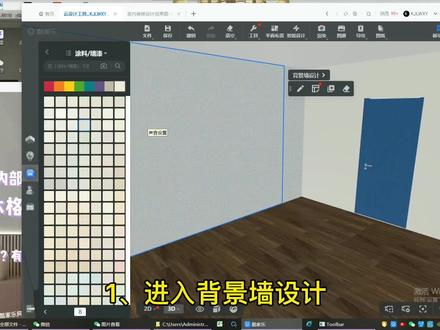 01:08查看AI文稿AI文稿
一、进入背景墙设计二、画线工具分割区域三、做一组隔照并站立 区域并调整高度, 背面编辑并填充发光材质。 六、关注点赞、收藏模型 三、学会了没?那个那个再走哈。
119酷家乐KJLWXY 00:46查看AI文稿AI文稿
酷家乐像这样的无形隔炸隔断如何制作?看完不要忘记点关注哟!首先在左侧素材库中搜索灯带,找到合适的模型,放入, 加上木纹材质,点击灯带,在右侧调节高度,然后点击行业库,进入全屋家具定, 点击公共库,点击单元柜中的万能柜,放入合适模型,在右侧调节尺寸和高度,切换二、低视角调整位置,选择灯带,点击阵列中的环形阵列,找到一个基点,点击一下,输入数量,调整合适位置,按 两次空格把柜子删除掉,切换到三滴视角,这样就完成了。下面展示效果图。
35酷家乐赵老师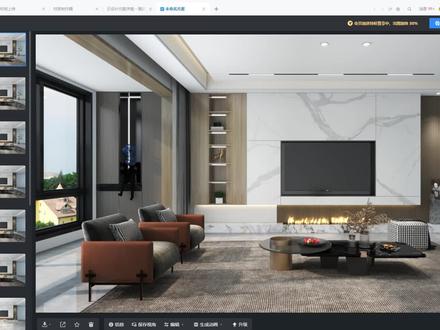 00:40查看AI文稿AI文稿
扩战乐种格衫怎样快速绘制?首先进入到全屋家居定制界面,左侧搜索按钮,搜索木格条,然后把木格条直接添加到需要的位置,添加进来以后,上方选择组建模式,选中木格条其中一层直接删除即可。 上方切换到整体模式,点击木格条,调整木格条高度为合适位置,拖上箭头,调整木格条宽度, 调整大小过程中隔条间距以及隔条宽度会保持默认不变,不会发生变形的情况。调整完毕以后,右侧分隔替换,直接替换材质即可完成。我们渲染一下,看一下最终的效果。关注我,学习更多护家乐技巧!
1995酷家乐企点 00:20查看AI文稿AI文稿
你知道像这种异形格栅背景墙怎么做吗?全屋硬装工具中画参考线,确定背景墙位置,矩形工具框出背景墙位置,矩形工具分割下方墙板,参考线,分出三角形连接点的位置, 直线工具依次连接点位,删除多余边线,加上集成墙板完成看效果。
515简A设计代画效果图施工图 07:15查看AI文稿AI文稿
大家好,我是文静老师,那我们的相逢即是缘在粉丝群里面问,哎,做这个弧形的隔山板应该如何做呢? 那咱们的相逢解释员说,讲的时候可以讲慢一点。好了,那我们现在回到我们的库加勒里面, 那这个呢?然后是我们的自由造型的这个界面啊,那我们直接点击我们左侧的行业库,点击我们的自由造型,看见没?左侧行业库,点击自由造型啊,一定要进自由造型,全屋硬装工具是不可以的。 好,进入造型自如造型之后呢,我们这里的这个尺寸呢?然后咱们就先自己定一下,好吧,点击下面的这个小眼睛,然后把家具前面的对号先给他勾选掉,那我们把家具隐藏掉, 按住鼠标左键转,转到我们的这个墙面啊,那我们按一下 r, 我先到我们的端点上,左键点击移动鼠标,输一下七百,按 table 键再输七百 回车。好,右键结束,那我们这一个矩形是不是就画好了?先别着急,慢慢看看我这个矩形画起来是为什么,因为我接下来要画弧形呢。 按一下 c 左键,点击我们这个端点,移动鼠标啊,移动鼠标,那输入半径我们刚才是不是七百,对不对?输完之后千万要记得不要直接按回车,看我现在按回车了,对吧?右键结束一下 ctrl z 啊, 那记住按 table 键去切换下一个数字,知道不? table 是哪一个键呢?我们见 盘上的这个 q 左边的这个键啊,一定要按它。按 c 左键点击移动鼠标,输半径七百,按我们刚才的胎宝键切换到边数,我们这里输六十,不然我们那边不是特别圆哦,这下再按回车好了,右键结束 是不就已经可以了呢,对不对?那接下来呢,我们需要啊,这个面也不要,这个面也不要,但是我们是需要我们中间的这个圆心点的啊,需要圆心点的,所以我们现在按下 t, 点击参考线左点。 啊,那错了啊,按 t 左键,点击移动鼠标左键点击,再左键点击移动鼠标左键点击右键结束,我们拉出来两条参考线。好了,现在这个面不要删掉,这个面 也不要删掉,我们需要的是不是这么一条圆弧,对不对?一定要记住,要事先把我们圆心的这个点用参考线定位好,因为我们一会要用哦, 好了,那现在呢,我们画隔山啊,按下 r, 左键点击,从这个端点开始起步,因为这是我们的弧形吗?对不对?左键点击移动鼠标数二十, 推宝键,按按推宝键,怠速二十,回车,右键结束,这是我们隔山的那个面,接下来干什么呢?其实是最重要的一步,就是我们的环形分裂啊, 点击一下我们的这个面啊,点击一下我们画好的面,点击上面这个叫环形阵列,看见没?点击这个图标,点击环形阵列主标,左键先点哪里 就点我们刚才放好的这个圆心左键,点击好移动鼠标,再左键点击哪里,点击我们画好的这个面的第二个点,就右边的这个点。点了之后呢,再移动鼠标,发现,哎,现在是不是才有四个,对不对?那我们按 table 键, 还是我们键盘上刚才所说的那个键啊?按 table 键,现在三先切换我们的边格角度啊, 那按踢爆键切换一下间隔角度,比如说三啊,按踢爆键现在间隔,然后就是我们这些啊,那间隔高差,我们就可以不用输了,输数量三十五回车。好, 现在发现,哎,是不是多了几个,对不对?多了几个呢?然后我们双击他啊,把这些多的这个几个,然后给他删掉就可以啦。 去给它删掉好了,删掉之后呢,单独的一个呢?继续双击它,进入到我们的组内,按一下 p 左键,点击移动鼠标向上二八零零回车。好, 右键结束啊,好了,按一下键盘上的最左上角的取消键啊,最左上角的取消键,我们直接就能退出我们的隔山组内。后面的这个弧形呢,我们是需要再按一下取消键啊,按一下 p 左键,点击移动鼠标向上二八零零 回车啊,没输上啊,二八零零回车。好,右键结束。来看一下我们的这个,咱们刚才是不是输了二百,对吧?那我们的这个弧形板是不是已经做好了呢?除此之外我再点一下撤销啊,除此 之外呢,然后我们刚才去做的时候呢,还可以用固定总角啊,什么意思呢?这是刚才设置了角度对不对?点击他,点击我们的环形阵列, 先点击圆心好,左键再点击。我现在是用鼠标滚轮在控制啊,左键再点击我们的画的隔山面的 这个右上角,这个点好,我们可以我鼠标滚了,离远一点,点击我们的固定总脚,总脚在哪里?总脚在最右边这里。点一下好数量呢,直接输啊,比如说像三五 三十,好,输入三十之后呢,按一下 table 键,切换一下我们的总角度啊,再切换到我们的总高差上,这样他的方向就对了,知道不?按 table 宝剑去切换啊,按推宝剑去切换,你看切换到总高差上,我们的这个顺序是不是就已经对了,对不对?如果说三十不行,那我们就输三十二,直接挑回车就可以了。下来的步骤操作也是一样的啊,鼠标左键双击我们任何一个面, 在鼠标左键双击任何一个面才可以拉伸,如果不能拉伸,大家看一下是否没双击,鼠标放上它是绿色的面才可以啊,左键点它往上拉伸就可以了。 好,左键子点他,然后往上拉伸啊,侧面一下啊,好,二八零零回车。好,右键结束,按两下取消键就退出了。好了,那现在呢?把里面这个三角按一下 p, 然后给他往上拉伸,二八零零回车。好,右键结束。 那现在我们的这个弧形隔山板,然后是不是已经完成了呢? 啊?撤销一下啊,然后给他,好来,这是我们的弧形格扇板啊,这这这,我们都把自己转歪了啊,好了, 那放好了之后呢?然后他在左边,然后可以去给他选一款,比如说我们的这个板台,然后就可以去给他选一款我们的这个材质,然后直接往上放就可以了,看就 ok 了,那里面的这个材质,然后也可以直接去给他贴,那这个方法大家学会了吗?
39酷家乐文静老师


