realitycapture怎么导出模型
粉丝2833获赞1.0万
相关视频
 29:12
29:12 02:54查看AI文稿AI文稿
点击此处导入图片,点选到图片所在文件,加目录即可。 点修改此处数值,可以增加图片重合度。修改完成后,点击对齐图像, 点赞生成完成。点击此处切换到模型生成界面,再点击这里生成模型。 模型生成完成后才切掉不需要的部分。 按小键盘数字键可以切换视图,以便于调整区域。选择完成后再此生成模型。也可以在点阵生成后截取模 模型。 点击这里可以旋转轴向 全部调整完成后可以点击这里生成材质, 在这一步骤减少模型面数,每次减少原有模型一半的面数递减修改修改到需要面数即可。 记住剪完面后一定要再次赋予贴图才行, 可以在不同面数的模型下对比查看效果。 点击这里导出模型,选择需要的格式即可。
13326岁的不高兴 04:43查看AI文稿AI文稿
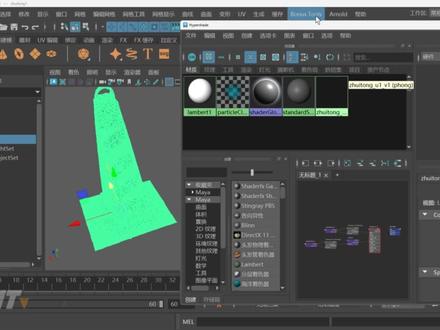
我们看一下详细操作, 把照好的物体照片导入进来, 点击开始,软件会自动生成 计算模型,云点创建网格模型,这里我快进了, 电脑配置高会快一些。 看生成模型还是很完美的, 可以对齐一下照片, 可以简化一下模型网格面数, 导出 up 模型就可以导入犀牛了。 打开犀牛软件,导入生成的模型, something you did give me the 导入的网格模型是炸开不了的, 我们先优化一下模型面数, 找到网格模型删除面工具, 删除多余的面即可。
 02:24查看AI文稿AI文稿
reality capture 一点二如何购买使用 ppi 导出模型?打开 reality capture 一点二版本软件, 我们需要打开一个项目才能导出模型,点击导入许可证, 现在显示的是我们导出这个模型需要多少钱?点击这里购买 ppi。 因为我是用 us 登录注册的,所以这里我点击使用 apec games 登录, 按我的操作顺序点击 需要购买哪个自己选择就行了,都够选上点击同意 这里填写,必须注意姓名,这里要有空格,否则会爆错。其他的正常填写就行了。都填写完以后,点击下一步,填上自己的银行卡, 点击完成订单 购买成功, 需要设置一个拼码, 设置名称密码日期和时间就可以了。输入密码,点击确认 保存许可证后,再点击输出就可导出模型了。
3426岁的不高兴 06:12查看AI文稿AI文稿
各位好,今天分享一个照片建模的方法,这里先大概总结一下这个整体流程跟注意事项。第一点 器材的选择,器材的话可以用单反或者无人机甚至是手机。第二点就是拍摄技巧啊,拍摄技巧里面要注意的就是快门速度一定要高啊,光圈要小,避免紧身干扰照片的锐度啊。 还有就是手动曝光,尽量不要用自动曝光。再一个就是分辨率的话尽量的高,视差要足够的多,就是同一个物体你上下左右尽量都能拍到,这样软件预算的时候也能够得到更多的细节,你生成的模型也就更准确。 第三点的话就是拍摄环境,如果是外景拍摄,那最好是阴天的时候拍,光线比较柔和,也就是用这个慢射光,不要有大面积的这种阴影,阴影的部分会影响模型 贴图的这个呈现,如果是室内拍的话,那最好是有柔光箱,光线均匀一点,这样贴图更细腻。如果不得已以上两点都满足不了,那只能在这个 letrum 里面把照片调整一下,尽量去消除阴影。 第四点,适用范围,像这种制作模型的方式呢,对于手办或者净物还有产品建筑地图其实是都可以的。 第五点就是拍摄樟树,樟树总体来说越多越好吧,基本上拍的时候分为上中下三层,就绕着圈的拍摄,中间细节的地方呢可以再补几圈。无人机拍摄的话可以规划航线或者是绕圈飞行拍摄都可以的,织布一样那种路线拍摄也行。 第六点就是软件,软件的话我接触到的几款软件是有 max room 还有这个 rc, 就是我后面会讲到 rc 自动桌的这个 remake, 还有一个佛托斯干等等。个人觉得最好用的就是 rc, 这个视频也是用 rc 所示范啊。以上软件都有比较省钱的版本,度娘里面可以找到。为什么我选 rc 啊?因为这个软件可以调整参数,很细致,就用起来也很灵活,至少看起来也比较专业啊。 要用官方版本的话,一个是软件本身要收费,再一个就是你导出一次就要收一回钱。第七点就是硬件,这些软件呢,整体来说对 cpu 消耗比较大, 有个牛逼一点的 cpu 模型生成的时间会短一点,就像视频案例这种基本上这样体量的模型要用个三四天来完成运算吧。 第八点就是应用范围,首先建筑表现的渲染这些是没有问题的。然后第二个就是三 d 打印,你可能是后期还需要处理一下模型, 但基本上是没有问题的。嗯,第三个就是虚拟现实,虚拟现实也是同样可能是需要处理一下模型的面书或者是贴图这些问题。嗯,第九点的话,导出的模型格式基本上都是 obg 加贴图,几乎所有三维软件都通用的。 下面大概介绍一下这个 rc 这个软件的使用流程,我们现在看到的软件就是 rc, 打开后界面是这样的,菜单比较少,分为流程校准,重建场景就大概做的板块。然后流程栏这里面前面两个按钮是可以导入素材。 第一个可以手动选择一些你想要的图片序列,直接导入,选择导入后面是整个文件夹的导入,就是你规整好的一个文件夹,可以选择,当然可以分批导入不同角度的序列,这都不影响后面的运算。嗯,图强序列最好是 是进行重新命名,比如第一圈角度拍摄的,然后一个名字,第二圈一个名字等等,路径跟名称最好都是英文的,这样保险一点。 第二步前面有一个开始按钮,这个按钮就相当于是一键生成。他后面的小菜单呢,就是详细的六个步骤,通常我们都是手动操作,手动操作的话要进入第二栏的这个菜单。校准菜单,校准菜单用到的地方其实就是第一个按钮,然后自动校准序列。 教程完成后,会生成一个点云的文件,然后这里还有一个 ctrlpos 点云,这里如果哪里有一些处理不到位的地方,可以手动去添加标记点, 也就是特征点的这个单独设置,这个需要手动去设置,通过这个设置,你可以把不同的素材,然后指定一个共同的特征点,这样的话结算的就更准确。拍的时候也可以做个标记,进屋的话可以用记号笔点几个 点。外景的话,比如建筑或者雕塑,你可以在物体上粘一个口香糖,然后作为标记点,对后期结算帮助也比较大。 这一步完成后,就进入后面的那个菜单栏重建菜单。呃,他是主要负责生成模型,生成模型之前可以选择生成的范围相相当于是可以你做一个那个选择框,选框之后呢,外面的区域就不参与生成模型了。 生成模型可以选择不同的模型质量模式,一般先生成一个预览记账,查看一下有没有什么问题。呃,有较大的破面,或者是以照片拍摄角度的问题,这里可以查看。嗯,效果不错的话,可以选择 number 模式,这个模式基本上能满足一般的要求, 如果需求更高的话,那选择高质量模式。不过这个文件会很大,模型处理起来也比较费时。点了,生成模型之后就要耐心等待,几十分钟到几个小时都有可能,看你自己的文件大小。 下一步的话就是生成贴图,然后先点击这个 color red。 呃,然后再点击后面的贴图按钮。贴图分辨率是可以手动设置的,最高是十六 k, 常规的话八 k 应该也够了。呃,这一步比较简单,同样他运算也需要时间,但是时间不会太长。 最后导出模型,导出的模型一般来说是比较大的,如果在三维软件修改模型,会影响到这个 uv。 还有贴图就要重新去映射贴图。如果需要进一步调整模型或者贴图,那可以拉到这个雕刻软件。嗯, cbrs 里面去进行进一步操作,优化模型,或者重新拖布,然后重新映射贴图。 以上就是大概的流程,视频里面的案例也是国外大神花了四天时间做的模型,如果操作得当的话,其实模型比手动建模其实效果还是不错的。模型的质量取决于以上提到的那些注意事项,如果你生 的模型质量很差,那肯定是有些步骤操作的不到位。嗯,这个不要怪软件,其实软件还是很牛逼的,也更更不要撒电脑。嗯,这里说的都是个人经验啊,只是思路参考。顺便提一下,就是官方的这个教程,可以去看看或者是软件的这个帮助文档, ok, 就分享这么多。然后如果小伙伴有什么问题的话,可以在下方留言,我会及时回复,拜拜。
273HT.海天智云科技 00:48查看AI文稿AI文稿
当我们使用照片建模的时候, relativecover 这款软件是如何设置为中文的?我们可以点击上面的第一个按钮, 点击一下好到这个界面,我们可以找到右边的这个的第二个按钮,也就是设置按钮,点击一下好,我们就进入到了设置的界面,我们可以往下面滑,找到这里面有一个 窗口的 ui 设计,找到这里有个 ui language, 然后呢我们可以把这里的语言呢设置为中国,点击一下,点击确定,这样语言就设置为中文了, 我们就可以在上面使用视频序列的导入方式,或者是导入文件的方式来快速的生成三 d 模型了。
 01:56查看AI文稿AI文稿
然后导出项目,导出项目就是说把我们的演出文件导到其他地方用,比如导到空台里,爱富力或者 m a 等等,选择相对应的文件格式。 像爱富力的话,我们导的最多就是 c r、 p 这个文件格式,然后再放到控台的模拟舞台里面再去打开。 另外一个就是导出模型,导出模型就是看你想把演出文件的模型导出到什么地方,我们在这边就根据需求去选择相对应的格式, 然后导出灯具数据,导出灯具数据也是导出到空台里面,就是你配好的所有灯具信息要导到哪个空台里面,选择相对应的文件格式。 然后另外一个就是导出演出效果, 演出效果就是将整一个演出文件包含的媒体、快照、灯具信息等打包成一个压缩文件,然后可以导到空台电脑或者给客户看。 capture 是没有自动保存的,所以说我们在做项目的时候,特别是一些大型项 项目,每做到一定程度就要记得保存一下,避免电脑突然断电或软件崩溃没保存上。 感谢大家观看本节内容。
 02:47查看AI文稿AI文稿
哈喽,大家好,上期我分享了 real capty 软件的两种使用方式,一种是在某宝购买的盗版软件,呃,另一种呢,是在官方购买的 ppi 版本。盗版软件的功能呢,基本够用,但是我们的矩阵摄影棚一般拍摄两组照片, 一组是结构光照片,用于建模,另外一组呢是慢色光照片,用于贴图。当你使用盗版的 rc 时,需要先用结构光的照片建立模型,保存项目文件后替换成慢色光的照片,再进行纹理和着色, 使用起来呢有些麻烦。本期我介绍 ppi 版本的 rc 软件,通过图像层的方式一次性导入照片进行建模,纹理和着色。 我敢说国内有百分之九十的用户都用不好 r c 的这个图像层的功能,因为我看见官方的论坛里面呢,很多人都在问这个问题,哎,官方回复了问题之后呢,大家依然不能够解决这个问题。 那么今天呢,我来就分享这个问题的解决办法。在使用 rc 图像层时,要事前将所有的照片按照他的命名规则进行分组。 你可以是结构光分成一组,纹理分一组,着色分一组,每组内相同机位的照片命名要相同。这里我分成了两组,一组结构光的,一组纹理和着色的。现在将整颗目录导入软件,你可以在 view table 页里面看到 imagine layer 的下拉列表,点开它,我们看到软件已经成功识别并分组你的照片,那么现在你就可以对齐照片,我们点 workflow 里面的对齐 开始建模,待建模完成进行纹理或着色时,大部分人已经掉到坑里, 因为你发现你的模型仍然使用的是结构光的照片进行纹理或着色的这个坑,无论你是重启清空缓存,改变图像格式,百度甚至谷歌,你都跳不出来。这可能是 rc 的一个问题, 最新的版本仍然存在,你只需要在着色前点开它们的设置,在 image layer 里切换到正确的 图层。看,这里默认的都是结构光的图像层,我们把它改掉怎么样,是不是豁然开朗,然后再进行纹理和着色模型就成功了。
46~风雨无阻~ 05:45查看AI文稿AI文稿
hello, everyone today, we would like to show you how to scan an object using reality scan first of all when choosing an object for your project avoid objects very harsh lighting such as direct sunlight reflective materials such as ceramics, plastics and red surfaces that change the color of the material also do not yield a good result in photogrammetry our object for the day is under the shade of very consistent lighting in all directions which should give us an optimal result when you fire up the app and open a project you can start shooting right away way we would start by taking photos around the object in capture mode as we are taking photos we can see the positions of the photos in the ar view, we want to frame the object as close as possible almost taking up the entire frame of the camera viewfinder for larger objects it is fine for the object to go over the frame as long as we take enough photos today, we're going to be utilizing reality scans online features such as pointcloud, quality, visualization and preview mash generation the point cloud would appear after we take enough photos for alignment for now i'm just making sure that i have somewhat general coverage of the object one of the great online features of reality scan is being able to check the quality of my camera alignment while i'm scanning red areas need more coverage yellow areas are not that bad and green is good the progress bar in the bottom shows us that the app is uploading photos and aligning images to update our point cloud you would notice that the point cloud would most likely extend over objects that are not supposed to be in the scan it can adjust the scan area that reality scan can focus on using the crop tool in the lower right this is a very powerful air tool as i can clearly see by moving around the object that my reconstruction area is correct our goal when using the point cloud is a reference to generate a fully green point cloud to achieve a model with a high level of detail right now we can see that there are sections of the object with yellow and red point cloud colors and spots that have no point cloud covers at all to fix this we need to take additional photos of these highlighted areas what i'm trying to do here is trying to take photos around the object at a lower angle i'm also taking photos of the low carvage areas with my viewfinder as perpendicular as possible to the surface once again our goal here is to generate a point cloud that is fully green for the highest quality model we can achieve this model that shows a fully green point cloud the type of result that i am happy with using preview mode i can rotate and pinch to zoom in my model to inspect the coverage very carefully i'm confident that this type of coverage would yield the best model using the app one of the features of reality scan that we can utilize is requesting a mesh through the preview model by clicking the preview model button we can request a mesh so we can inspect the quality of the alignment even further after the mesh is generated and downloaded the model can be rotated and inspected again in preview mode with the generated mesh in our reliant model we can also easily switch between quality mode and color mode, but clicking on the button again now that we have successfully scanned object using capture mode align the model using the cloud features and inspected the object in preview mode we are now ready to export our three d object to sketch fab if you've already connected your sketch fab account when you first initialize reality scan you can press export to sketch fab as the final step here's the finalized model and sketch fab we can now use sketch fabs powerful features such as the model viewer we cannot wait to see your high quality scans using the reality scan app thank you for watching。
92AIGC小强 02:35查看AI文稿AI文稿
今天给大家推荐一款非常实用的点云处理软件,软件的下载方法放到视频最后,那我们直接开始操作演示。 首先打开点云数据,这个是 context couple 尺生成的 loss 格式,点匀分成了四块,全选后拖入到软件中, 然后根据提示选择 apply all, yes to all, 等待加载完成后, 在软件页面左上方全选导入进来的四块点云数据,在工具栏里找到 idad, 这里选择 no, 这样点人就合并完成了。 接下来就是导出点云数据, 在工具栏里找到 cd, 然后选择路径,注意不能出现中文。 软件是支持多种格式转换的,这里我们选择以五七格式, 然后点保存, 我们把原本的点匀图层关掉,把合并好的加再进来看一下效果, 可以看到效果很好,已经合并成了一整块。软件名称是 cloudcompair, 安装包私信我发百度网盘链接,感谢关注!
442天维航测


猜你喜欢
- 2551泽一AI