惠普323dw打印机无线直连设置

粉丝1.0万获赞4.1万
相关视频
 06:35
06:35 04:17150大叔推荐
 03:15
03:15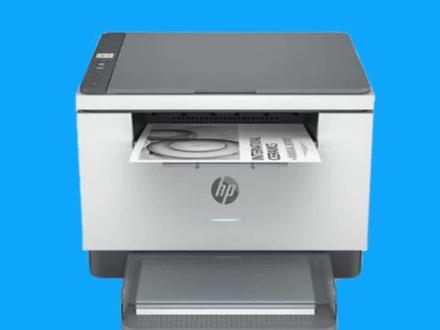 06:35查看AI文稿AI文稿
今天给大家录一期这个惠普二三三 dw 收到货以后进行这个无线配置,收到货以后开机键啊,然后把纸放好, 然后开机以后显示零幺,就是就绪状态,然后我们需要把机器的无线直连功能打开,这是最重要的一步啊,一定要操作,把这个按一下,这个无线按钮按一下,然后等个十秒左右, 他的右上角会显示出来一个图标,对,这个直连图标出来以后,我们按一下这个信息页,按一下他会打印出来一张信息页, 对,这个是信息,然后我们打开手机的设置,把手机设置打开,手机的设置打开,然后把这个网络列表打开, 就能看到一个二三三的信号啊,无线直连的信号需要连接它, 他会出来一个密码,这个密码就在刚才打印出来这张纸上面啊,这个, 这个八零三六八二八六,这个每一个机器都不一样啊,这个杠也得输啊,必须得输,然后连接一下这个下划线要输,对啊,这个下划线输错了, 对,然后显示已连接不可上网,其实这个是否允许?上网的时候一定要选择这个不允许啊,不允许 就是我们在设置的过程中必须要保持连接这个网络,不然的话后台进不去啊,显示不可上网,他是合适的。 这个信号连接上以后,我们返回去打开手机自带的浏览器啊,浏览器每个手机图标不一样,但就是都有浏览器打开,然后在输网址的地方,在输 网址的地方,你输入 ip 地址,幺九二 点幺六八点二二三点幺,看一下,一定要输,对啊,输不对也进不去,然后点搜索或者前往, 他会进入到一个打印机的后台,如果是英文界面的话,这地方有一个简体中文的选项啊,可以选择,然后选择 往下滑,有个无线配置啊,选择无线配置这个地方, 然后往下滑,选择确定继续,它会提示你输入一个账号密码,这个账号它是统一的啊, a d m i n 输进去就可以, 账号是 a d m i n 密码的话还是在这张纸上面啊,这个密码是这个 这个拼码啊, p i n 开图的,这个 输完以后点确定啊,他会跳转到一个无线配置的链接,然后选择开选择应用,如果有的话就选择开选择应用, 然后选择是 如果手机慢一点的话,需要等待一下,到这个页面的时候往下滑啊,往下滑,滑到这个网络名称 啊,它会刷新出来附近的网络,然后选择你自己家的 wifi 啊,选择自己家的 wifi, 然后在这个验证密码输入 wifi 密码中间。这个不需要输啊,一定是先选择,然后再输入密码, 输完以后点应用, 然后往上滑,他有一个状态啊,显示正在连接。 嗯, 然后我们看这个机器面板,这个 wifi 按钮下面这个无线标志啊,这个无线标志刚开机的时候是闪烁的,现在设置完以后,它显示这个是敞亮不闪烁了,就说明我们的无线是已经设置好了,就可以进行打印了。
3713惠普打印机技术支持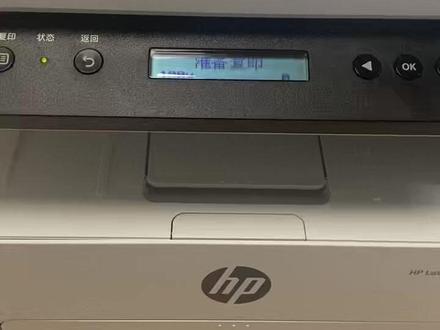 00:55
00:55 01:17
01:17 04:19
04:19


