苹果17侧边拍照按键使用教程
当你新买了 iphone 十七,却不会用侧边按键,看过来,一、按一下,快速打开相机,再按一下直接拍照,按住不松手,录制视频,松开即可结束录制。二、打开设置,点击相机,进入相机控制,选择自定义,把曝光、谨慎等 选项全部打开,按即可调出曝光,滑动,可以快速调节参数,点击右侧小黑条,调出菜单栏,上下滑动,可以选择曝光、缩放等功能。如果你的侧边按钮不够灵敏,可以直接打开设置,找到相机控制,点击辅助功能选较轻,这样就可以轻 松点开。三、在设置里找到相机控制,选择放大镜,这样就可以一键调出放大镜了,还可以调缩放。四、选择扫码器,点击侧边按键就可以直接扫码了,你学会了吗?

粉丝2.2万获赞2.4万
相关视频
 01:11查看AI文稿AI文稿
如果不会用 iphone 十七的相机键的这些功能,那你的手机真是白买了。一、新手用法,按一下,快速打开相机,再按一下直接拍照,按住不松手录制视频,松开即可结束录制。 二、高手用法,打开设置,点击相机,进入相机控制,选择自定义,把曝光、紧身等选项全部打开, 这样我们拍照时半按即可调出曝光。滑动,可以快速调节自己想要的参数,点击小黑条,会有更详细的菜单栏,上下滑动可以选择曝光、缩放等功能。 如果你的侧边按钮不够灵敏,可以直接打开设置,找到相机控制,点击辅助功能,选择轻按,力度较轻,这样就可以轻松打开菜单栏了。三、一键调出放大镜,在设置里找到相机,点击相机控制,点击相机选择放大镜, 这样就可以一键调出放大镜了,还可以调缩放,近视学生党必备。同样的选择相机控制,在启动相机里选择扫码器,这样点击侧边按键就可以直接扫码了。
2428小猪佩橘 00:44查看AI文稿AI文稿
当你拥有 iphone 十七却不会用侧边键,那可太浪费了。一、按一下拍照,按住不松手,录制视频,松开即可结束录制。二、打开设置,点击相机控制,点击自定义把曝光等选项全部打开,即可调出曝光,上下滑动可以调节参数,点击右侧小黑条即可调出菜单栏, 可以调节滤镜、曝光、景深等选项。三、在设置里找到相机,点击相机控制,选择放大器,点击侧边键就可以启动。放大了相机控制,选择扫码器,点击侧边键可以直接扫码。如果你觉得侧边键不太灵敏,在设置里找到相机, 找到相机控制,选择辅助功能,选择较轻,这样就能轻松打开菜单了,这对新时的宝宝也太友好了吧!
91小星 00:32查看AI文稿AI文稿
刚到手的 iphone 十七,你会发现它侧边的相机键不能滑动缩放,只能拍照和录屏。这时我们可以打开设置找到相机,点击进入,在这里点击相机控制, 在里面找到相机调整,直接打开此功能。这样我们再打开相机后,我们只需轻触侧边的按键,然后上下滑动就可以实现它的一个缩放功能了。当我们连续轻触侧边的按键两下,就可以解锁更多的隐藏功能, 以及长按下侧边的按键不放即可快速开始录制,搜索后结束录制。小伙伴们,这些相机功能你都知道吗?你还知道 iphone 的 哪些相机功能?我们评论区见!
640涛哥玩数码 01:02查看AI文稿AI文稿
多人买了 iphone 之后,却不知道侧边的拍照按钮怎么用,那真的是到手就亏了一半。今天这个视频我就让你详细的了解一下相机控制键, 按一下控制键就可以快速打开相机,接着在相机界面里按一下控制按键就可以直接拍照了,或者在相机界面长按控制键就可以录像了。 抓拍生活中转瞬即瞬的时刻下来,我们打开设置找到相机,然后再点击相机控制,找到相机调整,将它打开,我们再回到相机里面,这时候就可以左右滑动 来进行焦距的一些切换,我们再连按两下控制键,就还可以进行紧身曝光等功能调节,按一下就可以调节对应功能的一些参数,大家可以自己多熟悉熟悉,非常好用哦。
 00:49查看AI文稿AI文稿
当你用一款 iphone 十七却不会使用它的侧边按键,那可太浪费了。首先我们按一下它的按键就可以进入相机,单点一下即可拍照,长按即可录制松手及停止录制。然后我们还可以在设置里面找到相机, 相机控制,点击自定义,把曝光紧、伸缩方向及风格撕掉,全部打开。这样的话我们再按侧边进入相机,轻点就可以调节它的曝光,滑动即可调节。我们再点一下右侧的小菜单栏,就可以调节曝光紧、伸缩、放相机色调等等小功能。 如果你感觉你的侧边不是很灵敏的话,就打开像设置进入相机辅助功能,变轻较轻,这样的话你的相机侧边镜会变得更加灵敏。如果你不想你的侧边镜是相机的话,还可以在相机里面打开,点击相机,点击扫码器,然后我们的侧边键一按就是扫码功能。 接着我们再点击设置相机,我们把这个换成放大器,这样你点击侧边键,它就是放大按钮,放大缩小很方便。如果想要会相机的点回相机,你们学会了吗?
 01:08查看AI文稿AI文稿
iphone 十七的这个按钮很有用,打发充电器不用太浪费了。今天是不是要把几千块的 iphone 转回来 四个它的隐藏玩法,一秒开相机,无论你是看戏还是耍小红薯,你咔嚓一按这个按钮就是开相机,这个你们都懂,短按拍照,长按拍 v 六,松手就停 v 六还可以最高开到 four k 一 百二十 f 码。二、相机功能,轻按一下是条 zoom 一倍两倍,最远二十五倍,最广零点五倍。先按两下滑动可以换功能啊,风格啊,曝光啊,滤镜啊都可以在这边换,不用再换手按 screen。 三、手感不对,觉得按钮很难按或者太容易按,可以换的在定那边,然后按辅助功能,再按相机控制, 这边可以选要轻一点,要重一点,然后还可以筛选示暗力度才决定。四、不要相机了,觉得拍照还是很少用到啦,不如换成别的功能,可以一秒变成扫码 scanner, 可以 扫桌子上的 menu, 可以 扫网站, 也可以换成 instagram 啊,美图啊, dashcam 等等,一秒开美图相机,一秒开 instagram 也不用开,随便进去慢慢找哦!这个按钮你学会了吗?
2241可啊可恩 01:08查看AI文稿AI文稿
你们有没有发现 iphone 十六或十七侧边这个神秘按钮?今天教你们把相机控制键玩出花!首先是基础功能,在任何界面按下这个按钮都能秒开相机,不用划屏幕,但 机直接拍照,长按立即开始录像,最高能拍四 k 六十帧的电影级画质。想调焦距超简单,轻按一下就会弹出控制环,滑动秒切二倍五倍变焦丝滑到像在转单反镜头,轻按两下切换到摄影风格,滤镜效果实时预览超直观!再偷偷告诉你们四个进阶玩法,神操作! 一、进入设置辅助功能,相机控制,这里可以自定义三档按压力度,手残党也能精准操控。二、如果不想解锁手机,就能直接秒开相机,进入相机设置项里,将相机控制按钮的需要打开屏幕功能关了就行。 三、嫌这个按钮太鸡肋,还是在这个设置里将启动相机修改为扫码器,秒开扫码更实用。四、隐藏的练习模式,在辅助功能里找到按键力度训练,像打游戏一样练成黄金手指,下次抓拍时再也不会因为按太重而错过精彩瞬间了!学会了就赶快去试试看吧!
409电路板上的阿莫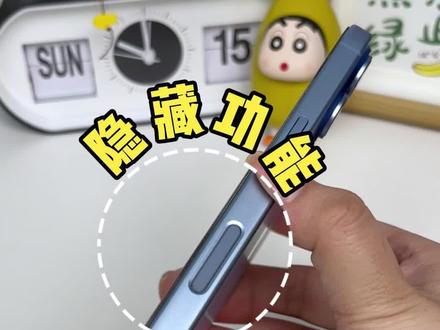 00:42查看AI文稿AI文稿
当你拥有 iphone 十七却不会用侧边键,那可太浪费了。一、按一下拍照,长按不松手,录制视频,松开即可结束录制。二、打开设置,找到相机,打开相机控制,打开自定义,把下面全部勾选上, 然后轻按两下即可调出菜单来,上下可调节参数,还可以自由放大缩小调焦距。三、打开设置,找到相机,点击相机控制,选择扫码器,按一下侧边键 即可打开扫码器,可以扫描二维码。四、同样操作,点击放大器就可以上下滑动放大缩小了,是不是很简单,赶紧去试试吧!
21VEIGLO 00:58查看AI文稿AI文稿
用了几个月的 iphone 十七,你还不会用这个相机控制键让它吃回呀,真的白白损失大几千!一分钟教你解锁五个按键功能一、快速启动相机首先在设置相机相机控制处把需要打开屏幕关掉,这样在锁屏状态下按一下就能进入相机。短按实现快速抓拍,长按直接录制视频,松手结束录制。 二、按键隐藏菜单轻按两下按键就能调出隐藏设置,左右滑动可以切换功能,曝光、紧身、缩放、风格、色调等等都可以轻按选择后调节。比如这个缩放轻按选择后啊,左右滑动就可以快速切换不同焦段, 轻按选择风格,切换滤镜超方便。三、按键手感设置这个轻按需要掌握好力度,能够感受到震动反馈。如果你觉得很难按,可以进入设置相机相机控制辅助功能, 自由调节轻按力度,连按两下的速度等。四、扫码快捷键如果你觉得按键进入相机比较鸡肋,可以把它改成扫码器哦!设置相机相机控制启动相机这里可以选择扫码器,甚至还有其他 app 可以 选择。点点关注,看更多 iphone 技巧!
151热栗栗 00:22
00:22 04:00查看AI文稿AI文稿
iphone 十五 pro 的 时候加了操作按钮,那十六的时候加了这枚拍照的按钮,那苹果这几年似乎很热衷于在 iphone 上加入更多的按键,那么今天主要讲一下拍照按钮,看看是否真的是一无是处。下面视频开始。 那首先这个按键有两个交互方式,那第一的话你可以直接当物理按键按下去就是打开相机, 如果已经在相机界面中按下,则是开启和结束。而第二,它上面集成了压力传感器,而不用按下去。轻按的话也有不同的功能,双击的话是切换功能,滑动则是调节功能的刻度。 在平时的时候滑动屏幕就可以变焦。那么你们要问,那我为啥要用拍照按钮来变焦呢? 那当你竖屏的话,其实还好,那无论是左右手用屏幕操作反而更顺手。这时候的话,拍照按钮因为位置太低,也不太符合人体工学设计, 但如果屏幕横过来,我认为有一个还不错的吃播方式优化吧。那以前你拍摄视频运镜的时候,大多数人都是四指吃握手机来稳定画面,那如果你现在腾出一只手来变焦, 不管是哪个手指,那总感觉有些别扭,那舒适度也降低了。那现在有了拍照按钮之后,拍照的方式依旧没有改变,只是无名指小范围活动,那首先舒适度就很好,那虽然也谈不上什么革命性的改变, 但对于运镜一般或者也不开防抖的人来说,还算一个不错的体验吧。 但是的话也有一个不好的点,我得说一下,用相机按钮的话,是物理按压结束拍摄,那就有一定的几率导致手机抖动,那那从而影响画面。我觉得后续要是加一个压感开启拍摄结束,那或许会好上不少。 刚刚的话我说完了变焦,但是也给大家泼一个冷水,那通过拍照按钮能完成的操作,那用屏幕点击的话,基本也都可以完成。我觉得目前唯一的好处是苹果把出色的震动技术融入到了按键中, 那你可以说他操作效率不是很高,但调节刻度的沉浸感真的是无与伦比,那也更像是一种机械手感, 在目前这个赛博化盛行的年代,那我觉得也算一种独特的浪漫吧那并且我还惊奇的发现 blackmagic camera 也适配了这面按钮,但苹果自家的 final cut camera 却没有适配,那多少有点说不过去。 然后这颗按钮也可以进行一些自定义的操作,那比如压感等更精细化的操作。哎,但是我想都这个地步了,那苹果应该考虑到很多人他确实不需要这个按键, 那不如送佛送到西,直接升级为第二枚操作按钮,那说不定还可以换取一部分用户的好感呢。 这枚按键的维修价格也有点小贵,那几乎是可以让你再买一部那,并且大多数壳子都是直接裸露,这枚按键, 那只有官方壳和一些售价偏高的才能,功能和保护同时具有,那所以从维修角度来说,确实有点小坑。那最后我想说,这个按钮的出现也不是为了取代屏幕吧 啊,更加像是搭配起来使用更好。并且在将来的 apple 智能和 ai 软件接入后,那可能是一个流量的大门,但目前来说,对于它的实用性和重要性,我真的还是要打一个大大的问号,所以不知道你们怎么看待呢?
84温度小屋 01:13查看AI文稿AI文稿
你的 iphone 十一这个侧边按钮我还只是用我的侧边按键,可以在付钱的时候一键换取付款码,或者扫一扫重要会议,还可以悄悄录音找东西,可以一键打开手电筒,碰到想要抓拍的瞬间,秒速打开相机。那么他是怎么知道我想要不同的功能呢?秘密藏在手机 角度上。如果说想实现竖屏的时候,点击侧边按键就能够调起扫码,我们可以打开快捷指令,点击加号搜索,再选择获取方向再搜索,如果有的再点选择,这里面就可以选择手机六种不同的角度人像最正常的竖屏了。在搜索扫一扫,长按拖动到 如果下面删掉,否则最后再把这个指定名称改为侧边按键,这样子我们就可以实现竖屏点 特别按键激活扫一扫功能了。如果说想设置其他的角度下的功能呢?可以打开快捷指令,点击刚刚设置的特别按键右上方的三个小点,重复 获取方向。如果选择选你想要的手机角度,搜索你想要实现的功能,拖动位置删掉或者这一整套流程下来,最后点击完成,我们可以在不同的角度快速打开不同的功能了。设计成功记得点赞收藏哦!我是大圣,关注我可以了解更多的 iphone cc。
33我是大胜 01:30查看AI文稿AI文稿
都说 iphone 十七上的相机键很鸡肋,那今天分享几个实用技巧,教你玩转它。我们都知道按一下相机键就能快速打开相机,很是方便,但是以我多年给女友拍照的经验来说,几乎是用不到原相机拍照的,而是用这个美图秀秀,所以第一个实用技巧是不用它启动原相机, 打开相机,设置相机控制,在启动相机这里选择美图秀秀,这样再按相机键就可以直接打开美图的相机了,而且不用退出其他应用,一键启动非常丝滑。然后是息屏快拍,如果你需要抓拍家里的孩子啊,宠物等等,或者就有那么一瞬间要记录, 可能打开相机慢了一会就错过了。这时候我们就可以用相机键一键打开相机,再按就能拍照,按住就能录像,而且锁屏状态下也 ok。 这个功能呢,一定要用原相机实测,像美图这类的相机在锁屏状态下是没法正常启动, 那如果有小伙伴既想体验熄屏快拍这个功能,又担心误触,可以进入设置相机相机控制,这样按一下改为按两下,这样按两下才会打开相机。最后是滑动控制相机界面下滑动,这里就能调整焦距,景深、 曝光等等。那需要注意两点,一个是在刚刚的相机设置里打开相机调整,然后点击自定义勾选你想控制的功能。 另一个是需要扳按两下切换功能,比如我现在滑动可以调节焦距,但是我想控制景深,那就需要扳按两下切换到景深,扳按的动作呢,会有震动反馈,大家熟悉一下就掌握了。那视频就到这里了,接下来我还会继续更新 iphone 十七的各种使用技巧,我是小飞,下期再见。
70Digi小飞


