怎么把剪映里的模版图像抠出来
粉丝3.6万获赞13.5万
相关视频
 00:27
00:27 02:58查看AI文稿AI文稿
如何把视频里的人物抠出来,放到好看的背景里面呢?其实方法非常简单,只需要三步就可以给视频抠图换背景, 接下来呢,我就手把手的教会大家,这里需要使用的是剪映,先不要慌,很多朋友一听剪映就感觉要剪辑好难呐,其实呢,方法简单到超乎你的想象,下面跟着我的操作,保证你一遍就能学会。首先第一步,打开剪映, 点击开始创作,这里呢选择一个好看的背景,我们可以选择照片作为背景,也可以选择视频作为背景,这里呢,我选择一段视频作为背景,然后选择下方的高清 添加,这样呢,第一步就完成了,接下来我们进行第二步,大家看下方,这里有很多功能键,找到画中画这一项,选择新增 画中画,在这里选择一段人物视频,就是你需要抠图的这一段视频,选中他别忘了点击左下角的高清 添加,这样呢,第二步也就完成了。然后我们先看下这个画面,现在是由两个视频叠加在一起组成的,上方是一个人物跳舞的视频,那下方呢,就是我们的背景,他所对应的这块是下面这两个轨道,第一个轨道就是背景视频,第二个轨道是人物跳舞的视频。 接下来的第三步也就很明确了,我们需要将第二个轨道中的人物抠出来,这样呢,这个人物就能够在背景里显示出来了。 那么如何来操作呢?大家注意看我的第三步。首先先选中第二个轨道,因为我们需要将第二轨道中的人物抠出来,而不是第一个,所以说你要先选中第二个轨道,然后看下方这里的功能键, 找到抠像这一项,选择智能抠像,点击对勾。哎,大家看人物就可以从视频里抠出来了,用双指调整一下人物的大小 和位置,然后移动到视频的最后来看一下,现在两段视频,他的长度不一致,有一段比较长,这样呢,我们将长的这一段给删除掉,选中他,然后点击下方的分割,再选择后面这一段, 点击删除就可以了,这样呢,我们就可以给视频中的人物抠图换背景了,这个方法是不是很简单?同时呢,这里还有一个升级的玩法, 大家看第一个轨道,现在我是添加了一段视频,其实呢,这里可以多添加几段,后方有个加号,点击加号,这里呢可以多选择几段视频,这样呢,可以使背景看上去更加的丰富,没有问题, 点击右上角导出来,看一下最终的效果吧。 这个方法你学会了吗?学会的朋友也来给自己的视频抠图换个背景吧!
5.2万焱火 00:45查看AI文稿AI文稿
剪映特效素材抠图万能公式,绿木抠图、黑底抠图,白底抠图,让我三秒教会你!绿木素材抠图方法, 点击画中画,导入绿幕素材,点击色度抠图取色器,选中绿色,调整合适的强度和阴影,如果还有绿色边缘没有去干净,点击滤镜,选择黑机滤镜。黑底素材抠图方法,点击画中画,导入黑底素材,点击混合模式,选择绿色或者变量都可以。 白底素材抠图方法,点击画中画,导入白底素材,选择混合模式,选择变暗或者正片叠底,最后看效果。
3797龙羽破浪 00:531389育才微课
 01:55查看AI文稿AI文稿
我们看这个简易清出了一个自定义口向啊,先出一个自定义口向,那这个功能有什么用呢?好,这里首先把这个导购开启,然后他这个智能画笔,呃,把这块面放大一点, 点击这个智能画笔呢,他会出现一个这大小,大小是画笔大小呢?调,这里要把原物圈出来啊,把这个物这里直接画啊,这画, 这话等一下,哎,他会自动根据这个人物来识别啊,这蓝色部分呢就是我们要扣的 扣的,嗯,画面啊这是这没有选选中蓝色是没有扣的,那么看下效果,要点击运用效果,哎,对吧?那他只是抠出来的啊,那么看看已经抠出来是什么样的?把这个 涂层啊添加添加上来,好,要把他这涂层把这个放上面,把这个放下面 看一下,哎,对吧?那他这个也是已经抠出来了啊,那还有个智能橡皮啊,智能橡皮这个呢,就比如点击这里你擦一下啊, 他会进行计算啊计算,你比如说啊,你擦一下这里他会计计算头发,哎,这头发是个一个整体啊,那他这里呢?就就不啊,就不纳入计算范围啊,你说扣的时候呢?就那就把头发这部分就扣掉了啊, 那还有个橡皮擦哎,橡皮擦就不像智能橡皮那样子啊,橡皮擦就是你比较简简单,那就直接拖一下,哎, 啊,那他就这直接来了啊,就比如这里再拖一下啊,然后再点击应用,哎,那他就是这样子的扣相效果了啊,啊,好,那这个智力扣相呢,就相当于到这里。
2608君的剪映 01:34查看AI文稿AI文稿
剪映智能抠像也需要 vip 了,怎么办?今天教你一个解决方法,导入人物视频素材。进入抠像之后呢,我们会发现,随着剪映的不断更新, 智能抠像也属于了一个 vip 会员才能使用的功能,那么我们如何来抠取人物视频呢?今天我们来使用另外一个方法,在智能抠像后面有一个 自定义抠像,点击进来选择第一个快速画笔,根据人物主体的粗细,我们可以将画笔的大小呢适当进行调节,调整好画笔之后,拖动一下画笔,将人物的这一个主体部分用这一个红色给他 过一下标注出来,松开之后我们就会发现人物这一个主体部分被用浅红色标注了, 那么这就是表示我们需要抠取的部分。如果我们使用快速画笔,他的红色识别不是很准确的话,我们还可以使用画笔和擦除功能进行细微的调整。现在我们等待抠像完成。抠像完成之后,现在呢我给整个人物视频更换了一个视频背景, 那么通过使用自定义抠像,我们也能够达到抠取人物的这样一个效果。自定义抠像不光可以抠人物,他也可以抠动物,抠物体,所以自定义抠像是一个非常全能的抠像方法, 这个建议大家一定要掌握。这期课程就到这里,我是磊哥,喜欢我的课程,欢迎大家点赞关注加收藏,我们下期再会。
2445磊哥知识分享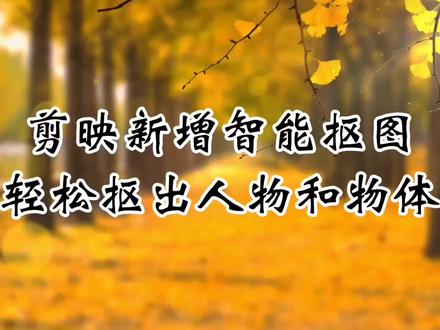 06:11查看AI文稿AI文稿
剪映新增智能抠图,轻松抠出人物和物体打开剪映创作页面,点击右上角,展开这个下拉箭头,就看到众多的工具里增加了一个智能抠图,点击智能抠图, 就自动跳转到我们的手机相册,选一张需要抠图的照片,点击编辑,系统正在为你移除背景中 红色标注的地方就是抠图范围,可以看到人像抠的非常干净。 打对勾,背景默认是透明背景,我们可以更换背景颜色。工具栏点击背景, 这里有很多背景颜色供我们选择,喜欢什么颜色就点什么颜色,粉色、红色、紫色、黄色等。还可以点开色度盘这里 滑动这个小圆圈,选择我们喜欢的背景颜色,选好就点这个下拉箭头打对勾。接下来看一下尺寸,点击尺寸,系统会自动匹配尺寸, 下面还有各种预设的尺寸,有各种海报尺寸、商品图尺寸、小红书封面尺寸、微信公众号封面、小程序封面以及涵盖了我们日常所 所需的各种封面设计,也可以选自定义尺寸,我选电商海报,点击创建,系统就自动匹配好需要的尺寸了。 还可以加图和视频融为一体,和添加画中画是一个道理。点击加图,就自动跳转到我们的相册,选一张图片进来, 我们还是点击智能抠图。人像抠出来以后打对勾,人像可以随意移动位置和调节大小。 点击加图,再添加一张图片进来。点击智能抠图, 把人物抠出来,打对勾,把人物移动到视频的右边,还可以复制图片。选中图片,点击左边这个小图标, 这样就复制了一张一模一样的图片,这样就是双胞胎效果了, 好,我们撤销。还可以添加文字,点击文字,输入文字,点击字体,这里有两个选项,英文字体和中文字体,我们点击中文字体, 选一个自己喜欢的字体,点击样式,给文字添加一个喜欢的颜色,这里有 多种颜色供我们选择。点击排列,选择竖排,调整字体大小,把它放到合适的位置, 点下面这个下拉箭头,退出文字编辑,点击风格看一下,点击一键协调,系统会智能匹配画面风格, 也可以选择自己喜欢的风格,还是很不错的。打对勾 版本更新之后,去除人物更方便了,比如我们不想要这个人物, 那我们就选中这个图片,点击智能抠图,点击橡皮擦在人 打对勾,人物就去除了,这样多复杂的背景,也能轻松去除人物了。 我们再看一下神奇的快速画笔工具,选中人物,点击智能抠图,选择快速画笔,在人物上轻轻涂抹打对勾,这样就保留了这个人物的背景, 我们还可以给图片换更好看的背景。点击贴纸,点击这个小方块图标 相册,选择一张背景图片打对勾,把图片扩满全屏,打对 勾,点击下面的调整顺序,点击置底,这样人物就到了背景的前面,打对勾,调整一下人物就可以了。 剪映更新的这个智能抠图工具除了抠人物,抠物体也是非常完美的。 点击智能抠图相册,选择一张图片,点击编辑 打对勾,这样物体就完美抠出来了。点击背景,选择一个好看的背景颜色 打对勾,点击下面尺寸工具选择电商海报, 点创建工具栏,点击文字,添加一个自己喜欢的文字模板, 调整一下位置和大小,一个漂亮的图片就制作好了。感谢你的观看,喜欢就点赞关注,谢谢大家!
728皮皮剪辑 00:57
00:57 01:29查看AI文稿AI文稿
应粉丝宝宝要求,今天我们来说一下抠图,动漫人物抠图。首先百分之九十九的动漫人物使用智能抠图是抠不出来的,抠完后会有很严重的瑕疵。抠出动漫人物,我们需要使用手动抠图, 按照视频中的方法给你要抠出布分化上一笔就可以了,如果有多余的部分被抠出,可以用智能橡皮擦掉。真人或三 d 人物,真人或三 d 人物我们只要直接选择智能抠像就可以快速的抠出了, 但是被抠出的是所有人物,如果只想抠出某一个人物,就需要使用手动抠图,三 d 人物同理。 分层抠图,我们复制一份素材出来放旁边,对 主轨道的素材,我们把屋檐抠出, 再复制一份放旁边备用。我们抠出墙体, 这样我们就有了屋檐跟墙体分层的素材了。 动漫素材桶里,第一层我们抠出脚下面的十层,第二层我们抠出人物,第三层我们抠出天空后,我们就有了三层素材,也可以对三层素材分别做效果了,今天你学会了没有?
1572步老湿


