c4d2023打开后的导向怎么去掉

粉丝5729获赞4.9万
相关视频
 01:49查看AI文稿AI文稿
由于我这个电脑比较旧,所以这个二零二三启动之后,大家看啊,这个是口,这块是灰的,其实你有东西你也看不见,那么现在咱们就看一看我这个电脑的,那么咱们点这个设备管理器,然后我这个处理器这是 i 三的, 然后这个显卡呢?还是集成的。当然咱们有好多人也遇到这个问题了,就是那电脑可能比这个新,然后也有这个问题,有的说这个 windows 操作系统不够新,你需要升级一下,那么现在你可以看一看你这个 windows 版本,你就按这个试窗加二键调出这个来,然后在这输入 cmd, 然后点这个确定,这样你就能看到你这个 windows 版本是多少。这个我以前升级过,就升级到一九了,也不行。然后后来有人说升级显卡的驱动程序啊,这个升级的话,你就在这吧点这个属性,然后这不有驱动程 去吗?你可以更新一下这个驱动程序,我也更新到最新了,然后也是不行。那么如果前面你升级了 window 系统或者更新显卡的话,那块能看见了,那你就不用往下看了, 那么如果你这个电脑跟我这个一样破的话,你就往下看,那么现在这个咋办呢?这样啊,选这个禁用设备, 然后点式,然后这个确定这块已经变成这样一个图标了,然后咱们再重新开这个 cct, 那么看到 cct 启动界面的时候,按住 shift 加 ctrl, 一直按住 shift 加 ctrl, 然后他会出这下点确定, 然后这些窗口咱们就不用管了,关他就行了。然后这个是不是看见东西了吧?咱们先打开一个文件看一看啊,没有问题吧?但是这不是一个彻底解决的方法啊,就是你电脑太破了,有些功能他也用不了那么彻底解决,当然你还是花钱买更好的硬件。
458cclylaoshi 01:42查看AI文稿AI文稿
安装了 ccd 二零二三,发现界面已经改的面目全非,下面就来快速设置瞎用户界面,方便自己使用,否则根本没法用。打开设置,先把界面用它字体改大些, 然后在通讯这里把启动时凡人的窗口关闭。 which。 如图,设置一下 c t r l 加 d, 设置下默认帧率为二十五,默认时长为两百帧。 渲染设置界面设置默认帧率为二十五,默认渲染器为 red shift, 把 red shift 窗口固定到界面上, shift 加 f 十二,打 开命令管理器,可以把自己常用的命令拖到界面上。 运动图形,常用命令图标也固定在键上。 材质面板设置下面,和以前的 c 四 d 布局保持一致,把布局保存为布局文件,防止丢失。 如图,设置保存为启动,布局保存为默认场景。 这和以前在 c 四 d 安装陌路保存一个呢? c 四 d 文件是一个道理。重启 c 四 d, 发现启动时的界面和设置都是我们刚才设置好的。好了,不说了,我得研究 c 四 d 二零二三去了。
94好奇漫步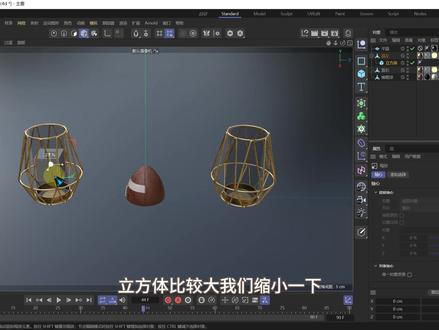 04:01查看AI文稿AI文稿
嗯,好的,各位,我们讲一下 csd 二零二三中经常用到的一个工具,复位变换,这个工具最核心的功能是重置对向坐标。二零二三这个版本呢,将复位变换工具那么单独拎出来了,嗯,复位变换工具在这 也就是说明这个工具还是非常的实用,那这回给大家分享一下复位编号工具的日常用法和升级用法。我们先简单讲一下经常用到的一个操作,我们可以看到这个橄榄球的坐标参数,包括他的位置旋转,而他的缩放都是一个默认的初始状态。呃,现在我对这个橄榄球进行 些位置旋转缩放的一些操作。呃,我们在他的坐标参数组里面就可以看到他的位置旋转缩放都发生了一些变换。呃,我,我现在想让橄榄球恢复到他默认的一个初始状态。怎么操作的?我们在呃,工具中有一个复位变换工具,这样橄榄 球就到了他的世界指标原点,我们同样的在这里面点击复位变换工具,同样也可以实现这样一个操作。这两种方法都可以这样操作的,我们可以看到他的参数又恢复到了那默认的一个舒适状态,这是日常的一个简单用法, 我们升级一下用法吧,还是刚才这样进行移动过的一些参数,可以看到这里面有一个冻结变换的位置旋转收放,他都是一个默认的一个处置状态。呃,我们可以单独冻结他的位置,冻结他的旋转,他的收放。呃,而冻结变换的一个核心 功能呢,其实就是帮助我们自定义一个初始状态,要做冻结他的位置就可以发现橄榄球的位置参数他就会归零了啊,可以冻结他的旋转,冻结他的这个缩放。啊,这样呢,其实冻结变化就给我们自定义的一个初始状态, 我们再对这个橄榄球进行一些调整缩放,再点击一下复位变换,就可以发现我们的橄榄球就恢复到了我们。呃,刚才自定义的一个初始状态,而不是到了我们这个世界坐标原点,同样的,我们可以冻结 就可以解冻,我们点击解冻全部,再点击一下复位变化就可以发现我们的橄榄球就回到了世界坐标原点。呃,这是冻结变化的一个升级用法,接下来我们再讲一下。呃,复位变化工具在复制层级关系中的一 使用,也是复位编号工具的一些。呃,隐藏用法吧。呃,经常用到的一个操作,比方说我给左边的这个篮子,我们给他要添加一个立方皮, 立方体,直接匹配到左边这个栏。呃,怎么操作?我们按下 cp 的同时点击这个立方体,立方就简单,我们缩小一下。好,嗯,就可以发现我们的立方体就会自动匹配到 我们的篮子坐标,对立方体进行旋转缩放,他都不会影响到我们的副对象,也就坐标的这个篮子 好,我们把它这个删掉。这是一个日常的用法啊,我现在让这个橄榄球成为我们右边篮子的一个对象,我们点击复位变换,可以发现我们的橄榄球就和我们他的副对象右边这个篮子自动匹配。呃,同样的,我们现在想让这个橄榄球 还是恢复到我们的世界坐标原点,怎么操作的?我们按一下 ctrl 键的同时点击复位变换,那就可以发现我们的感觉到了世界坐标原点。呃,同样的,我现在让右边的这个篮子成为左边篮子这样一个指对象,这样呢就是说 橄榄球有两个副对象,最外层的副对象。我现在想让橄榄球匹配到最外层左边篮子这个的坐标,怎么操作呢?按下 ship 键的同时点击 复位变换, ok, 就可以发现我们的橄榄球就自动匹配到了我们左边的这个篮子。好的,我们再演示一下,点击复位变换,他就会自动匹配到他的负极对象。按下 ctrl 键的同时点击复位变换, 他就会恢复到世界坐标原点,按下 shift 键同时点击复位变换,他就会自动匹配到最外层的这个副对象。而在熟练使用这些操作呢提 可以提升我们的建模效率,对建模来说还是有一些帮助。以上就是今天给大家分享到的复位变化工具的一些升级用法,或者说是隐藏用法。嗯,这期就到这里,谢谢观看。
69玉刀设计 04:15查看AI文稿AI文稿
对称,我们首先把对称打开,可以新建一个立方体,然后把立方体呢放入在我们的对称里面,就相当于已经出现一个对称的效果了,为什么这样没有看出来对称的感觉呢?当我们把对象切换成 其他的一些镜面平面模式,是吧?他是以 x y 还是对称方式,还是以其他的方式进行一个对称的时候呢?呈现出效果,比如说我们这是以 x y 进行一个对称的方式, x y 中进行方向的一个对称, 如果你切换到 z 和 y, 它的对向方式呢?又发生了改变,它变成什么样的对称方式呢?我们可以简单的看一下啊,它就是前后啊,就是另外一种啊,在我们的 z 轴, y 轴方向,哎,做一个对称, z 和 y 轴方向做一个对称,拖动我们的立方体,你就可以看到一些对称的距离,然后我们可以切换到以 x z 方向,我们再看一下,这样呢就是以 x 以及 z 方向做一个对称, 哎,就是 x z 就是以这个平面, x 轴和 z 轴方向组成这个平面作为一个对称,他变成上下对称了。那么我们看一下对象那些属性啊, 下面呢需要大家注意一点呢,只有主要一个知识点,就是我们的焊接点公叉属性非常非常少,就需要关注这两个点,为什么呢?因为他可以,当你勾选完之后啊,是吧,勾选之后啊, 当你把工差调大一点的时候,它相当于只是你的两个模型啊,靠的非常近的时候,自动跟你焊接住了, 等于就是合二为一了。如果说我们给他加一个一个细分的话,你会发现现在呢,相当于你就可以把它当成一做一个整体,一个整体看待,如果说 分开,那么呢他还是分成两个啊,是两个模型对称,这个好处啊,如果你把你的弓差开大一点,他焊接点呢,就更加容易 自动跟你合并一成一条线。我们做建模的时候,经常会使用对称的方式啊,建模四分之一或是建模二分之一,然后使用对称,哎,得到我们的一个 完整的模型,这就是对称的使用。然后我们来看一下实力啊,实力在哪里呢?如果说我们点击一下,先点击实力的话,哎,实力什么都没有,是吧?我们需要还是一样的新建一个球形吧,我们这时换一个球形的结合体, 球形的九体,然后把点击一下实力,把球形放到里面去,这个实力呢,同样的可以克隆复制出完全一模一样的几何图形啊几何体出来。然后我们可以按住 ctrl 加 i, 可以看出你的信息,我们先把球体呢把它 转换成啊,可编辑对象,我们按住 ctrl 加 i 看一下信息,你会发现里面的点有一百一十四,多边形一百二十八,对象有两个,他后面还有个括号,那么括号呢,代表总共啊,但是实力呢,他并没有完全的显示。然后我们把实力也可以再复制一份, 按 ax 开 ctrl 加 i, 然后你再看一下,还是保存我们的第一个属性,有这么多,相当于它后面只是做记录,但是它没有做一个计算啊,没有 接送资源,你的四窗的旋转移动还是非常非常方便的啊。如果说你不用实力的话,仅仅只是,哎呀完全的复制三个对象,我们再看一下信息,他就直接内存呢就已经消耗了二十六,消耗了二十六就三二四, 他的内存呢消耗就增多,我们一般这种呢,现在几个数量还是比较少的,如果说当你做一些大面积的草地啊,克隆啊,就是几百个对象,几百万个对象,几十万个对象,你所占的内存就非常非常大的,所以呢实力是非常好的一个选择。 选中我们的对象,然后创建一个实力,点击下实力好默认呢,他就是球体实力,自动的把球体放在里面了,这就是我们一个常规的一个使用方式啊,球体实力可以节省我们的内存。
 03:22查看AI文稿AI文稿
大家好,今天给大家带来 c 四 d 二零二三的下载和安装教程,软件可以前往视频左下角的网址免费下载, 在浏览器地址栏输入网址即可访问。 下载完后右键解压下载的软件压缩包, 打开解压后的文件夹,双击 c 四 d 二零二三安装程序, 点击前进,这里选择软件安装位置,也可修改路径地址中的首字符 c 来更改安装位置,如将 c 改为 d, 表示安装到 d 盘,选择完成后点击前进,点击前进,等待软件自动安装。 couple jobs to, 安装完成后将启动选项取消掉,点击完成,回到解压后的文件夹,打开 crack 文件夹, 右键点击 c 四 plugin 文件,点击复制,回到桌面。在开始菜单,找到 maxim cinema 四 d 二零二三图标,拖动到桌面右键软件图标,点击打开文件所在位置, 找到并打开 colleagues 文件夹,鼠标右击空白处,选择粘贴,点击替换目标中的文件,点击继续回到桌面,双击 maxin cinema 四 d 二零二三图标,启动软件, 点击软件菜单栏中的 help, 选择 menu installation, 选择解压后文件夹内的汉化包下的文件,点击打开 软件的安装和汉化就完成了。关注我,为你带来更多实用软件,谢谢观看!
6075小鹿同学 01:36查看AI文稿AI文稿
哈喽,大家好,今天给大家带来一个 cd 二零二四里面的新功能钢体解算 好之前的钢体呢,大家可以看到啊,现在这个钢体啊,这么多的模型是非常的丝滑的,那之前的钢体呢或者是柔体啊,都不可能达到这种结算速度啊,那这个是怎么去更新的呢? 可以看到啊,之前咱们的钢体,咱们的什么子弹标签里面,这是原本的这个旧的钢体,然后呢现在啊咱们更新的这个在哪里呢?在模拟里面啊,大家可以看到啊,钢体柔体布料啊,包括碰撞,烟火这些,他全部放到一个,嗯,模拟属性里面啊,当然现在啊他是基于什么去模拟的,可以看一下啊, 在这个模拟里面啊,现在啊他是通过他们的什么呢? gpu 去模拟的啊, gpu 模拟的话他就比较 快了,这两天可以看一下。现在啊咱们这里啊我克隆了能有嗯,多少万达?嗯, 三乘一百乘三啊,这么多的这种模型啊,可以看到啊,这么多模型啊,都都丝毫的不卡,甚至啊我给他可以来的更多一点,二百来个双倍,这么多他也是不卡的,你看啊非常的丝滑,非常流畅,之前的话可能没有这么流程, 包括现在啊他的这个钢体里面也会新加了很多的一些其他的参数,重重新的去更新了一些很多一些东西啊,跟之前的功能很类似,但是啊现在的这个模拟速度啊,得到非常大的一个提升了啊,这就是咱们更新出来的这个新的钢体啊,关注我,分享更多 cd。
33美果动态设计课堂 21:03查看AI文稿AI文稿
哈喽,大家好,本次来讲一下 ccd 二零二三一点零版本新出的一个烟火系统,本次的安装包也会提供给到大家,记得来找我哟。这里建立一个球体作为测试的对象, 那见完了之后就右键找到这个模拟标签,里面就有一个烟火的标签,那么点开一下直接播放他就有效果了,那么拖动这个坐标之后,他也会跟着 这个烟火,因为跟随这个球体而动撤回一下这边的你建完了这个烟火标签呢,他会也会在这里会多一个烟火的标签,在这边有个体速, 这个体素呢是控制这个火的,控制这个烟火的 精度,如果你把它开到一的话,那这个火这个烟火他就会变得很精细,那同时也会占用你的内存,会变得有点卡,播放一下看,你看他现在就变得很精细了, 你可以把它改到更小,但是会非常卡,我们这里测试的话,还是把它改为五吧。 回到这里的烟火标签,这里也可以改,那接下来就是这个表面发射器,如果你打开的话,就是像现在这 效果播放一下先就是像现在这样,如果你把它关掉,然后再播放。 嗯,他就是表面不燃烧,在内部燃烧,换成一个半球体来看,会更精精准一些吧,更容易看一些。 嗯,回到第一针 播放一下看,那他就是在里面燃烧,外面这一层是不燃烧的, 现在看的会更清楚一点啊, 这个烟是由这个密度来控制的,如果你 你把它关掉,那这个烟的话,他就没有了,就只剩下火, 同时你把这个温度关掉的话,那就是只有烟没有火, 所以这个温度是控制火的。这边我们把他们都打开,然后我们点开这个燃料, 他就会像爆炸一样启用一下,他不放开,你看他就会像一朵巨大的蘑菇云。 那他也是有一个设置,这边如果你改到一的话,他的这个爆炸就会变得很小, 但是好像也挺大的,开到店一看看,那他就会变得很小。如果把这边改成真范围, 那就是这个爆炸这个燃料要燃烧多久?把它改成零,然后结束为三针,播放一下看 有点太小,把它开回一半,看不出来效果了已经,那他就只有炸那么前面三针的一个效果, 我先把它改成二十五到三十,我们先播放一下,看看他在前面看得出 出来吗?他在前面是没有的,到二十五针的时候突然炸了一下,那这边是控制他的那个燃料的, 再下来呢就是一个速度,我先把这个燃料跟密度关掉,播放一下。 在这边你把它设成改变方向,你把这里第一个 x 轴的话改成五十,你看一下这个火的走向, 他就会往左边飘,如果你改一下其他的走向也是同理的,他会让你的火往你要的方向去去去燃烧。 接下来呢就是一个造波的,把这个物体改成原来的样子,放大一点 来看一下这个造波的作用。先从这个造波的强度来看,现在是二,嗯,播放一下,你看他就会有一种起起伏伏的,我把它改成零呢, 那他就没有任何的造波的痕迹, 那回来把它改成二,先改回原来的样子,播放。现在是比例二十五的效果,如果我把它开到一百五,那他受到这个造波的影响,他这个火 的造波比例也会变得不一样,这里还是改回原来的数字, 重新播放一下。那如果我觉得这个烟他太多了,我想把它改少一点,可以在这个烟火烟火默认这里点到这个烟火,然后我们找到,嗯,消散 在这个密度,消散就是控制我们烟火的,如果你把它改成零, 那他这个烟火就是这个烟呢,他就会非常的多,如果你改到三十,那这个烟的消散就会更快一些,就很少很少了。 看到十六看一下吧,他就有一点点烟,但是不会很多很多。同理,你改一下这些温度啊,燃料啊也是一样的。接下来讲一下碰撞体的, 这里这个球体把它放到一些作为碰撞体,作为火的碰撞体,把这个球体加一个碰撞体的标签,然后我们播放一下,那他就会立刻出现这个效果了,压下来一点 看,我把这个球体把它改成燃料, 加一下这个烟火燃料,那他就会立刻被点燃。但是他现在在这个设置设置这里把它改成点一,他的燃料可以不会那么的夸张, 那就会有这样的效果在。如果你把它改成一个圆环呢,它也是可以被点燃的, 在这个圆环给大家一个模拟的烟火燃料标签, 再播放一下,他也是可以被点燃的。但是如果你把这个表面发射器关掉了呢, 他就没有这个作用了,你看他就不起这个作作用了。把这个打开这里如果改成一的话,他被点燃的话,那个火圈圈就会变得很细, 那这也是受这边的燃料的影响, 就是这样的一个效果, 那我们这里就建一个基础的一个演示场景,这一个作为燃料,那我们右键添加一个烟火 播放一下看。他现在是往上烧的,我们点开一下这边的速度,这里改成 方向,改成绝对速率,把这里改成五千,这里是一就是歪轴向上,我们改成负一向下的,让我们重新播放一下看,哎呦哎呦哎呦,太太太太强烈了,改成一千吧, 再把这个温度给关掉播放一下看,那现在就是往下走的这个烟雾,接着点到这个烟火这边,把这个窝度改到零, 这样他这个烟呢会不会有那么多紊乱?如果你把它开大的话,他会扰乱的更厉害,上面把它改成零就好。 但是呢这个球体现在是没有受到影响的,我们在这边 暂停一下,在这个球体这里加一个火, 把这个颜色密度的这个颜色,把它开改成其他颜色来播放一下看, 但是不起用,不要起用,不然他也会发射烟雾, 同时把这个速度这边也关掉,然后我们把这个平面先关掉一下,看一下会不会受到影响,那现在就没有作用对不对? 这个球我们把它开起来,它现在是黄色的,如果播放的话,那平面出来的烟雾也会受到影响,我们就用其他的颜色吧,其他几个球球也一起修改一下。 ok, 那就改好了,重新播放一下,那他就会受到影响,这个地方饱和度越高的话,它颜色会更明显一些, 这个就是他这边的烟雾的颜色应用现在来做一下一个纸烧的效果,建一个这样基础的 场景,有还有一个小小的球体,那么现在先来给这个圆柱体加个布料,在这边的模拟标签添加一个布料,勾选这个模拟这个柔体, 重新播放一下,哎呀哎呀哎呀,过头了,哦对,这个平面还要给他加一个碰撞题, 不然的话那个这个物体会一直掉落,你需要有一个碰撞体验,就这样一个效果,这个球球体呢是作为一个 顶点贴图的一个影响的物体,在等会接下来看一下吧。在这边的圆柱体这里点击 一下右键,找到其他标签里面的顶点贴图,那他现在就整个变成红色了,我们再点一下这个顶点贴图的标签,勾选一下使用欲, 先把这个冻结给删除掉,再把这个球体给他拉进来,这样我们的球体就可以影响到这个圆柱体的顶点贴图了。 接着再建立一个冻结,把这个模式改成扩展,看他这里是有变化的,把这个半径给他开到一百, 但是强度不要太强,给他捂就好,然后你看一下他就会往外伸展过去,那如果你这个没有去设置他呢, 改成污呢?他是不起这个作用的。我们这个经典贴炉受到这个球的影响就只有这么一点,所以一定要把这个模式改成扩展,然后这个球体要在底下冻结,要在上面 这个地方可能第一次弄的话可能有点容易出问题啊。先是球体先把球体拉下来,再把这个冻结改成扩展的模式,修改一下这里的半径效果, 这一步做好了之后呢,我们在这个冻结这里添加一个 随机遇,把它拉到这个半径,这边修改一下这边的造波类型,撸卡, 再把比例开到一百五,动画速率开到一百,那我们播放一下看看,这里是会有影响的,如果没有呢, 就会是这样的一个效果,你可以看一下这边的渐变,开了的话,这里会有一些起起伏伏的效果,在 这一个就做好了,把这个顶点贴图的 名字改成一,然后我们再点一下这个圆柱底,再添加一个点点贴图,这个改成二吧, 慢在定点贴图二这边点击使用欲, 再把这个冻结删除掉,把顶点贴图一给它拖进来,作为一个 顶点贴图二的,现在是没有效果,就是说现在我们的顶点贴图二是一的一个效果在了, 然后我们在这里添加一个曲线, 修改一下曲线的 形状,这边 在这里把它拉到这里来,这里再点一下, 你看那这里他就会只有变成中间这一处黄色, 再调整一下, 变成这个样子,我们播放一下他就只有中间这一段会有所影响, 如果不加这个曲线呢,我们就是这边一整个都在燃烧,加了这个曲线呢,他就是 这一段在燃烧过去了, 那我们顶点贴图二就做到这里,然后我们再建一个 其他作为顶点贴图,再建一个顶点贴图,把这里改成无料变软,也就是说 这个呢等于要影响到我们布料的。点一下这里勾选一下玉,把这个冻结给删除掉,还是把我们的 顶点贴乳仪拖进来,他现在就有作用了。再修改一下这个曲线, 调整一下 这一个黄色就代表,嗯,这个布料软下去,塌下去的一个效果, 调整一下, ok, 那我们就把点一下这个布料的标签, 在这个柔软度这里有一个贴图的一栏,我们只要把这个顶点贴图三拉进来就好。那拉之前我们先看一下, 现在是这样的一个效果,如果我们把这个布料变软的顶点贴图给他拖进来,放到这里,把 这个柔软度开到很高,开到一万,我们再给它播放一下,那它就会受到影响了,它这一段就会受到地点贴度的影响,然后软塌下去, 那坐到这里呢?还没有做烟雾,我们就来开始做一下烟雾吧,点一下这里给他添加一个烟火的标签, 嗯,对,他在这个密度这里启用这个栏,点一下这里会有个贴图,只要我们把 顶点贴图二给他拉进来,这个是顶点贴图二, 看一下顶点贴图二的效果吧,先不要,先不要急用这个,先不要这个烟火吧,看一下顶点贴图的作用,这个顶点贴图二的作用, 他就是作为一个燃料体,就是火从这边燃烧到那边去, 中间这一段黄色就代表是在燃烧的意思,这是顶点贴图二。那我们在这边添加一个 烟火,将这个顶点贴图二给他拖进来,放到这个密度,这里温度这里要再放一个顶点贴图二, 我们再撤回去播放, 那他就有效果了。如果我们把这个密度关掉一下,先 就能看到这里会有个火在燃烧,那么现在这个火有点不太清楚,开到一吧, 直接有火的话,看出来会更明显一些, 先把其他的平面给隐藏掉,球体也给他隐藏掉。 那今天的课程就先讲到这里了,如果我的课程对你有帮助的话,记得一键三连。感谢感谢观看,拜拜。
381归园田居 53:40
53:40 01:52
01:52 00:53查看AI文稿AI文稿
学习 ccd 到底该用哪个版本软件好呢?二幺九到二二二六还是新出的 ccd? 二零二三。其实针对这个问题,我个人的建议,对于新手来说,选择和你所学教程老师使用的软件保持统一, 因为不同版本软件功能布局可能有些不一样,和教程软件版本统一能够提高你的学习效率。 二、根据你的显卡来进行选择。如果你的显卡是三零四零系的,不知道怎么选,那就直接安装最新版本,比如二零二三,免得纠结,毕竟新版多少都有一些功能的更新和完善。如果你是一零系显卡,那就下载二二幺九版本吧,毕竟绿色创通的 oc 也香。 如果你还是纠结,那就安装多个版本吧,反正一台电脑可以安装多个版本的 cct 软件。最后,欢迎大家评论留言,说出你认为最好用的版本。
573赵火火设计日报


