CAD 2025玫瑰花描图教程
粉丝578获赞2902
相关视频
 00:40
00:40 00:22查看AI文稿AI文稿
cad 画玫瑰花教程来了,用这个 r r v 可以 直接把图片转换成 cad 格式,大大提升触图效率,效果和手工描图区别不大。需要注意的是,这种实物图片可以借助 ai 工具先提取一下线稿, 之后再高清一下,这样效果会更好哦!主播发过 r r v 图片转 cad 软件的领取教程哦!
32布谷资源分享 05:12查看AI文稿AI文稿
今天我们分享六天学会 cad, 今天呢是第四天,那我们我们来看一下, 今天涉及到四个命令啊,多边形、 p o l, 多段线、 p l, 图案填充 h 面域、 r、 e、 g, 也就是这四个命令,这四个命令都与封闭图形有关,一般形成封闭的曲线,所以我们在这来做一下啊。现在呢是第一,更有四个任务, 第一个任务是会制边长为二十的正多边形,这是五边形,那么我们首先首先是输入 p o l 这个命令的话,在哪?在这个地方啊,这里有个小箭头,容易被忽略。好,那我们这可以直接输入命令,先把大写锁定,先把它锁起来, 然后 p o l, 然后输入侧面数,它指的是边数,所以第一个它是五边形,所以我们输入五,然后它问你指定中心点还是边长? 由于我们这第一个是边长为二十,所以我们首先输入个 e 啊,输入一个 e, 然后指定第一个端点,指定另外一个,因为我们有长度,所以我们这输入二十,这个摆放的角度你可以调啊, 可以这样,可以这样,这个你自己调,那我们就放成这个样子,二十,好,这是第一个。第二个是绘至外切于圆,半径为二十的正六边形,那我们还是来 p o l, 然后输入边数,由于是六边,所以我们这输入六,然后六,在这个地方点,这个中心点下面有提示啊,中心点点一下, 然后是外切于圆,也就是什么点这一个,好,这个地方我们可以看看到是我们这个多边形, 它在里面有一个圆,也就是多边形在外面,所以叫外切于圆啊,而且是相切。切在哪?切到这个边的中间,所以这个是啊。好,我们二十。第三个是会至内切于圆,半径为二十的正八边形。好, p o l。 输入边数八,注意八,然后中心点,然后选择内接于圆,当然你可以输,也可以在这点啊,我可以输入 i, 然后我们这个地方的话,哎,说二十可以看到我们这个线, 它是跟它的顶点连起来的,注意啊,是跟顶点,而我们这个地方呢,是跟它的边在中间连起来的,这个半径大家注意一下啊,这二十。 额,我们这个地方输下去的话,它会把它摆正。注意下,你输一下你就知道了,它会把它摆正啊,也就是有边是水平的,如果我们不让它放正,那我们再来会制一下 p o l 还是八边还是中心点, 内接于圆是吧?内接于圆,假如我这放成这个样子,那我们在这个方面它有提示,这个地方我们看不见啊,这个地方我们注意一下,这个地方还有提示是二十,然后有个九十度,你按照这种方式输入就可以了。 好,我们输入这个二十,然后输入一个小于符号,注意啊,小于符号这个要在英文状态 或大写锁定的情况下才能输进去,然后输入一个九十,这个时候我们这个顶点呢,他就在最上面,而我们这个输进去的话,那么他是平着摆放的。好,第四个是多段线。好,我们多段线的话,我们前面已经用过了,他的快捷键 是 p l 这两个少一个,少一个 o, 是 吧?好,我们 p l 这里面指定第一个起点, 然后它可以指定宽度,注意可以指定宽度,可以指定半宽。半宽和宽度是什么关系呢?半宽的两倍就是宽度,注意半宽的两倍就是宽度。还可以什么直线或圆弧进行转换, 对于这个长度就没有什么作用了啊,长度就没有什么作用。好,我们首先输入一个宽度,比如说我们来个二十,很宽了啊,这个地方只是起点宽度,还有端点的宽度啊,注意我们再来个二十,要输两次,然后我们在这输入长度,比如我们来个六十, 这样我们就能画了一条直线,而且是有宽度的直线,然后我们把它切换到圆弧,输入 a, 这段 a。 好, 假如这里面输入圆弧的方式来,跟我们前面的十一种方式是一样的,这个你要选择啊,这个我们可以什么?可以直接在这直接输入这个长度,形成一个一百八十度的就行了。这个地方我们直接输入这个长度,输入 八十吧,输八十,这样我们形成什么?形成了这样的,如果我们要换回来,那仍然是输流啊,输 l 看一下,然后我们再输一个八十回来, 然后我们可以让它闭合。啊,可以让它闭合。闭合是什么呢?闭合是 c。 好, 我这没有计算好啊,没有计算好。好,这个就是我们这一个多段线。好,这一根的话我们就讲到这,谢谢关注收藏。
165遥遥领先 00:50
00:50 00:44查看AI文稿AI文稿
cad 画玫瑰花女生教程。
527CAD技巧交流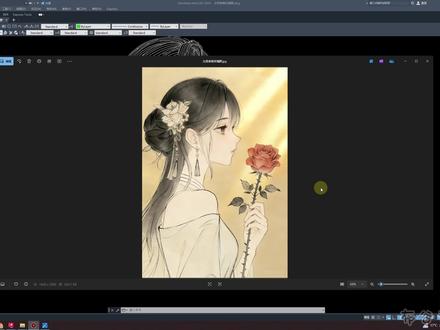 01:58查看AI文稿AI文稿
我们如何把这个图片转换成 cad 格式呢?传统方法是把这张图片导入 cad 之后再照着描边,这种办法很耗费时间,今天教大家一招,直接把图片转换成 cad 文件。需要用到 r 二 v 这个程序, 转换这种实物图片,我们最好先用 ai 工具提取一下线稿,这样效果会好一些,这张就是提取完线稿的样子,我们现在就打开这个 r 二 v 程序, 找到这个需要转换的图片。图片格式需要 j p g 格式的哦,其他格式的会显示不完整,现在双击这个图片就可以进入。第一步,点击图形,这里点击最下面的转换,设置成灰度。 第二步,点击矢量,自动矢量化。第三步,这里选择 cad 图形,点击开始。第四步,点击文件输出矢量,千万不要点错了哦。 第五步,保存类型,这里选择 d、 x、 f 格式,之后点击保存, 这里点击确定就可以了,保存的位置一般和图片在同一个位置,我们现在就可以打开这个图形, 滚动一下,鼠标滚轮缩放一下就可以找到了。之后这个图形我们可以随便编辑哦,调整自己喜欢的颜色,有需要的可以行动起来喽,这个工具可以为我们节省很多的时间哦,是个不错的工具。
93布谷资源分享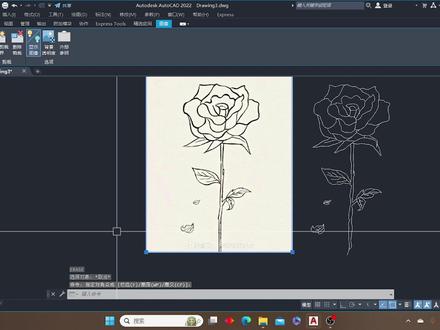 00:44查看AI文稿AI文稿
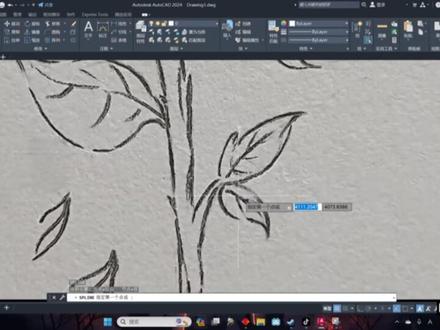
我们首先把图片复制到 cad 上, 然后输入 s、 b、 l 样条曲线,这里切记把正交关闭,这里快进一下, 选中画好的图案,输入 m 移动命令拖出来。
2906薄荷椰子


