mefrp怎么用

粉丝884获赞1676
相关视频
 06:31
06:31 01:16查看AI文稿AI文稿
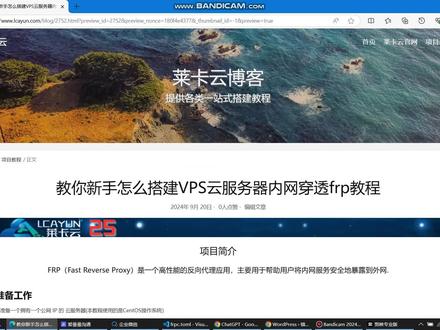
道列表在这里呢,就可以创建隧道映射了,先选择合适的服务器,然后再选择隧道类型啊,这里就是 tcp 后呢,再输入 ip 地址,还有映射的端口号。现在有一些服务器呢,还需要设置访问密码,然后点击创建就可以了。隧道创建完之后呢,就该下载客户端了,我这里呢还是要下载在树莓派上,也就是 linux 系统 二米七这个版本,直接点击复制链接就可以。然后呢和之前安装 frp 客户端是一样的,打开 fine shell, 进入肉的模式,输入下载命令,然后复制下载链接下载, 下载完之后呢,输入命令,更改一下程序的权限,然后呢输入命令运行程序,这里呢要输入你的 token, 这个 token 呢,你可以在用户用户信息界面里找到,复制过来就可以了,然后按 t a b 回车,然后就会显示出来你刚才创建的隧道,在隧道上再回车,再点击下面的 ctrl team, 就可以启动客户端了,当你看到这些东西出现的时候,证明你的内网穿透成功了。这里 frp 服务商呢,还有很多使用,其实也都差不多, 但是吧,免费的午餐都有个缺点,那就是服务器都可能不稳定,是不是还有更好的解决方案呢?
540我叫大折腾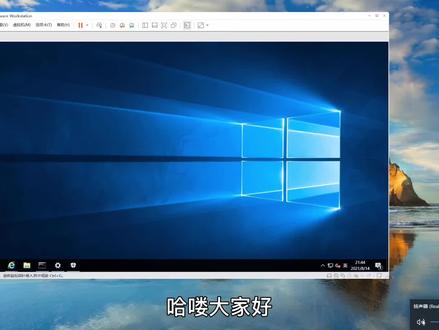 02:13查看AI文稿AI文稿
哈喽,大家好,今天我们来配置 windowsifip 映射,现将 frp 放到虚拟机,虚拟机作为客户端,我的真机作为服务端,重命名一下文件夹, 先配置服务端 f 二 p, 通讯端口默认七千,管理面板端口七千五百,这个是身份验证,需要客户端和服务端一样外部管理账号密码,配置完后执行, 可以打开浏览器访问一下 vip, 确认是否成功。 现在配置客户端 将关于 frps 的删除, 这里设置服务端的 ip 地址端口不用改。身份认证和服务端一样 设置本机 ip 映射八十端口,这里的端口可以修改一下,修改完保存 cd, 进入 f 二 p 的目录下, 启动 f 二 p 成功, 访问一下外映射成功, 管理界面也有显示了,接下来是给大家的福利。
477Demon 03:11查看AI文稿AI文稿
max 常见问题大合集,超级全面!一、背景那个网格线,在设定里面找到显示网格线和显示像素网格线勾选上就可以了。二、选区 第一种就是整个图层都选上,全部选择,然后扩大缩小,这个是改选中的地方的大小的,也可以移动位置,调整完以后选择确定就可以了。 第二种是自由变形,可以改变选中区域的形状和旋转选择的区域。自由变形和扩大缩小都可以改变选中区域的位置,旋转选中区域的时候要离那个选择的框框顶点有一定的距离才可以旋转选中区域。 第三种就是直接移动整个图层,没有扩大缩小之类的。第四种就是自由选区,选区玩再选择扩大缩小或者自由变形都可以。 有四种形状的选区,看自己具体需要选择用哪种,有矩形,圆形,梯形,自由形状我不常用圆形和梯形,所以不是很清楚这两个你们可以自己试试。然后旁边有奥特加 三个选项哦,就是每次选区都是单独选区,家就是叠加选区,减就是减除选区,听不懂可以看具体操作。白色的就是选中的地方,紫色的就是没选上的地方。 三、哪里下载笔刷?找到调色盘一样的图标,里面的右边有个加号,点进去在上面选择云端,找到自己要的笔刷下载 就可以了。标准笔刷,这里的点阵图可以用来自制笔刷哦。四、图层的一些操作,下面加号里面可以新建图层,图片追加就是加图片,新建图层以后直接画颜色要盖住原本写的字迹, 颜色和写的字图层要分开,字在下,颜色在上面,然后画颜色的图层,选择上面的剪贴纹理就可以把下面字的图层颜色改了。改颜色也可以直接选择写字的图层,勾选保护透明度,直接画就可以了。 这两种方法都可以改颜色,看你自己喜好吧。然后清空图层,选择填充工具,填一个颜色,然后用随便一个笔刷调一个同色系的颜色,搞个渐变。涂的过程我加速下, 涂好了以后打开图层界面,找到那个三个点的图标,选择高斯模糊,自己选择模糊程度,调好按确定就可了。 还可以改图层的颜色,还是那个三个点里面,在那里找到色相与彩度与明度,选择以后调就行了,怎么好看怎么来,色相改颜色饱和度改的是深浅,明度就是改的明暗,随心所欲的调就完事儿了。 最后记得选择确定就可了。图层调位置就直接找下面那个上下箭头就可以调了。下期教程给你们讲辅助线渐变和一些这期没讲完的东西。
1.3万江肆.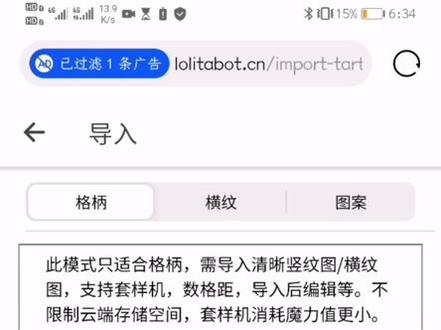 01:03查看AI文稿AI文稿
新手也能学会的一分钟隔屏教程,今天这个教程是安卓机哦。首先我们新建一个画布,可以照我这个数据来背景用透明或者有颜色都可以。这次试了一下,有颜色的应该怎么调,这个是系统预设的颜色,那我们就进入界面啦。 最上面的这个东西是工具栏,铅笔和矩形工具,最常用的型工具,很适合新手用,可以自己来控制线条的粗细。当然你用的时候要把画布放稳哦,但他出来就是斜的啦。 然后旁边是用来调颜色的,大家可以选择自己喜欢的颜色,再继续往上丰富画面内容。一个格柄一般是在六个颜色以内,我们画完竖纹就可以去洛丽塔 bot 进行下一步操作啦。首先把我们画的竖纹以 png 的格式导出来, 然后点开 but, 把我们刚刚画好的竖纹导入进去,你也可以在这里合并相似的颜色,导入格柄就行啦,就可以获得属于自己的格柄啦。怎么样,学会了吗?
2.1万竹内凉岛


猜你喜欢
- 21.2万明月猫meme