联想小新13怎么换b壳

粉丝1399获赞1.2万
相关视频
 03:37查看AI文稿AI文稿
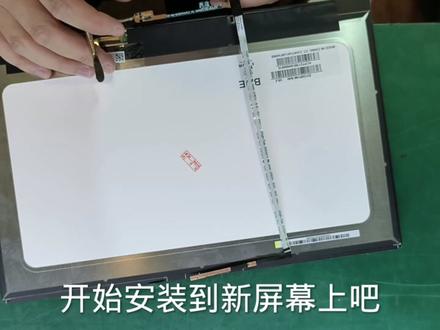
今天修的电脑是一台联想小新 a 二十三 i m l 左侧平轴断裂导致屏幕开裂。 维修方案采用更换 a 壳和屏幕总成。维修前先将电脑进行断电操作, 使用专用六角改锥取出底壳螺丝,借助维修工具小撬棍轻滑动底壳卡扣,断开电池排线与主板的连接。使用十字改锥取下平轴螺丝,注意将取下的螺丝有序放进收纳盒。 取出电池后断开屏线与主板接口连接,轻取出平线和无线网卡信号线。取出上屏后开始对屏进行拆解操作。借助小撬棍清华 开平轴壳,梳理一下平线和无线网卡信号线。十字改锥取下屏幕固定,小螺丝 轻滑动取下屏幕,小心别用力过猛凹,容易屏碎。 取下屏幕后开始拆卸平轴,这里借助十字改锥取下,小心螺丝滑丝整齐摆放好拆下来的部件, 这个是无线网信号线,轻拆拆解完成啦,开始换新壳和屏幕啦! 安装无线 电网信号线要认真有耐心哦!梳理好后开始安装平轴固定,注意安装平轴时对其 a 壳上的固定卡扣 使用专用螺丝,借助十字改锥顺时针拧紧左侧平轴。安装完成后就可以下一步啦! 安装屏幕总成前,先检查一下位置是否对齐。 a 壳上的两根屏幕胶条是用于固定屏的,上面有一层保护膜,在安装屏幕时再接下。 现在我们要将平线安装到新平接口上,先将平线从旧平上取下, 摄像头的排线也一起从旧屏上取下,然后再安装到新屏上。拆的时候注意一定要亲吻, 如果线断了,那么心就要凉凉了,我们需要有坚强的耐心哦!这里很考验一个维修人员的基本心理素质,在成功取下来后,心终于踏实啦! 开始安装到新屏幕上吧,这里想为自己打个气,加油吧,少年! 每天忙忙碌碌搬砖,只为那碎银几两,每日兜兜转转,只为 遇见你。我还是我,我在等您来修电脑。喜欢看我修电脑吗? 那就来关注我吧!树叶有专攻,我是手艺人。
 09:05查看AI文稿AI文稿
今天给大家分享一下,我的电脑被顺丰摔坏了,没有保价,只赔了七倍的运费,这里摔裂了,然后这个脚也摔裂了, 这边也摔了一点,然后这边也摔了,相对来说这摔的 这个地方磕到了一点,屏幕还是比较严重的,我就想说顺丰 这个不是重点,我见网上没有这个小心二零二零版的这个更换外壳的一个教程,然后我打算做一期这个这个电脑的一个教程。我去那个小新的那个店里面问了一套外壳,下来的话大概是一千五 五百块钱,还是比较贵的,所以我在网上买了这种第三方的外壳,打算自己更换,然后出一期教程。 我们看一下这个买回来的这个外壳的一个样子怎么样?这包装还是不错的,如果顺丰能给我的电脑也进行这样的包装,我电脑肯定摔不坏, 我都气死了。大家也可以在评论区里面交流一下自己被顺丰坑的经历啊,大家一起交流交流。 包装的还是非常的好的,这是钻轴处的一个配件,虽然外面是黄的,这是一层保护纸,撕开了之后呢,里面是个蓝色的,我的电脑原先的机身是银色的, 看腻了,现在想换一种颜色,然后然后我就买了这一款蓝色的一个外壳, 这个还是非常的新的这个外壳, 这是一个地壳,也就是地壳,我们看另一个, 这是一个 c 面, c 面的话非常的新, 我买的这一款呢是带键盘的,有不带键盘的,不带键盘的很便宜,买的带键盘的,主要是自己更换起来比较方便一点,然后这一套看起来非常的养眼, 这个颜色真的很棒,我们再看下一个, 这个就是一个哀面的一个壳,外观也是非常新的, 然后厂家呢预先把这种易拉胶啊什么的都给你贴好了,更换起来也是比较方便的。 好了这个外壳我们看完了,下面我们就准备拆机,首先将这背面的这几颗螺丝拆下来,将螺丝全部取下之后,这里轻轻的一抠 就可以将这个打开了。 这个地面 其实还是比较完好的,除了这里有一点磕碰,有一点弯了,呃,留着后面可能还会用的到,以后可以更换。 打开之后呢就是这个样子,我们拆机的第一步就是在这里将这个电源断掉,电池呢有这一个,两个,三个,四个,把这四个螺丝拆下来之后,就可以把电池拿下来了, 然后把这些排线全部断掉,而且呢这个固态硬盘和这个网卡也要拆掉,这个散热器模组呢可以不拆掉,但是这个风扇是一定要拆掉的, 你也可以像我这样,如果怕自己一会这个螺丝容易忘,你可以这边就是这边拆着,然后这边西面就可以直接放上去,然后这样进行一个安装,也是比较快的, 不容易忘。把主板上面的几颗螺丝拧下来之后呢,主板就可以拆卸下来了,这个主板还是比较小巧的,还是那句话,我们可以现在就可以把这个主板装上去,避免忘记 下面再把这个钻轴给拆出来,钻轴下面背面就是个屏幕轴,这东西是扛上去的,通过买这个东西发现你只需要轻轻的往这边一推,就咔的一声,哎,这个轴就可以拿下来了, 这个轴也是好的,保留下来后面还有用。处理这个屏幕的时候一定要小心一点, 这个下面粘的是双面胶,在这个下面把这螺丝拧下来加热之后,就可以把这双面胶取下来了, 这个屏幕在这里,所以任何动作都要小心一点。屏幕拆到这里呢,基本上都快结束了,然后把这两个两边的这个东西拧下来之后,这有一个环,这环就是易拉胶, 这个胶呢这个易拉胶非常的脆弱,往外拉的时候尽量慢一点,有条件的就在背面给他加热一下,因为天气冷他更容易断, 因为这个是屏幕部分,所以呢一定要千万注意。然后加热的时候呢,是沿着背面,沿着一到这个横这边对应的就是易辣椒的位置,然后两边加热, 呃,你可以先加热这一边加热三分钟,摸这个后壳有一点温温热了,然后就可以拉这个易拉胶,然后加热完成之后再加热这一边,就拉这个易拉胶拉出来之后, 这个屏幕就可以打开了,一拉胶撕掉之后,这个屏幕就可以拿下来了, 还是挺新的。然后这个屏幕就安装完成了,非常的简单。这转轴处的这螺丝一定要拧紧一点,不然的话在日常使用中可能就有些松动。我突然想到这拆都拆了, 然后呢我想把这个龟子给换一下,他这个螺丝上面都标有那个数字,你按照顺序拧就可以了, 然后我打算换一下七九二幺那个龟子,散热性会更好一点。将这表面的这些龟子全部清理干净,然后换这个,然后换这个七九二幺,这个龟子还是比较难涂的,然后用这个东西一点一点一点的用手指感 觉哪里不平,然后按压,轻轻的按压,把它按的平整一点,薄一点就可以了。因为要安装黑苹果,所以要换一个 呃,苹果原装的网卡,这个网卡是四 s 二,然后它这上面多出了一根天线,然后呢我把它引到了这里,这里这个是塑料的地方,而这个电脑原装的天线是隐藏在这个轴里面, 也是塑料的,因为金属会影响信号,所以就把这个天线尽量放在靠近塑料的地方, 然后这个电脑的散热能力虽然是双热管的,但还是有点扛不住。我在这个 m 点二的这个固态上面 然后加了一个龟子,然后这边也加了龟子,是在网上面看到教程,然后这也加了,加的龟子也算是比较多, 多的效果会好一些。经过几个小时的折腾,这边已经装好了,可以看到这边还有龟子裸漏的情况,贴合的还是比较好的。然后整个外观呢,是非常的新,跟买的新的一模一样, 我非常满意,刚才已经开机了, 工作都正常, 所有的都正常,非常的完美。顺丰把我电脑摔坏的彩蛋留给大家看,欢迎大家在评论区里面讨论顺丰好了,这期视频就到这里就结束了,感谢大家观看。 反正也没换下来吗?还上来有几个 打的可肥了。这个饼干混的不错,鸡蛋现在都腻歪了。 大炮 省略最多的取个件,取个件昨天,但是我们不知道什么有种子母件,所以这个是这一个,对对对,四号也是这个,就这一个 在这里再次寄过来,没有?没有环保,还有这个什么包?这个这个我得拿到身后去看一下。
 01:52查看AI文稿AI文稿
今天拆一台小新 pro 十三、 拆卸固定低壳的九颗螺丝, 从壳子上方扣开壳子,拿下地壳,断开电池与主板连线。按开关键三到五下释放残余电赫。拆卸固定电池的螺丝, 取下电池,断开喇叭与主板连线。取下喇叭, 断开所有主板连线。 拆卸固态硬盘,卸下固定硬盘的一颗螺丝。取下硬盘。 拆卸无线网卡,卸下固定网卡的一颗螺丝,取下网卡,断开风扇与主板连线。卸下固定风扇的六颗螺丝, 取下风扇。 拆洗散热器, 取下散热器,涂抹硅质的一面朝上放。拆卸主板,卸下固定主板的螺丝, 断开主板与爱欧版连线。取下主版。卸下固定爱欧版螺丝,取下爱欧版 主板背面连接着 io 版连线。打开卡扣,取出连线。
224拆、拆、拆客吆~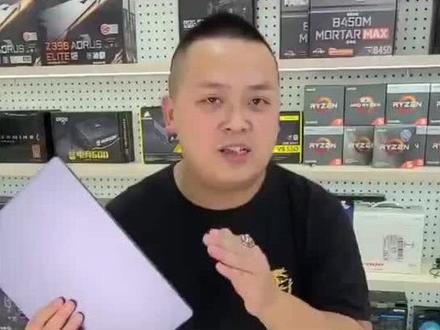 01:58查看AI文稿AI文稿
基佬小崔拆解联想小心十三 pro, 哈喽,各位小伙伴大家好,我是基佬小崔,那接上一期视频哈,我们现在给这台联想小心 pro 十三来一个拆机详解, 拆机的时候啊,小伙伴一定要注意把机器的完全关闭,断电之后呢,找一个内六角的那种小螺丝刀啊进行拆解,一定要记住全金属机身,小心 pro 十三采用的是内六角的等长螺丝哈, 拆开九颗等长这个内六角螺丝之后呢,可以看得到金属底壳,拿走 这个呢就是完美的联想 pro 十三的一个拆机结构图,电池的方向,散热,主板,网卡,固态硬盘,还有内存,布局非常合理和紧凑啊, 考虑到它的散热啊,现在采用的都是属于双风扇双热管导热系统,结合大面积的底座,有零点一五的超导叶片,石墨被动散热片,使得这个机器更加的冷静啊。 而且各位小伙伴可以细心的发现,这一块五百一十二 g 的固态硬盘是采用了西数的黑盘,如果说以后您这个硬盘容量不够的时候可以扩展啊, 五十六瓦的超大电池,支持一小时百分之八十直充,电池的续航时间八小时以上,非常的 ok, 由于是超轻薄机器的关系哈,现在可以看见咱的这一个板在内存他还加载了一块导热,而且还有一个静电屏蔽的一个导热罩,这一块是非常非常用心的一个地方,内存屏蔽后呢,这一款产品拿到手之后,我们做了一个拆机,可以看得出来,小心 pro 十三不 仅仅配置出众,外观出众,而且的话他的做工和品质也是相当出众的啊,相信买到这款产品的朋友那是非常 ok, 不会后悔的。 更多精彩敬请期待进店选购保基佬小村名号保证打骨折,记得关注点赞哦!
 01:34查看AI文稿AI文稿
陕西太热啊。呃,今天的天气啊,最高气温三十八度。那的确实有点热,电视台上说三十多度肯定是四十多度,哈哈哈。哎,你嫑看你二哥是个农民, 你成了为这事情我全都知道,哈哈哈,你说你这地方得是人呆的地方吗?啊哈哈哈。哎,今天一大早 我这一过这个喂养路啊,我地上我热气哗啦一哈都扑上了。哎呀,简直是蜂拥而至啊,简直就是受不了吗,哎,还有这一会啊,在那农村我撒房里边住哈, 你身上就是穿着毛衣,你早晚摸着是凉凉凉凉的啊哈哈哈哈哈哈。哎,成了没法待没法待了,起码有 我沙发上都是凉的哈哈哈。那是沙发嘛,完全是太平间哈哈哈。哎,大毛,哈哈哈。啊,包子包子,过来过来过来过来。二大问你啊,咱我事情咋样了拉?啥机子来了 啥事情,啥时候给俺把媳妇领回来,哈哈哈。哎呀,娃,都等他二大给介绍对象呢,哈哈哈。啊得是你看你看你看你看嘛, 我早都跟你说了,咱农村这媳妇啊,那是不虚荣不娇气,会过日子,会种地,能养猪能喂鸡,是做饭洗衣摸索的,不跟你爸你妈顶嘴,不跟你兄弟妹子志气哎,你让他往东他不敢往西,你让他带狗他不敢撵。
28西安泽硕电脑维修 15:00查看AI文稿AI文稿
联想小心 air 十三 pro eq 二零一六二零一七拆机换屏教程第一步,关机后拆背后螺丝, 从这个位置开始掰开,我自己觉得这个位置好掰开些,用手直接掰开就可以了,不要太暴力哈。 掰开过程有卡扣解开的声音,这样后盖就拿出来了。 第三步,拔掉电池接口,这个接口比较紧,有点难拔,如果确实拔不出来,我建议把电池的螺丝拆下来,再把电池拿起来,再来电池接口位置再拔开就好多了。拔 wifi 天线, 再拆俩边平轴的螺丝, 把轴大概掰开至九十度角, 再把平线拔出来或者抠出都可以。 第四步,上下部分分离,把机器下半部分拿至九十度角就可以拿出来了。 轴中间有缝隙,可以用手扣开或者用胶片也可以的。 我们用撬片去撬下这个折边框的缝隙,或者用刀片撬开也可以的。 这中间是有胶纸粘住的,所以要用弄几下就好,俩边都一样的, 然后再用手掰开轴面框即可 拆固定总成的螺丝。 第五步,拆屏幕的易拉胶屏幕左右两边都有俩个易拉胶,可以拉 拉一拉胶的过程中要小心拉,不然断了就很难拆了。 手指的这些位置都是有胶粘住的,需要用棉片之类去刮几下就可以了。接下来看操作, 再拔开屏幕的排线,就可以取出屏幕了。 第六步,换上新的屏幕,把屏幕的排线接上屏幕即可。 把屏幕放进 a 壳里,放平即可。 拿出机器下半部分测试屏幕, 把机器下半部分拿至九十度角,扣进轴 接排线。 任何东西都不要碰到主板,不然有可能会烧掉机器的切电源,然后开机测试屏幕, 测试好关机 拔电源,拔排线。 a 壳贴上易拉胶,易拉胶需要预留易拉口,方便后期拆卸。 把屏幕放平,这里需要轻轻推上去, 屏幕一定要检查好是否放平才撕掉一拉胶。 用左手把屏幕轻轻向上推住,不要让它掉下来,再撕掉一拉胶。 这边也是跟刚才一样操作, 上固定屏幕下臂面框螺丝, 把排线都放好,不要挡到卡扣。 把轴塑料条对好方向,再给它装上 排线,不要夹到对好卡进卡扣即可。
64琳可


