联想s1笔记本拆解方法

粉丝4.3万获赞14.3万
相关视频
 04:24查看AI文稿AI文稿
下面咱们也把它拆一下,更换一下硬盘,看看这个联想的怎么拆机,一定要去琢磨一下啊, 应该用哪个呢?这个感觉差不多,试一下 挺好的,完美一样。先把电池啊先咱们又把它拿下来啊,电池这边有方向,他有个钮,看到提示了,往这个方向是开锁,推过来这个一样往这边织 这个一个开锁的标志,这个是往这边 还是很轻松就拿下来了,就是这卡扣啊,都要挪到位置, 这个应该是这几个地方把它挪下来,这个是光区,这个光区啊,这个应该是不用太动, 看着这风扇灰挺大呀。 这个地方 看看这硬盘外边有一个保护套,这个有四个螺丝,要把这四个螺丝啊都拧下来看着啊,这四个螺丝这拧下来就行, 然后这个这个上面这个这么一拿他就下来了,看他做的还是保护硬盘做的很好。我们把这个固态啊, 把它放上去,看看方向还是这个方向,因为尺寸都是一样的,放上去就可以了。把螺丝装好 固定好。这个其实这固态没有这个外边这个跑龙套也行啊,这毕竟芯片呢都是裸露在外边,不像这个外边有这个电路板呢,看他这个固态的,外边都是有技术包装的, 但是你不装这个壳,他有可能在里边固定不好,会抖动,所以说呢,还把这个外边那个保护壳给他装上,要不然在这里边也卡不住啊。把螺丝都一次拧上就行了,刚开始的时候 不要把它拧,拧的很紧啊,最后把这个位置都找好之后,再统一再把它拧一下,要不然一会还得窜位置, 最后把这带头拧一下就行了啊, 这样再把它放进去,放进去就这样 对准位置,这都有都有香烟的,看这有卡槽,这都有槽对应的啊,把它先放进去,然后呢?对,好, 向前推,重轻轻拉,向前一推,这就可以了,这硬盘就撞上了, 最好卡扣就行了。把螺丝依次拧上,咱们这个螺丝啊,先不拧,一会装完系统开个机,看看能不能正常的使用盘,然后最后再拧好。
293吾有纪录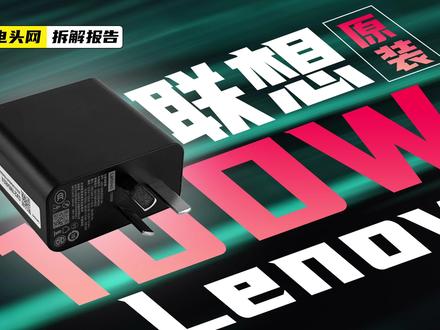 08:37查看AI文稿AI文稿
今天要拆解的是联想新款笔记本电脑的原装一百瓦淡化加电源适配器,这款适配器为自带线设计,输出线长度约为一点八米,支持一百至二百四十伏 ac 宽电压。输入适配器由台达代工,设有三角国标插角,整体做工可靠。 适配器为经典黑色配色,得益于淡化加技术,机身整体较小。适配器采用 pc 阻燃材质,塑料外壳,主体磨砂烫指纹。 机身正面设计有品牌,对角处设计有一百瓦字样。电源适配器配备三角插角,可接地设计,有效避免用户触电,提升充电体验。输入端外壳亦有电源适配器参数信息型号, adl 一零零 ud gc 三 a 内部型号, gx 二一 m 零四六二四零售型号,五 v 一一 m 零四六三二输入一百至二百四十伏一点六安五十或六十赫兹制造商,台达电子工业股份有限公司适配器通过了三 c 认证以及六级能效认证。 输出线与机身连接处做了凹槽保护设计, usb c 端子外壳磨砂处理,表面设计有经典的小凹面和凸尺,方便插拔。实测电源适配器机身宽高均约为六十二毫米, 机身厚度为三十二点二七毫米, usb c 线长度约为一百七十八毫米。适配器体积中等,重量约为二百三十四克。 使用 k m 零零三 c 测德适配器 usb c 输出,支持 p d 三点零 p p s q c 五 d c p 充电协议。 具备五伏三安九伏三安十五伏三安、二十伏完四组固定电压档位,以及五至十一伏三安、五至二十一伏三安两组 pps 电压档位继续进行拆解,拆开两侧外壳。 爱情 电源输入输出线采用导线焊接连接 模块整体包裹铝片散热 散热片,卯接焊片焊接到模块上。 p c b a。 模块正反面打胶加强散热,在散热片与模块之间设有麦拉片绝缘 模块正面设有保险丝,在边缘焊接一片小板 为整流桥和 pfc。 电路背面焊接混合反击控制器和开关管。联想适配器采用 pfc 加 hfb 混合反击开关电源架构,输出电压由协议芯片通过光偶反馈 输入端。保险丝来自功德 mst 系列超小型延时保险丝,规格为三点一五安二百五十伏,用于输入过流保护。 安徽 x 二,电容来自十全电子,规格为零点三三。违法共磨电杆采用七包线和绝缘线绕制,底部焊接绝缘支架缠绕胶带绝缘。 另一颗供膜电杆采用七包线绕制,底部焊接绝缘支架。侧面小板上焊接两颗整流桥,型号 m b 三零 k h, 规格为 三 i 一千伏,半桥连接均摊发热。一颗薄膜绿波电容规格为零点六八微法。另一颗薄膜绿波电容规格为一微法。 玉波电杆采用磁环绕制,底部焊接绝缘支架 p f c。 控制器来自安森美,型号 n c p 幺六二三极。基于创新的歪里同步频率折返方法, v s f f 可在标称负载和轻负载条件下最大限度的提高效率。 p f c。 开关管采用加未来 g e n 六五而一五零。 p b h 是一颗耐压六百五十伏的淡化加功率器件。顺泰耐压八百伏,标称导组一百五十毫,升级耐压,支持正负二十伏,采用 p q f n 八乘八风装。 p f c 升压电感磁芯,柴 绕铜箔屏蔽并粘贴胶带绝缘。 p f c。 整流管来自易法半导体,型号 s t t h 一零 l c d 零六,超快恢复二极管规格为石安六百伏,采用 d p a k 封装, 高压滤波电容来自贵迷宫,规格为四百五十伏,八十二维码。 h f b 控制器来自英菲灵,型号为 x p d s 二二零幺,是一颗数字混合反击控制器,内部集成六百伏高压启动电路和高低侧 mos 驱动。 采用 p g d s o 十四封装,为主控芯片供电的绿波电容来自爱华,规格为三十五伏,四十七。尾法开关管来自英菲铃,型号 i p l 六零 r 幺八五 c 七, 耐压六百五十伏。倒组一百八十五毫,采用 c p a k 八乘八封装。 h f b 上管来自易法半导体,型号 st d e 三 n 六零 m 二 nmos, 耐压六百五十伏,倒组三百八十毫。采用 d p a k 封装 开关。变压器磁芯严密缠绕胶带绝缘光宝 ltv 一零零四光偶,用于输出电压反馈调节。 同步整流控制器来自西元半导体,型号为 mp 六九五幺,支持多种工作模式,采用 tsot。 二十三六封装。 同步整流管来自英菲零,型号 b s c 零四零 n 一零 n s 五 n mos, 耐压一百伏。导组丝毫采用 p g t d s o n 八封装,一颗 tv 四二极管来自立特,型号 sm aj 七零 a, 用于吸收浪涌过电压输出滤波。固态电容规格为六百八十,微法二十五,滤波电解电容规格相同。 协议 se 采用维权 wt 六六三六 f。 这是一颗通过 usb if 协会 usb pd 三点零认证的协议芯片,并通过了高通 qc 四家认证,支持多重保护功能。 vbox 开关管来自富鼎仙境,型号 a p 三 n a 四二二 y t nmos, 耐压三十伏导组四点二毫,采用 p m p a k 三成三封装。联想这款一百瓦淡化加地元适配器采用国标三角插角,具有接地功能,支持 是一百瓦 p d。 快充,还支持二十一伏三安。 p t s。 快充适配器 p c b a 模块还包裹铝片,加强散热,针对笔记本充电及大功率持续输出场景进行散热性能优化,降低使用温升。
132充电头网 10:21查看AI文稿AI文稿
直接给这款笔记本更换主板,比较老的一款笔记本啊。 你好啊,那个我那个什么。呃,弄好是弄好了的,这个双流好像还还打不开。看那个 我不知道这个视频是不是你要要那个视频,要不你过来?你过来吧, 就打开那个地方,然后你看见那个有好多视频,但是不知道是不是你要的那个视频。 地盘有个新疆玩家。新疆玩家十一。 不是那个这不是十一吧。 那是个压缩的压缩打不开。那那十二。对,是十一。 解压一下试试。这给我解压我不行啊。 对,解压只有双路。只有那个什么只有那个应该怎么念?损坏了? 那是因为我放到腰盘里面所关,你看一下还有一个丢失的丢失的里边刚才有个丢失的, 有一个有有两个,我看可以打开的。对,最上面两个。 哦,是这两个,就是只有两个,下边那个那些下边的冰箱应该是损坏的还是怎么? 应该有七八个?七八个那么大文件的视频啊。文字文稿还有吗?文字文稿好像没扫出来吗?怎么觉得 看这里面有七八个那么大。人家的 不知道为啥应该是损坏了。 我觉得你这个 u 盘太慢了,不太正常,正常来说的话应该很快就恢复出来了,但是你这个特别慢,是不是太老了?嗯,要么太老,要么就是就是假的。 上班两个管不管用。哎。管用的话你就考就是他那个应该是损坏了。 可以可以可以,都靠着我 把我那个黑色的拔下去。 嗯,充满了再存到这个我原来的那个里面。不要不要直接存到这个里面。你没有。你没有别的了吗?电脑电脑。那你先,你看这七个七。那你先存到我黑黑色里边。那个 是一盘吗?看一下啊。来五盘。 先放你电脑解压一下试试。昨天有可能能解开。 你用什么解压?保暖劲? 我用的那个电脑里自带的。哦,那你考过去试一下吧。 哎,九十十一里面都是这个文件吗?对,都是一样的,你就考最后一个。行,最后一个的话是昨天晚上刚刚恢复回来的。 那会 可以了。
 04:10查看AI文稿AI文稿
大家好,欢迎来到跟我学电脑课堂,本期视频给大家分享一台联想笔记本生态派的一四二五笔记本开机无法开机的一个案例。 首先带大家学会拆机,第一个动作,我们需要把硬盘拆下来, 然后我们需要把这些螺丝全部取下来, 螺丝拆完以后,我们把光区拆下来,哎,我们可以发现, 那这个机台他有拆过,这个地方还有螺丝有拆过,我们可以看到这个螺丝没装。螺丝拆下来之后,我们可以取出键盘, 可以往上推,把键盘拿下来, 这个地方有螺丝,如果这个螺丝不拆下来,我们的 c 键拆不下来, 这个底部有一个排线,开机的小排线拿掉,我们把上盖拆卸之后,我们需要拆出主板。拆出主板我们有几个注意事项,第一个我们需要把 lcd 拆下来,那另外我们需要把天线拆下来, 车线 lcd 有两颗螺丝,我们需要拆掉,在这个地方, 这个地方有个螺丝,然后这个地方有个螺丝。 其次我们需要把这个天线拿掉, 这个地方要拿, 我们将这个天线拔出来, 然后把 lcd 排线拔掉, 我们将这个 lcd 拿拿起来, 拿起来之后我们这个时候才能把主板整个拆卸下来,如果不拿掉 lcd 是拆卸不下来的,那主板上面还有螺丝, 接下来我们可以把那个整个主板拿下来。好,这就是主板 啊,给大家先看一看啊,这个主板有修过, 在这个地方看到没有? 这是被别人修过的, 怎么是搞成这个样?怎么用心连到一起的,那好了,本期视频就到这里,欢迎大家观看,谢谢。
260跟我学电脑 08:23查看AI文稿AI文稿
大家好,欢迎来到跟我学电脑课堂,我是周老师托尼,本节课给大家介绍 如何车联想笔记本,这是一台联想密点的笔记本,我给大家打开看一下,这台笔记本是 ok 的,为了给大家做个教程,特意将这个笔记本把主板拆下来,好,我们关机车笔记本第一步需要把电源拔掉, 然后再把这个电池,电池这是第二步,一定要拔掉,因为电池这个时候是给主板在供电,如果不拔掉,然后再拆螺丝的时候,或者是螺丝碰到主板的时候,有可能打火就会把主板烧毁。第二步一定要把这个电池拿掉, 拿掉之后的话,我们需要把风扇的底盖先拆掉,看一看他这个风扇和一个散热块,然后 哦是否需先需要把它取下来。好,我们把那螺丝拧拧,拧下来 电流四颗螺丝, 四颗螺丝取下来之后,这里有一个专门一个手位,然后从这里把它扣下来, 扣下来之后我们就可以放到一边,我们可以先把这个风扇和这个塑料块拆下来,这是 ss d, 这这块主板他那支援的话是 s 四的和那个机械式哈的,他有两个槽子,这是无线网卡,那这个内存条和 s 四的 先不用拆下来,那我们现在需要把这个风扇和散热块先拆下来,那个一共几颗螺丝, 拆掉主板一定要把这个风扇和三十块拿掉,如果不不拿掉的话,你这个主板拆不下来的。记住拆笔记本一定要记住螺丝,因为螺丝他比在笔记本当中,他不可能只有只有一种型号,他的长短不一样, 最好是根据不同螺丝的长度,然后大家分别摆放 风扇和散热快,拆掉以后,那我们就可以拆其他的部件了。好,风扇拿掉,这个散热快可以拿掉, 风扇和散热快拿掉以后,那我们就还要一步先把这个哈迪取下来,哈迪这边有两个螺丝, 好,把那个盖 盖子拿掉,那这个有个拿手把,直接把它拿掉就行了,把哈的取下来, 只要接下来还有个步骤,就是说把这颗螺丝取下来,然后把那个 odd 我们讲的光区拿下来,由这颗螺丝来管控。 好,那我们的光区从这边把它扣下来就可以了。 那这边要检查一下这边有没螺丝,如果没有螺丝,你看这边他设计的时候用卡扣, 那我们就不用,不用管他,如果有螺丝的时候一定要把这个几个螺丝拆掉,那我们现在接下来要拆那个底,那我们讲的底部的这些螺丝,这些螺丝孔都有螺, 是我们要,我们要全部把它拆掉。好,我们看给大家拆一下 这底部的螺丝,全部切掉以后全部检测一次,看这个孔里面有没有, 如果没有的话,我们可以接下来拆键盘。好,我这边检查没有了,接下来我们需要拆键盘,键盘跟上次一样,我们 需要从左边或者从右边开始,那我们这边的话从右边开始,我们往上顶,好顶,这边也往上顶。好,顶到以后我们可以看到,然后这边已已经翘起来了, 然后我们再顶上面这个就可以了。好顶,这个已经顶上来了,那我们顶这个也可以。 好,我们点第三个。 好,我们点第四个。 这边有一个、两个、三个、四个、五个、六个,他比一般的键盘要多几个卡扣,正常 看他讲的话四个就行了,他这边的话有六颗,然后每一颗都往上顶一下。好,这个顶顶到最后一颗了, 这个电黑玉哥也是一样的,往上顶就行了。好,那我们键盘就可以拿下来了。好,我们接下来先把这个键盘拆下来,这边有两个卡扣,然后往下往下 那个滑一下就可以了。啊,把键盘跳下来, 那这边还有三个排线,那个三个排线一定要拆掉,如果不拆掉,然后我们把上盖拿拿起来以后,有可能会把那个接口那个搞坏啊,拔掉这边也是, 这边是上下的,这个是往下拉一下,把这个排线拉起来,这边也是。 好,那我们接下来就可以把这个上盖拆下来。 好,这个上盖拆下来就就是这个样,然后这是开机的一个小板,然后这是他起飞的,这是我们讲的抽空板。好,那我们放在一边。 好,接下来我们需要把这个排线,这个排线把它拔掉, 你要干啥? 好,这个地方有一个,呃,电源排线也要拔掉, 拔掉了以后,那我们就可以把那个键,把那个主板拆下来 啊,底部还有一个这个地方给大家看一看啊,他这个底部,他的底部有个 lcd, 这个排线一定要拔掉, 拔掉以后我们的主板就可以拿下来了。拆这个 lcd 模组非常简单,只需要把这边两个螺丝和这边两个螺丝拿掉就可以拆下来了。今天的课程主要教大家如何拆这个联想的笔记本, 主要是将这个主板拆下来,因为为什么呢?在我们维修的过程中,经常主板是开机不显示或者无法开机,我们需要把这个板子拿下来,如果大家对笔记本喜欢的话可以关注我,谢谢。
132跟我学电脑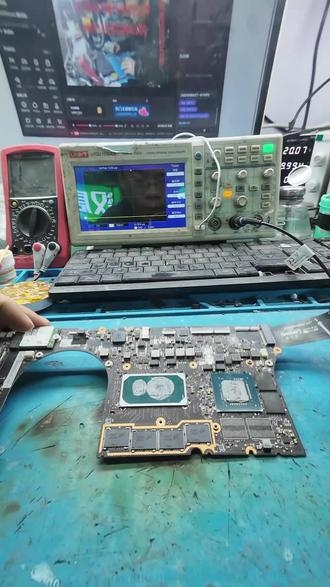 02:24
02:24 02:04查看AI文稿AI文稿
大家好,我是阿七雕刻,我今天来维修一个联想笔记本 se u 格,然后他的是比键盘不好用了,键盘现在出现了故障。这是一个二零, 看一下这二零一五年的一个超级版。嗯,成色不错,客户过来返修一下,现在看一下就是键盘坏了。键盘呢?我已经从那个淘宝上已经采购过来了,但今天看一下我的 电池硬盘,固态硬盘,然后风扇, 然后这是一个新,貌似电池 已经取下来了, 这是一个旧的料。
80IT刀客 00:59查看AI文稿AI文稿
联想 s 三一零笔记本更换 c 壳拆机视频教程分享下集更换笔记本的外壳第一步,我们先把键盘拆出来, 然后把新的吸口放好来,把旧的吸口上面的配件一个一个粘回新的吸口上面去。 接着我们把主板拆出来,把主板拆出来之后松开两边的螺丝就可以把旧的西格拆下来了。 拆下来之后秋的吸口上面的触摸板还有那个硬盘的底片也要粘回新的吸口上面。我们把触摸板拔下来,然后粘回新的吸口上面, 粘好之后上面两面都是接着粘回主板就可以了。


