华硕天选5笔记本拆机教程硅胶

粉丝172获赞4592
相关视频
 10:43查看AI文稿AI文稿
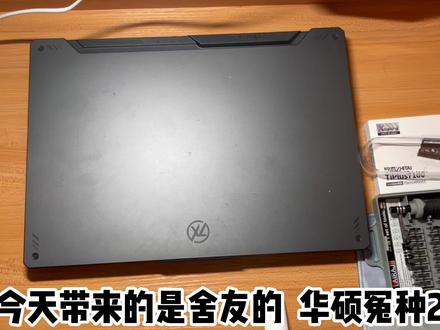
今天带来的是舍友的华硕渊仲二欧布天选二的拆机加装大容量 ssd 固态硬盘外加风扇青灰的一个视频。 首先我们将背板上的螺丝用螺丝刀依次拧下,取下后最好放在一个容器内,防止丢失收集备用。需要注意的是,背板螺丝一共有三种规格,转轴处中间两个为一种,背板左下角和右下角为另一种,其余的为第三种。 接下来拆开背板卡扣, up 主个人习惯从笔记本电脑转轴处开始拆起, 对于手指甲应付不了的情况,这时我们需要用到拆机片之类的一些辅助工具来撬开背板卡扣 好的背板终于被成功取下,接下来建议各位在自己动手操作前,先去洗个手或者摸一下金属物体,释放掉身上携带的静电,再进行之后的操作。 取下背板后第一件事就是要断开电池排线, 然后再按几次电源按钮,释放掉主板中的静电, 防止烧坏电子元件。 接下来取下主板左侧贴在固态硬盘上的麦拉片,拧下固定 m 二固态硬盘的螺丝,将笔记本自带的五幺二 g 硬盘取下。 添选二的这个原装硬盘 不好评价,我们这里选用的新硬盘是国产长江存储出品的智泰 t i 七一零零 pass et, 并容量 p c i e 四点零,规格标称读取速度达到七千兆每秒,官方五年 质保,京东自营六幺八活动期间仅需三百九十九元,可以说是很划算了。 接下来我们将其塞入笔记本自带的硬盘口香糖外套装回主硬盘位。需要注意的是,天选二的 amd 版本是不支持 pc i e 四点零规格的,这台天选二搭载的是英特尔酷锐处理器,仅有主板左侧的主盘位单独支持 p c i e 四点零。因此我们需要将新硬盘安装在主盘位上,替换掉圆硬盘,再将圆硬盘安装到主板右侧复盘位上。 安装固态硬盘时,要先将金手指 斜着插入 m 二接口,听到咔嚓一声就插好了,再将硬盘下压拧好固定螺丝 替换完成。别忘了贴回麦拉片, 超逗!拆了顺带给电脑风扇清个灰吧,用小 刷子稍加清理即可, 另一侧风扇也是一样。 接下来我们将电池接口插回去, 盖回背板,不拧螺丝。 先按下开机键,看看电脑能否点亮 好的屏幕,成功点亮,然后我们再把背板扣好,把螺丝拧紧。 later 电脑成功开机后,进入到此电脑,可以看到新硬盘并没有被识别到,这时候我们需要进行一些配置。打开设备管理器,点击磁盘管理, 可以看到有一个未被分配的新硬盘,就是我们新家装的这条制态。我们右键未分配区域,点击新建简单卷盘符,可以暂时不用管,因为我们之后进行别的配置时还要修改,直接一路下一步即可。 好的,可以看到硬盘已经初步配置完成。下一步我们打开图吧工具箱,使用 disc genius 硬盘分区工具进行之后的克隆分区操作。 我们现在准备让两个硬盘分别承载 c 盘和 d 盘,这样比较省事方便。那么就要点击工具克隆分区,勾选 d 盘,克隆到 e 盘当中。 注意我们的原分区应该是低盘,而目标分区应该是一盘, 下一步我们点确定热迁移,随后静待分区克隆完毕即可。 克隆完成,然后将原来的地盘分区删, 删除 完成后,我们现在要把一盘的盘幅修改一下,改成新的地盘。 哎,怎么没有呢? 我们再试试把 c 盘扩容一下, 调整分区容量里已经默认设置好了,我们直接点击开始即可。设置失败,原来是忘记保存了,点击保存之后再尝试进行刚才的操作。 好的 的,可以看到盘符已经修改成功了,再将 c 盘扩容一下,五百一十二 g 管够。完成所有手动设置后,电脑将要重启,进入 pe 系统进行自动设置,设置完成后重新启动就可以了。 好的,我们重启完成后,进入此电脑,可以看到硬盘已经配置完成了, 我们顺带用图吧工具箱里的测速工具检测一下这条 t i 七一零零 plus 的读写速度, 可以看到实际读写速度虽然要低一些,但是毕竟是 p c i e 四点零,相比三点零的速度也是要快上很多的。 那么这期视频就到这里结束了,感谢各位的观看,如果对你有帮助的话,还请点赞投币,谢谢大家!
5223红发啪叽 09:401222酷寒怪兽 清灰换硅脂拆机电脑保养
 00:48
00:48


