粉丝70获赞289
相关视频
 07:55查看AI文稿AI文稿
大家好,今天咱们学习歌词花样环绕动画制作,先播放看看, 开始创作。把素材库热门里的黑色素材添加进来,点工具栏比例选一比一点音乐, 在这里选一首自己要做的音乐,要第一句,先把后面分得删除,把黑色素材拉与音乐一样长,再点返回键,点文字, 点识别歌词,开始匹配。把预览区歌词放到放到中间,四边蓝色吸附线点亮就是中心,这一步一定要注意,如果不放到中心,等最后不好对齐,然后再点编辑 字体,选书法里的未背体,再点样式,点一下 t 字符号,再点一下前面的圆,这样式把字的黑边去掉,再点动画, 选出场动画里的环绕时长两秒, 把歌词前面打一个关键针,这一句歌词总长四秒,把时间轴移到三秒位置, 再打一个关键针,再把时间轴移到两个关键针中间。把预览区歌词缩小,这里显示一定要是零度,这样一个由大变小,由小变大的动画就做好了。点工具栏复制, 双指按住歌词,逆时针旋转,缩小一点,错位摆放,再把时间轴移到中间关键针位置,把歌词放大,上面一定要是零度, 再把时间轴移到第三个关键针位置,把歌词缩小,顺时针错位摆放, 然后点复制,把复制的再缩小错位摆放, 再把时间轴移到中间关键针位置,再把歌词放大,再把时间轴移到第一个关键针位置,再把歌词缩小,逆时针旋转错位摆放,再点一下复制, 把复制的还是缩小,逆时针旋转错位摆放,然后再把时间轴移到中间关键针位置,把预览区歌词放大, 中间放大,歌词上面一定要是零度。再把时间轴移到最后一个关键针位置, 把歌词缩小,顺时针旋转,错位摆放,再点工具栏复制,把复制的还是缩小顺时针旋转错位摆放,再把时间 间轴移到中间关键针位置,把歌词放大,再把时间轴移到第一个关键针位置,把歌词缩小,逆时针旋转,错位摆放,就这样做上七个字,八个字都可以, 这里现在是八个歌词条。把最后复制的一个歌词条不做动画,把复制的第八个歌词条上的关键针去掉,把时间轴移到关键针位置,再点一下关键针就去掉了。把最后这个歌词缩小一点,再调成零度, 这样中间就有一个圆,到最后可以放歌词。做好导出 点,完成,再次开始创作。把刚才导出的添加进来, 点工具栏画中画,在素材库搜索栏输入色卡来搜索,选一个自己喜欢的,把声音关闭, 后面的分格删除,把色卡扩满全屏,再点混合模式, 选正片叠底,再次导出,再把导出的添加进来,点特效,选画面特效,在光里面选天时光, 后面拉与视频对齐,画面不够亮就继续。再添加一个天使光,点一下调整参数, 把这个强度降到四十左右,点一下返回键,再点画面特效,选投影里的日落灯, 点调整参数,把水平位移调到五十,把透明度降到八十左右,后面拉对齐, 再次导出,再把导出的添加进来,再点画中画,新增画中画, 把开始做的没有特效的都装进来,如果添加进来的不一样大,就按触控满全屏,再点混合模式, 选绿色,这样就把黑色背景去除了,再次导出, 再把导出的添加进来,再复制一份,点工具栏倒放,把复制的倒放一下,再把倒放的复制一份, 再点亮中间一段,点切换中画点混合模式,选绿色,把黑色背景去掉, 再点编辑,点一下镜像,这样花型就变了。 再次导出,再把导出的添加进来,打开,使用第一句歌词的音乐添加进来,截取自己要做的时长, 做的视频不够音乐的长度可以复制。然后点识别歌词,开始匹配, 把歌词移到中间并放大,再点编辑,点样式, 点一下 t 字符号,再点前面的圆,把歌词的黑边去掉,再给歌词选一个花字,再点动画,选字幕动画里的弹簧动画, 再把歌词调后面度拉长,做好了播放看看。 其实文字动画很简单的,我这里只是教的方法,学会这些方法,你可以根据自己的构思做出更好的效果。今天的视频就分享到这里,谢谢大家的观看,请关注、收藏、转发,咱们下期见!
622吉祥(剪映教学)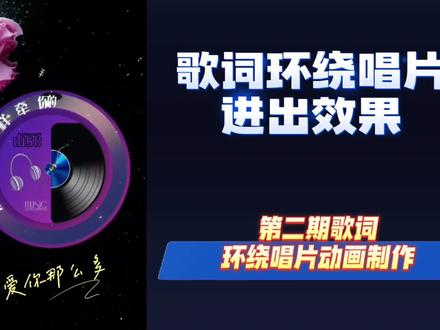 06:15查看AI文稿AI文稿
开始创作,添加一个黑底素材,比例调成一比一, 添加一个背景颜色,方便大家观看教程。先将黑色的背景推出屏幕外,音乐添加好,识别。歌词 选择编辑,选择喜欢的字体,选择一个粗点的字体,这里选择的是经典雅黑。选择描边,将描边去掉, 选择文字,输入减号,做一个参考线, 参考线放到如图位置, 调整文字大小,放到屏幕中间。复制第一句歌词,选中复制的歌词,选择编辑, 先将应用到所有歌词前面的对勾,去掉文本颜色,改成红色,做一个标尺用。删除文字,就剩下第一个字,红色文字放到虚线下方。 第一句歌词开头位置大概零点五秒,长度分割,再向前拉长歌词快结束的位置,再分割出一段,选中中间一段歌词,选 择编辑,删除歌词就剩下第一个字,选择动画循环动画选择环绕 时间线,放到开头位置,将文字移到红字位置。选择基础属性旋转,调整角度,将白色的字与红字对齐。 移动时间线,让文字转一圈,正好到中间段结束。显然现在速度有点慢,不够一圈, 点开动画将速度调快,这里需要根据大家歌词的长短来慢慢调节速度。没有固定的数值,大家调整好返回看下,正好一圈文字重合就可以了。扩大时间线移动, 用到红字白字如图位置的地方打关键针,接下来第一个歌词几个字就复制几个复制下来的歌词,对其上一句的关键针位置, 然后将歌词依次更改好。 选中第一段歌词,选择编辑,删除歌词剩第一个字,将光标放到文字前面,给文字打十二个空格, 白色文字移上去对齐,红字结尾打关键针, 开头位置基础属性旋转九十度, 选择缩放缩到最小,然后将文字移到右上角,选择动画,循环动画选择翻转调到最慢。 复制第一段文字,按住向后拖动, 将第三段歌词删除。将复制下来的第一段移上去与第二段接上。将开头结尾关键针取消, 选择编辑光标放到最前面,输入文字,再将后面的文字删除,这样就改成了文字后面打空格移动,文字与红字重叠,开头打关键针,结尾 尾处打开基础属性旋转九十度, 缩放调到最小,文字移到左上角,红字不用了,可以删除了。复制第一段文字歌词几个字,复制几个复制下来的歌词,与中间的文字对接上, 改成第二个字。改字的时候注意紧贴文字更换,不要动空格,继续复制替换文字, 每一个都与中间的文字对接上。 最后一段的文字同样操作, 复制与前面的街上更改文字,更改文字,注意每一行三段文字必须相同, 做好删除参考线。将黑底素材拉回屏幕,扩大到满屏,导出备用, 开始创作。添加做好的碟片,选择需要的比例,九比十六或者十六比九。新增画中画,添加做好的文字,混合模式里选择绿色。 调整文字位置,放到唱片轨道中,复制主轨道唱片选择前面的切画中画选中画。二唱片选择蒙版, 选矩形,蒙版调整大小,拉圆角放到如图位置,这样文字就有了从洞里进出的效果。 喜欢今天的视频,别忘了点赞评论加关注,感谢您的观看,我们下期再见,拜拜。
111筱艷子教剪辑 09:34查看AI文稿AI文稿
大家好,我是橙姐姐,今天我们制作这种环绕歌词动画。 首先点击开始创作,选择右上角的素材库,在热门中添加黑底素材, 然后在工具栏找到比例,选择一比一。下面我们添加音乐,点击返回,在工具栏点击音频,添加一首自己喜欢的音乐,点击抖音收藏,添加音乐使用。 我们将音乐裁剪一下,留下自己需要的部分,点亮音乐,点击工具栏的分割,删除后面多余的部分,然后点亮主轨道的素材,将素材拉长对齐音乐。接下来我们识别歌 词,点击两次返回,点击工具栏的文字,识别歌词,开始匹配 歌词识别出来以后,预览区将歌词放大放在中间位置,就是四边出现蓝色的吸附线即可, 如果在这里我们不将歌词放在中间位置,在后面的操作中不好对齐。然后点击工具栏的编辑,给文字换一种字体,我选择书法中的未背体, 点击样式,选择 t 样式中的第一个,再点击前面的圆,这样就把文字的黑边去掉了。接着我们点击动画,选择循环动画,添加循环动画中的环绕动画,时长调到两秒,做好以后点击 对勾。预览区,我们适当的将歌词放大一点,然后在歌词开始的位置给他定一个关键针,我的这句歌词时长是五秒,时间轴移动到三秒,我们在三秒的位置再给他定一个关键针, 再次移动时间轴到两个关键针的中间位置。预览区将歌词缩小,上方显示零以后放手,这样就有了一个由大变小,由小变大的动画效果,我们看一下。 接下来我们再复制歌词,点亮歌词,点击工具栏的复制在第一个关键针的位置预览区,将歌词缩小,逆时针旋转 一个角度错位摆放。时间轴移动到中间关键针的位置预览区将歌词放大,中间显示零, 时间轴再次移动到第三个关键针的位置预览区将歌词缩小,顺时针旋转一个角度错位摆放。接着我们再次点击复制在第三个关键针的位置预览区将歌词缩小,顺时针旋转一个角度错位摆放。 时间轴在移动到第二个关键针的位置预览区将歌词放大,中间出现零, 再次移动时间轴到第一个关键针的位置预览区将歌词缩小,逆时针旋转一个角度错位摆放。我们接着 点击复制在第一个关键针的位置预览区将歌词缩小,逆时针旋转一个角度错位摆放第二个关键针的位置预览区将歌词放大,中间显示零。 第三个关键针的位置预览区将歌词缩小,顺时针旋转一个角度错位摆放。同样的方法制作六七层文字, 把最后复制的一层歌词条上的关键针去掉,时间轴移动到关键针的位置,再点一下工具栏的关键针就可以了。 最后将这一层歌词缩小一点,这样中间就有了一个圆,因为我们要在这里 添加歌词,做好以后点击导出完成,再次点击开始创作,导入我们刚才制作好的歌词素材, 然后在工具栏点击化妆化,新增化妆化,选择右上角的素材库,在搜索栏中搜索色卡, 添加一个自己喜欢的色卡进来预览区放大色卡铺满全屏,然后将原视频的声音关闭,点击工具栏的音量,将音量调到零。 我们裁剪色卡素材,堆起主视频,点击工具栏的混合模式,选择正片叠, 做好以后点击对勾,我们看一下效果,做好以后点击右上角的导出 完成,再次点击开始创作,把导出的素材再次添加进来,下面我们给歌词添加特效,点击工具栏的特效画面,特效分类中选择光, 在光下面添加天使光,然后将特效进度条拉长对齐主视频,如果觉得画面不够亮就继续添加天使光, 同样将特效进度条拉长对齐主视频。点击工具栏的调整参数,将参数调到四十左右, 我们接着添加特效,点击返回画面特效,再添加上投影中的日落灯, 拉长对齐主视频,点击工具栏的调整参数,水平位移调到五十左右,不透明度调到八十左右。 做好以后再次点击导出完成,再次点击开始创作。导入没有加特效的白色歌词和加了特效的歌词,点亮白色歌词,在工具栏点击切换中画, 然后点击工具栏的混合模式,选择绿色,画好以后点击对勾预览区,将白色歌词放大一点, 做出阴影效果,我们看一下。做好以后点击右上角的导出完成,再次点击开始创作,把我们做好的素材再添加进来, 点亮素材,点击工具栏再复制。我们将第二段歌词倒放,点击工具栏再倒放, 接着再将倒放的歌词复制一份,点亮中间的一份歌词,点击工具栏的切换中画, 接着再点击工具栏的混合模式,选择绿色,去除黑色背景,然后再找到编辑,选择镜像,这样歌词的花型就变了,我们 看一下,我们再次点击右上角的导出完成,点击开始创作,导入做好的歌词素材, 添加音乐,点击工具栏的音频,添加音乐进来,拆剪音乐,留下自己需要的部分。 如果我们的文字动画有点短,我们可以用复制的方法多复制几份。点亮素材,点击工具栏的复制, 接着我们将歌词识别出来,点击返回,点击工具栏的文字识别歌词,开始匹配。歌词识别出来以后,预览去,将歌词放大, 放在中间位置,也是四边出现吸附线即可。点击工具栏的编辑样式,选择第一个 t, 点击他前面的圆, 将歌词的黑边去掉,点击花字,给歌词添加一个花字,我添加了发光里面的一个花字。点击动画, 选择字母动画,在字母动画中可以选择弹簧, 也可以选择重叠。 做好以后点击对勾,然后将每句歌词拉长和下一句歌词对接上, 这样视频就做好了,我们看一下效果。
553橙姐姐


