博途精致面版如何添加画面模版

粉丝4.9万获赞13.9万
相关视频
 07:14查看AI文稿AI文稿
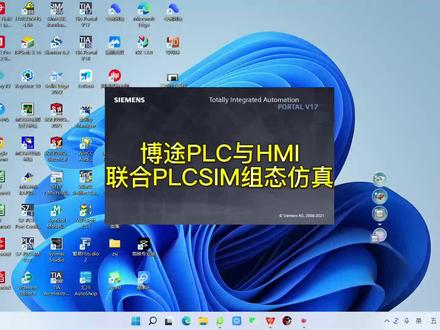
现在看到的是我们在泊头威士忌里面新建的一个七宝亭电路项目, 在我们的泊头软件里面除了可以新建主台我们的 plc 项目之外,还可以新建我们的 hmi 项目,然后通过我们的 plc seem 进行一个模拟仿真。对我们来添加一个 h m i 设备,我们点击添加新设备,然后连接 h m i, 选择一个显示屏确定, 然后在 p l c 这里选择我们起之前键 里的一个 plc 勾选接口用仪态瓦,然后完成。 我们先新建一个 接触器显示的一个 针,然后再对齐进行一个编辑, 给他添加一个四动法 显示,添加新动画,点击外观确定,然后变调名称,这里我们选择我们的 plc 变量,选择接触器勾选, 然后添加一个背景色,然后再添加一个接通之后的背景色,我们选择为绿色,给他弄一个闪色的效果, 这样子我们一个模拟接触器接通的一个动画就已经做完了,下面我们来给他弄两个按钮, 在文本这里我们把上面一个改成启动, 再给它添加一个试键,我们选择按下添加一个函数 编辑位置位位,然后输出这里我们连接到我们的一个 p l c 变调启动,接下来我们再释放添加一个函数 复位位,然后变调这里我们还是选择我们的启动,接下来我们编辑我们的停 童子并肩童子 编辑好文本之后,在事件这里还是按下添加我们的函数字微微,然后变调,这里选择我们的停止 释放之后呢添加一个函数复位 变调,这里能选择我们的还是停止,接下来我们运行,先启动我们的 t l c 的仿真 进口这里 p n e 开始搜索下载我们的程序到 p n c 里面 等待主态便宜 这里我们的密码还没输入,输入一个密码 装载一下, 然后我们再启动一下我们的 p l c, 启动到运行模式之后,再显示启用监视模式, 然后接下来我们来到我们的 h m r 这里,启动我们的 h m r 仿真, 我们看到这个电路,然后我们到我们的触摸屏这里,而且麦触摸屏这里模拟一下,点一下启动,然后我们看到我们的接触器线圈已经接通了,然后 我们这个灯在这里闪烁,表示已经接通了,然后我们点一下停止断开,这样子我们就完成了一个 plc 跟我们的 hmi 联合魔力仿真的一个主台。
799单冰 03:27查看AI文稿AI文稿
安装好博图软件之后,我们点开桌面的博图 v 四七软件快捷键,打开软件, 打开软件之后我们进行一个新项目创建, 然后我们添加一个新设备, 这个时候我们会发现 软件会提示没有许可的,因为我们的博图软件他是需要经过授权才可以使用的,所以我们想要给他进行一个授权处理。 点开素材软件, 然后选择 tia 博图负责全部面秘要 点击查安装查密要, 然后选择全部名称安装查密码,然后全部点 yes 就行了。 安装好密要授权之后,我们再次点开摩托软件进行一个小目前创建, 添加一个新的 幺五零零的 cpu, 然后我们就可以进到博托软件项目界面, 添加完 cpu 之后,我们还可以在机架上面进行一些其他的 模块添加, 添加好模块之后,我们就可以进行一个程序块的编辑, 经过安装授权之后,我们就可以进行一个正常的使用。
923单冰 01:11
01:11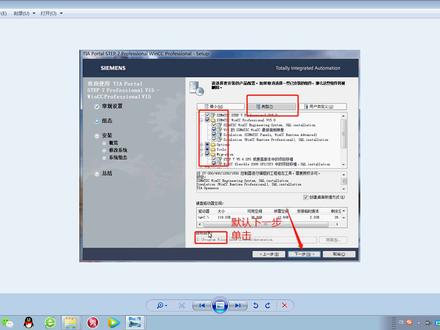 06:52查看AI文稿AI文稿
各位朋友大家好,今天给大家录制一期这个柏图威十五的安装教程,因为一直有朋友问我这个十五到底怎么安装都不太懂, 然后我这块是下载了一下,下载了一下这个 stepprishow 和 winccperfeshow 为十五这个这个软件,然后和还有这个是买几个 s 七 plc c 五为十五,还有这个发那个那个那个 授权,这这三个文件就够了啊。然后双击打开这个 tis f 七 pro 和 vcc pro 分为十五个,先安装这个,然后再安装这个, 我先打开这个,打开这个以后,然后可以看到有一二三四,一二三四有这么几个八个,结果十一个文件, 然后咱们双击这个拍翻身的微失误,我把这个拖长点,就这个微失误,咱双击这个就行了啊,然后双击这个开始安装,安装,安装上以后就是 vcc 和四 f 七都有了,而且都是拍翻身的版,就是 不是专业版的啊,不是那个高级版的,俩都是专业版的,直接安装上了,不像十三十四的时候还得分开安装 cf 七和问世界,这个直接就安全部安装上了啊。然后我今天下午也是亲测安装,安装成功了,然后我留了一个安装教程,我又 用用用用 word 版 word 版写了一个,然后也在我的博客上传了一下,大家有需要可以搜一下,然后我现在给大家讲一下这个安装过程,双击打开这个 ts f 七 vcc prov 十五,然后 双击这个这个文件,双击这个这个文件以后双击开始安装,安装以后单击下一步, 在选择简体中文就默认单击下一步,然后这再也是默认单击下一步,开始解压,然后正在出手啊,耐心等待一下,这个过程呢也不是太长,大概也就一两分钟,一两分钟样子,然后这块也是默认选择下一步,因为这块选择 假如你要是选择别的语言的话,就选自己选择一下,我这块默认安装语言是中文。下一步,然后这块也是选择中文,默认是中文啊,然后也是默认单击下一步 啊,这块呢,这上面是典型,还有这部分我都选择了默认,因为我没有特殊的要求,大家有特殊要求的可以自己选择一下,点开看一下,点开看一下,然后这个目录。我一般软件我都习惯 放到 c 盘,放到 c 盘有一个什么好处呢?因为这个国土软件比较大,安装呢也比较费时,我把它装到 c 盘以后,然后做一个系统的备份, 然后当我假如说有一天我系统崩溃了,或者或者或者或者中病毒了,然后我装一下重,我重装系统,不用重装系统,直接还原一下系统就可以了啊。然后因为这西门子软件,因为咱做公共的装的软件都很多, 装到 c 盘以后可以一下把所有软件都恢复出来啊,所以我这块就是直接装到 c 盘,他默认了。默认有一个好处,绝对不会出错啊, 因为假如要装到别的目录的话,一定要注意不要有中文的字眼出现,假如有中文的字眼出现,就会出现一个 ssf 什么之类的一个问题就安装安装不成功了,在这块一定要注意一下啊,下一步,呃,这这 这这个下一步是灰色的啊,然后一定要把这这两个勾选上,本人接受许可协议,本人特此确认已阅读了这些信息。把这两个勾打上以后,点击下一步,点击下一步以后,然后到这还要点打一个勾,我接受此计算机安全和权限设置,再再再再打上对勾啊,点击下一步, 下一步单机。呃,单,这这这就是你的产品配置,就是咱刚才那块已经选好的产品配置,其实都是默认的一个配置,有 cm 七 pro, 还有 cc prand, 还有奥普森,托尔斯, 米格瑞神,然后 ts, 密密瓷,然后这些啊,然后单机安装就开始安装,然后这个过程呢比较长,这写的四十七分钟,大概需要一个小时的时间吧。呃,趁这段时间呢,你可以干点别的,然后呃给自己来杯茶或者去 溜达一下,但是你去溜达的过程一定要把那个杀毒软件关了,因为你假如说有有有些进程是杀毒软件,呃,判判断,判断错了的话就会影响你的安装,一定要把杀毒软件关掉啊。那这块安装以后,安装完以后重启计算机 这块充气完了以后弹出一个这个这个对话框,单击,单击取消就行了,然后这就是咱,呃, 单机取消以后,我打开这个拨图软件,打开拨图软件以后,然后我单机已安装的软件,我验证一下我是否安装成功了啊? 啊,我打开以后显示四 s t pro 发上的 win c plus 发上都是非十五版本已经安装完成了啊。然后下边开始安装这个仿真软,仿仿真软件双击这个可执行文件,就是点 ex e 的这个 文件,双击这个,然后跟基本上跟那个是一样的,这是欢迎使用 styles 七 prccmv 十五点零安装程序,单击下一步, 然后选择简体中文,再单击下一步,然后直接默认单击下一步,然后开始开始解压缩包了,然后耐耐心等待弹出,等待他弹出这个对话框啊。弹出对话框以后也是默认选择中文,单击下一步, 还是单击下一步,还是默认单击下一步。这块我还是建议大家抓好 c 盘这个文件夹一下啊,防止出现错误。 这块也是有两个框需要框选上框,选完了以后单击下一步。这块还有一个我接入这个权限也是框选上框,选完了要单击下一步,然后开始安装,安装进行,这个时间就比较 大,大概就是十十五六分钟的样子就安装完成了啊,然后这块就安装完成了。呃,然后有一个安装过程中容易出现一个问题,就是,呃,老是提示重启,在这块可以单击一下开始,然后在这里边说啊一这一滴 it 这个网上有很多啊,得老是提示重启的话,大家可以把这个文件夹删掉,这个文件夹右键删除就可以了。怎么找这个文件夹呢?我给大家看一下啊。首先 进到这边选择嗨 logomosene, 然后选择嗨 logomasen, 然后点开这个下三角以后,再点开 c 字头部的下三角, 然后抗日呢?抗日呢?抗丑,然后抗丑,抗丑。下边有那个三十迈那阵,在三十迈那阵就有把这个喷顶发有 这个文件夹删除,删除以后,然后他就不会提示你重启了啊,我这块已经装完了,我就不再删除他了。好,呃,这个课程就录制到这里,谢谢大家。
724小羽教PLC(收学员)


