如何关闭paralles虚拟机而不是休眠

粉丝2.0万获赞3.9万
相关视频
 00:29查看AI文稿AI文稿
虚拟机突然网络不通,哈雷没网怎么办?当你劳累一天,打开电脑准备大展宏图的时候,却看到了这样的画面, 别急,教你一招,简单粗暴就能恢复网络!首先把虚拟机关闭,点击编辑选择虚拟网络编辑器,打开之后选择更改设置, 再点击还原默认设置,选择是。然后我们等待响应完成再重启 vmr 软件,现在打开考虑测试看看,果然网络就恢复了,是不是超级方便快捷呢?我们下期再见!
130黑客L |掌控者 02:16
02:16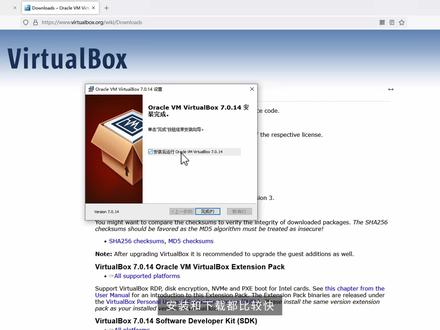 08:58查看AI文稿AI文稿
啊,各位同学大家好,本期视频呢,我们介绍一下虚拟机以及虚拟机的安装和使用。首先我们看一下虚拟机的功能啊,其实虚拟机的功能呢,就是在实体计算机中模拟完整的计算机系统,可以简单理解为在我们的电脑上去模拟多个电脑,我们看一下虚拟机在电脑中的结构, 那我们先来看一下这个电脑的一个常规结构,首先是电脑硬件,也就是我们的主机,然后呢在主机上我们去安装操作系统,比如说 windows 操作系统或者是 linux 操作系统,然后在操作系统上呢,我们就可以去安装软件, 说聊天软件啊,浏览器啊,或者是视频软件,这是电脑中没有安装虚拟机的时候啊,如果说电脑中我们安装了虚拟机,他是一个什么结果呢?肯定是先是要有电脑硬件,然后我们在电脑硬硬件中去安装操作系统,比如说我们常用的 windows, 然后在操作系统上我们 去安装一个软件,这个软件就是虚拟机软件,虚拟机软件安装完成之后呢,我们就可以在虚拟机上去模拟虚拟的电脑,也就是去安装操作系统,然后在操作系统里面呢,就可以像操作自己的电脑一样去使用,去安装一些软件。当然虚拟机软件呢,不是只能创建一个虚拟的操作系统, 可以去创建更多的操作系统,然后在其他操作系统上呢,再去去安装我们需要使用的软件,哎,这就是一个虚拟机软件在我们的电脑中的应用场景。 接下来呢去安装一下虚拟机,现在市面上主流的虚拟机呢,有这个两种,一个是 wem wear 啊,一个是 watcher box。 wem wear 呢是一个商业软件, watch box 呢是一个免费的软件,那 wem wear 呢是比较流行的一个虚拟机软件, 我们就来安装一下威猛威尔,首先呢我们得下载一个威猛威尔的虚拟机,虚拟机的这个下载地址呢,我会放在视频的下方,大家可以自行下载。好,我们来下载 改一下这个虚拟机软件,然后直接点击下载就行。现在下载完成了,然后我们解压一下啊,解压完之后打开这个文件夹啊,里面有一个 wim vr workstation 的这个虚拟机直接双击安装就可以, 然后点击下一步啊,勾选一下,我同意下一步安装位置,这个地方可以改,也可以不改啊,一般不用改啊,我们直接点击下一步产品更新和加入计划都取消掉,下一步啊,下一步安装 好,现在安装完成了,这个 wem vr 呢是一个商业软件。呃,这里需要导入许可证,许可证从哪找呢?可以百度查一下 wem vr 十六许可证, 找一个,然后复制一下,粘贴到这个安装界面当中啊,点击输入好了,然后 许可证已经导入完成了,点击完成就可以。这个许可证呢我会放到安装包的目录当中,大家下载的时候直接使用里面的这个许可证就行。那现在已经安装完成了,桌面上呢多了一个这个 vim viroc station 这个虚拟机虚拟机软件我们已经安装完成了,下一步呢我们就安装虚拟机的操作系统, 我们在这个 windows 电脑上呢去安装了一个虚拟机这个软件,嗯,在虚拟机上呢,我们就可以去安装其他的操作系统。操作系统的安装演示,我们使用优班图,先下载一个优班图系统镜像, 这个右弯头操作系统镜像呢,现在已经下载完成了。呃,然后我们再打开这个虚拟机软件,演示一下在虚拟机中安装系统。 哎,软件打开是这样的,这个主页上呢,他提供了三个功能模块啊,一个是创建新的虚拟机啊,一个是打开虚拟机打开现有的虚拟机,然后这个是连接远程服务器的,然后 我们用的比较多的肯定是前两个。现在呢,我们去创建一个新的训练机啊,点击第一个。那这里呢?如果我们首次使用这个 vmvr 的话,不太熟悉,可以选择第一个啊,典型 点击下一步啊,这里呢是选择安装程序光盘镜像啊,就是我们刚才下载的右半图镜像,找到这个镜像 啊,点击下一步。虚拟机的名称呢啊,我们就不改了,就没,就用默认的就可以。哎,这个位置呢,还是得改一下,我们如果都放在 c 盘的话, c 盘容易满,选择一个比较大的分区啊,我放在地盘 vm 这个目录下,再给他创建一个目录吧。啊,就叫右半图, 点击下一步,这里呢是指定磁盘的容量,也就是说给操作系统去分配多大的磁盘空间啊。我这里呢选择五十 g, 这需要看你的使用需求啊,因为我是演示嘛,我用五十 g 就可以 创建后开启此虚拟机,我们先取消掉啊,我们先不要去开启虚拟机啊,点击完成 这个虚拟机的这个配置呢,已经完成了,但在安装之前呢,我们可以先看一下这个虚拟机的一些设置啊。哎,点击到这个编辑虚拟机设置里面第一个内存呢,可以自行调整啊,这里呢,我因为我装的是一个 linux 操作系统,它使用的内存比较小, 两 g 就可以了啊,大家也可以自行去调整啊,八 g 十六 g 都行啊。处理器,这里也是可以去选择的处理器这个内核的总数呢,不能超过你的电脑的处理器内核总数啊,可以看一下我的电脑的处理器内核 啊,因为我这个电脑呢性能稍微低一些啊。 cpu, 这里我选择逻辑处理器啊,它是一个四合的 cpu, 这里呢?我最大就只能选四合啊,处理器数量两个,然后每个处理器内核两个,嗯,二乘二十四个啊,选多一些就会提示失败。 这里的网络识别器是指虚拟机的网卡模式,调节模式会创建一个虚拟网卡,使用你的局域网网络进行通信,局域网中的其他设备是可以访问到你的虚拟机的。 note 模式可以理解为在你的电脑中创建一个虚拟路由器,使用虚拟路由器进行通信,也就是说只有你的电脑中的虚拟机是可以互相通信的,局域网中的其他设备是无法访问到你的虚拟机的, 这里就选择常用的调节模式,下一个是 usb 控制器,然后声卡打印机,如果这些不需要的话可以删除啊,这样可以节省系统资源。 点击确定最后呢,我们就可以去开启虚拟机进行安装操作系统,操作系统的安装过程就不演示了,这里的视频加速略过 vm vr 这个软件呢,除了可以安装虚拟机,还可以导入虚拟机 啊,在这个主页这里呢,我们来演示一下这个打开虚拟机,比如说其他同学,他把他创建的这个虚拟机导出来给你,你呢可以通过这个打开虚拟机的功能 打开给到你的这个虚拟机啊,我们可以演示一下点击打开虚拟机,这个文件呢是一点 o v a 后缀结尾的,这就是通过文玩导出来的虚拟机,选中他去点击打开,给这个虚拟机命个名,也叫戴帽二吧。然后他存储位置呢,放到 我的地盘当中, vim 目录一下 demara 目录,点击导入啊,这时呢就会把其他人给我的虚拟机导入到我自己的虚拟机环境当中, 现在已经导入完成了。然后呢,我们可以编辑一下虚拟机的设置,调一下需要的资源,如果说你的电脑 cpu 内存资源足够的话,可以不用调,直接去点击开 虚拟机就可以了,这是演示如何导入虚拟机,那导出虚拟机呢?其实很简单,选中虚拟机,然后点击文件,选择导出为 o v f, 这个 o v f 呢,它是导出会有两个文件, 为了便于传输的话,可以改成 o v a, o v a 呢是导出一个文件,点击保存,它就会导出这个虚拟机 进度条,跑完之后,虚拟机就导出完成了。这个呢就是我们刚才导出的虚拟机,有版图六十四位点 o v a 这个文件呢,你也可以发给其他同学,然后其他同学呢,也可以导入到他自己的电脑上, 接下来我们演示一下如何安装 watchbox 虚拟机。那第一步呢,还是去下载 watchbox 虚拟机,选择这个 oricle vm watchbox 官方网站,然后点击这个 download, 然后去选择 这个系统的版本啊,因为我们用 windows 演示嘛,我们就去选择 windows 啊,这个时候呢就会下载 windows 版本的这个 oppos 安装包。好的,下载完成了,然后直接去点击安装就可以 啊,这直接点击下一步,然后安装位置呢,我这里就不改了,直接点击下一步,然后点击试试安装 好。安装完成了啊,我说 boos 是比较轻量级的一个虚拟机软件啊,安装和下载都比较快,这里直接点击完成就可以。 好,我们已经打开这个我是 boss 这个软件了。嗯,这个软件呢,界面也是比较简洁的,那我们可以在这个新建啊,在这里去新建虚拟机,方法呢跟 vivo vir 是大同小异的,这里我们就不做过多的介绍了。呃,然后我们演示一下导入, 点击导入可以导入 ova 文件,我们可以选择找到刚才使用过的 ova 文件。最后一个呢是我们刚才用 mvr 导出来的,可以选择它,然后打开。 哎,点击下一步,这个资源我就不改了啊,直接去点击完成啊,他这里呢就会导入虚拟机啊,因为都是这个虚拟化软件啊,他们的协议标准都是一样的,导出的 ova 文件是通用的 啊,现在已经启动完成了。好的,关于 winwire 和 waterbox 两款虚拟机的安装和使用,我们已经介绍完了啊,大家如果说有什么问题的话,可以在视频下方留言评论。好,我们下期再见。
3408小北AI开源 03:22查看AI文稿AI文稿
今天要写个表,但手机这操作也太麻烦了吧,手机就不能运行电脑端的软件吗?我的粉丝都知道手机能刷成电脑,但是刷机毕竟有风险,就不能没有风险还啥手机都能运行吗? 作为数码达人,气质必须拿捏。经过我搜罗各种资源,终于找到了这期视频,就是给大家讲解虚拟机教程的,需要这两个软件,黑色的软件,蓝色的软件,咱们具体的这个软件我会给大家上,咱们先打开这个黑色软件, 这是从零开始教的啊,往上往上滑,同意,这个界面是不是有点懵啊?不用管,双击左侧面啊,有可能出不来,没有关系啊,真的出不来吗?哈哈,需要 有耐心,看见没有,出来了,点击第一个切换员,选择清华园,点击确定,然后会在出现的过程中输,需要输入外回车, 出现这个标志之后就说明已经切换完成,然后再点击左侧边,往下滑,找到 moe 全能,点击 回车,好,退出之后也不用管,再打开,继续点击回车 这个界面就是选择咱们系统到底选哪个?点击回车之后,呃,可以选择第三个,也可以选择第四个,你比如说我选择第三个,第三个之后啊,随便选一个,第一个 好,继续点击回车,好,出现这个界面,继续点击回车。等了很半天啊,然后继续输入密码,一二三四五六,这个是在另一个软件里需要输入密码的啊,你就学会一个键回车就行。 出现这个界面之后啊,咱们就不要再点回车了,往下滑点击下键啊,这个回到咱们退出, 退出之后他还会走一遍程序,等待他彻底安装完成,马上就结束了,大概的用时 基本上在三十五分钟左右,出现这个图标的时候就说明已经安装完成了。咱们在这个界面输入 sta 二 t v n c 回车。好,从这里这个软件,呃,进入之后, 进入之后点击加号,输入刚才的那个地址,或者输入幺二七点零点零点一找到冒号五九零二,点击回车,继续连接。 这个是每次要提醒吗?咱们可以把把这个取消,点击回车,输入刚才咱们设置的一二三四五六的密码,也可以让他记住密码,点击注册, 下次再次呼出,还是输入 strt vnc, 再点击蓝色软件就可以回来了,学会了吗?
2303莫铭科技 02:20查看AI文稿AI文稿
平时用虚拟机或者用雷电模拟器多开,我们需要打开 cpu 的虚拟化功能,这个怎么打开?演示一下。 amd 平台叫 svm 安全虚拟机,它是 secure, voter, mod 这三个单词缩写,安全讯息机模式。英特尔平台就是我们常见的 vt, 这英特尔维特兰德新 technology vt。 如何判断 cpu 虚拟化功能是否开启?很简单啊,你点开任务管理器性能,看一下 cpu 参数,我这是 win 十的系统,鼠标右键点一下任务管理器,点这个性能,看 cpu 这个框框下面看这行虚拟化 啊,已禁用,就是没有开启啊。这个是这个瑞龙幺六零零 amd 平台的,这个需要 到 bios 里面给它打开重启,点 delete 键进 bios, 这个是华清的主板, amd 就去找 svm 那几个字,它是属于 cpu 的一项功能啊。直接去翻 我的袜子选项下面这个 cpu 咖啡格瑞星 cpu 配置,回车进去。那这一项不就是吗? svm 冒的,现在是 dc 五禁用的。 右边有个 description 描述, in evil 或者 disable。 cpu 微调来电信开启,关闭 cpu 虚拟化。好,我们给它打开回车,选音乐 app 时保存,这就可以了。 进到系统倒车,任务管理器性能虚拟化,已启用,这就打开了。再演示一下英特尔平台的虚拟化如何打开,开机 进标子里面,他一般就在奥德旺的选项下面。第一项 c b u 赛的 up, 回车进去啊,这一项不就是吗?英特尔维特莱德星 technology 就是英特尔的 vt 虚拟化功能,现在是 dc, 不选音,不 f 十保存,这就打开了。
940树叶科技 00:58
00:58 02:02
02:02


猜你喜欢
- 2311科技小磊