ae头像立体教程
粉丝18.1万获赞526.4万
相关视频
 02:49查看AI文稿AI文稿
如何挤出任何二维图像到三维?把你的 logo 变成三维的 logo? 其实很简单,不需要任何插件。首先新建一个合成导入 png 格式的 logo, 先把他的三 d 开关点开,打开位置属性,右键可以分离 xy 和 z 轴, 在 c 轴上按住 out 键,点击一下,这里加入表达是 index, index 是什么意思呢? index 是图层编号的意思,图层依次排列 编号,用这个表达是可以做出每间隔多少个值就产生变化的效果。在这里他的意思就是 z 轴的数值就是他图层编号的数值,比如复制出来他是十五层,那么那的 z 轴数值就是十五。 加入 level 调整一下,我们按住 control 加 d, 复制很多很多层,这样 logo 的立体效果就出来了, 最后愈合成一下,加入旋转的效果 完成。点个关注呗,学习更多内容。
618优锐工作室 03:18查看AI文稿AI文稿
我们简单的缩放一下我们的摄像机,我们可以看到这个网格呢,它只有三面,那么我们需要让这一面也显示出来,只需要在我们脚本插件里面直接勾选这个属性就可以了,这个时候我们可以看到它的右面呢就出现网格了, 然后我们需要调整一下网格的大小,我们在合成图层这里,我们可以看到我们这个地方呢只有一个摄像机和背景,那么我们需要点击一下这个位置, 隐藏其他设置,我们把它关掉,这个时候他就会显示我们这个网格的图层了,然后我们按键盘上的 s 键给他缩放一下大小,我们把前面的约束比例点掉,然后缩放一下他的宽度, 它的高度呢我们不用缩放,再调整一下它的位置,然后我们再把我们这个网格拉的长一点,再仔细。 好,我大概呢给调成这个样子,然后下面一步呢,我们需要选择我们这个脚本,然后把我们刚才这个地方显示出来的这个图层呢,继续点击这个隐藏图层按钮,把它隐藏掉,再框选我们的摄像机和背景图层,然后 然后选择我们这个脚本插件,大家只需要点击这个按钮创建,然后他会弹出一个对话框,我们需要把里面这个数值呢改成一,他会新建一个合成,我们直接点击 ok 就可以, 点完 ok 之后呢我们这个背景呢他就变成黑色的了,我们可以看到合成里面呢,他会新建了一个玉合成,我们双击这个玉合成,我们进来这个玉合成之后,我们就看到了刚才我们之前的画面下面呢,我们需要把这些网格呢生成我们一个辅助网格,我们可以看到在我们这个脚本最下面的位置呢,它有我们的 辅助网格生成,我们直接点击下面的 ok, 然后耐心等待一下,辅助网格呢就已经生成完成了,那么因为我的 ae 版本呢是二零二一, 所以呢他这个地方有个草图三 d, 我们点击一下草图三 d, 这个时候我们可以更直观的看到他的效果,我们可以看到地面呢他已经被这个物体遮挡住了, 或我们的两面墙也有遮挡物,但是我们的墙壁遮挡物呢,它并没有完全遮挡住。在我们背景图层里面我们可以看到我们这张图片呢,它是显示不全的,那么我们就需要在刚才的合成里面把我们这个墙呢完全遮挡住我们的这个图片就可以了。 回到我们这个愈合城里面,选择我们这个墙壁,然后展开一下它的缩放属性,这时候大家一定要记得把它 约束比例点掉,然后缩放一下他的宽度,让他完全挡住我们的这面墙就可以了。包括我们另外一面墙也是把他的约束比例点掉,然后缩放一下他的宽度。 我们在缩放的时候,我们就可以看到我们这个长久呢,他会形成一个这种纵深的巷子,这个呢就是我们要的效果。再回到我们的背景合成里面, 这个时候我们这个图片呢就已经显示完整了,而且他已经完成了我们这种摄像机的创建,我们展开一下摄像机的属性变换,然后给他的目标点和位置都打一个关键针,往后移动几秒,移动一下我们的摄像机。
42薛定谔船长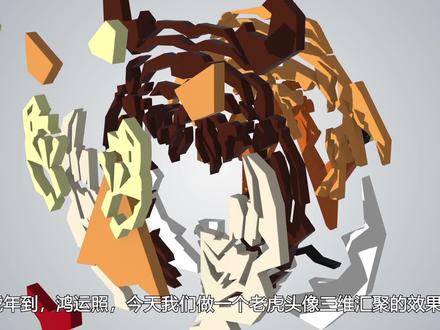 04:45查看AI文稿AI文稿
五年到鸿运照,今天我们做一个老虎头像,三位汇聚的效果,我已经导入了老虎头像。首先我们需要得到路径, 如果手动画这么多路径肯定不现实,我们可以使用自动追踪,但如果直接这样追踪路径,所有的蒙版都会在同一图层,这里路径很多,很难把它们分离出来,所以我不这样操作。先把素材愈合成, 打开这个愈合程,我们要把每个颜色提取出来使用提取效果,首先是白色拉动脂肪毒的滑块,只保留白色。回到组合程,使用自动追踪,选择二发通道, 这样白色的路径就提取出来了。我们把图层名称改为零一,再进入一合成,复制一层隐藏,前一层重置提取效果。接着分离白色旁边这个颜色还是拖动脂肪毒滑块,但这里有几个相 镜的颜色,拖动有时不太容易找准这个颜色。我们可以使用下面的黑厂,白厂的数值调整,还可以用另一个方法新建一个调整图层,添加色调效果, 注意右上角信息栏显示的数值,这个颜色是二三二。隐藏调整图层提取,这里的黑厂设为二三幺,白厂设为二三三,这个颜色就分离出来了,但放大看还会有一些残留的噪点。我们可以使用遮罩阻塞工具,阻塞设为零,降低柔和度。 回到组合成,隐藏零一,再次对愈合成做自动追踪,得到路径零二。再次打开愈合成,使用和刚才一样的方法复制图层,重置提取,使用调整图层,得到颜色信息。在黑场和白场输入数值,有造点就打开遮罩阻塞工具,没有就不打开。回到组合城, 得到路径零三。后面都是同样的方法,得到其他颜色的路径, 这里我省略中间的过程,现在已经得到了所有的路径。 我们新建一个图层,添加爱了们的效果。展开自定义文本和蒙版选项,指定十一个蒙版路径图层。 接下来进入 e 三 d 的场景设置,进来,先直接点击十一次挤出按钮, 然后为每个模型指定路径。 十一个模型都有了,但这个头像看着有点怪,我们独显一个模型。 再打开另一个,可以看到 e3d 会把每个模型放置到场景中心,而不是保留他原来的位置。你可以手动调整位置, 但有点麻烦。我想了另一个方法。回到 a 一中,显示零一图层,隐藏一三 d。 双击句型工具,给零一图层加个与图层同样大小的蒙版,然后把蒙版在外方向拉长,在这个路径的左上角和右下角的位置分别画一个小方块。把这两个放行蒙版的颜色改为红色,便于区分。把那个大的蒙版删除。 回到一三 d 中,可以看到模型一的位置向下了一些,他现在是基于蒙版的位置把画面缩小,可以看到上下那两个小方块,但他们都离着中心很远,不影响我们的画面。回到 ae, 我们把这两个红色蒙版复制给其他十个图层, 再回到 e 三地,把这些模型逐个打开,现在就保持了蒙版的原始位置,形成了完整的老虎图案。接着我们给材质 设置颜色,第一个是白色,不用改,把光泽度关闭。我们可以借助佛罗 shop 复制每个颜色的数值,然后粘贴到一三 d 的每个材质中,最后别忘了把光泽度都降到零。 打开环境,现在环境是一个 hdr 环境贴图,我想用一个纯色回到 ae 中,新建一个灰白色图层,然后在 e 三 d 的自定义纹理贴图这里指定该图层回到 e 三 d 中更改环境贴图, 接下来我们复制模型组,把复制的这一组改为组二,切换到左视图, 在这方向移动每一个模型的位置,把他们错开,回到透视图,看看效果,做适当的调整。回到 a, 启用动画引擎,给动画选项做一个从一百到零的动画。给摄像机做一个旋转动画, 加一个纯色背景,还可以添加一盏拼星光,打开阴影,增加一些光影变化, 适当降低环境的亮度,这样就完成了。
1085教AE的李老师 00:1710爱哭鬼
 03:20查看AI文稿AI文稿
大家好,今天这个视频我们用 css 来做一个挺好玩的三 d 立体视频的效果,大家平常做这种效果呢,可能会用到 ae 对吧,这里我们用 css 也可以很简单来实现这种效果啊,来看一下代码 htm 结构和基本的布局,还是比较简单的,大家来看一下哈。现在呢是先把这个基本的立体盒子的结构给他布局出来 来看一下,就这样子,关于这个的三 d 布局呢,这里就不详细带大家来做了,我们之前已经做过两三个这种类似的三 d 变换布局的实力啊, 比方像这个三 d 旋转的立体盒子,大家可以找回以前的视频,都很详细给大家分析过怎么样实现这种立体盒子的 布局,还有一个说骰子的立体布局都是类似的方法,大家找回以前的视频看一下就可以了,这个呆萌呢,其实只要三个面就可以了,比之前的更加简单哈,就这三个片, 通过 css 控制他们的三 d 变换,让他们旋转一定的角度,沿着不同的方向的轴移动一定的距离,围成一个立体的盒子就可以了。就我们现在看到的这个样子, 我们着重来看一下怎么样在这几个面里面呢,来实现视频播放的效果。先找到这三个 span, 也就是呢这三个面啊, 然后给他们添加一个视频,控制他们自动播放静音,还有循环播放。来看一下 现在这个视频呢是出来了,但是呢视频的布局是乱的哈,我们还要对它进行一下布局。 视频的布局也很简单,控制它和几个面的大小一样就可以了,设置为百分之一百, 不过呢这个视频的比例原本是长方形来的,而这个三提盒子是正方形,对吧?所以我们要控制一下视频哈,在每个面里面呢,按照原本的比例给他裁一个正方形出来,这样呢他就不会变形了,看一下效果, 现在视频的布局呢就没问题了。还有就是呢,原效果里面他还有个背景也是在播放当前视频,对吧?只不过呢有一定的模糊效果,我们就来添加一个做背 的视频,也是这一个哈,给他复制一下,把这一个样式呢给他复制一下,都是差不多的,直接找到 video 背景视频呢出来了,但是呢,还缺少一种模糊的效果啊,给他添加一个模糊的效果,看起来呢高级一点,添加一个滤镜,给他二十像素的模糊度, 模糊呢是模糊了,但是他连这个盒子里面的视频呢都模糊了,所以还要对 spend 里面的 video 单独设置一下,让他们呢就不要模糊了, 来看一下最终的效果,没有问题哈。好,这个视频呢就先到这里,感谢大家的收看。
377小K师兄 00:09
00:09 00:128小依


猜你喜欢
- 3849征战