ppt做莲花散开的效果wps

粉丝4879获赞1.2万
相关视频
 01:23查看AI文稿AI文稿
竟然用 ppt 做出了莲花绽开效果,你还在这样做? ppt 大神们已经剪成这样了,那这个莲花绽放的效果 是怎么制作的呢?首先呢,插入两个圆形,让两者部分重叠。框选圆形,选择形状格式,点击合并形状里的香蕉,就得到一个花瓣。接着为其添加渐变,填充两个界面光圈,设置成白色,方向从上往下。 第二个界面光圈透明度为百分之一百。然后复制粘贴,得到四个花瓣,在设置形状格式的大小与属性,右边两个花瓣分别旋转三十度和六十度, 左边两个花瓣分别旋转三十度、六十度。再将花瓣拼接在一起,调整一下花瓣的大小和位置。最后一步呢,复制一页, 将第一页的文本信息放置在画布的外侧,调整所有花瓣角度为零度,并且全部选中,分别水平居中和垂直居中,让他们完全重叠。接着选中第二页,添加平滑切换,用 花瓣绽开的动画效果就做好了。怎么样,你学会了吗?赶紧来试一下吧! 关注我,你就是 ppt 大神!
816不凡说个PPT 03:32查看AI文稿AI文稿
ppt 技巧制作莲花绽开动画大家好,今天我们来学习这样的莲花绽开动画。首先将幻灯片背景设置为黑色,将视图里的参考线打开,便于操作。插入两个椭圆形, 将形状的一半进行重叠,全选形状,然后选择相交,得到一个花瓣,调整大小,然后放置页面中央, 设置为无轮廓,设置形状格式选择渐变,填充方向选择向下。两个渐变光圈都设置 为白色。选中第二个光圈位置设置为百分之八十五,透明度为百分之二十。 复制一片花瓣, 旋转四十五度角度,拖动花瓣,将底端对齐, 再复制一片旋转角度,负四十五度,拖动花瓣底端对齐。 用同样的方法在复制五片花瓣,旋转相应的角度, 将此页面复制三个。 打开第一个页面,全选花瓣,将旋转角度都设置为零度。全选,设置对齐方式,水平居中,垂直居中。 打开第三个页面,调整花瓣的旋转角度调整为三十度,对应的调整为负三十度,下方两片分别调整为六十度和负六十度, 中间两片调整为八十度和负八十度。将最下方一片删除。 将所有花瓣的底端对齐, 打开第一页,插入禅字图片,调整图片的位置与大小。复制图片并打开第二页,将图片粘贴到第二页。调整位置与大小, 添加需要的文本内容。给文本添加一个擦除的动画, 设置自上而下设置为与上移动画同时 打开第三张页面,插入文本,禅字位置预留。将禅字图片复制一份,调整图片大小, 放置预留位置,打开切换,设置为平滑切换并应用到全部,这样就做好了,你学会了吗?关注我,学习更多小技巧!
 01:27查看AI文稿AI文稿
不是吧不是吧!用 ppt 居然可以做出莲花绽放的效果,诸位看好喽!首先我们先插入一个圆形,右键,设置形状格式, 调整颜色透明度,再复制一个出来,按住 ctrl 选中两个形状合并,形状选择相交,设置无线条,选择渐变填 充,然后设置一个自己喜欢的颜色,再按住 ctrl 鼠标拖动,复制一个适当旋转角度跟底部对齐,再复制一个,设置水平翻转移动到左侧跟底部对齐,后面以此类推。 再创建一组作为花瓣,然后选中所有花瓣,给他们设置外部的阴影效果,将模糊程度调到三十磅,再将底部的花瓣 置于顶层,两侧的花瓣都上移一层,再把文字放在花瓣四周,选择左侧缩略图,按 ctrl 加 d 复制一张,然后选中所有的花瓣,设置形状,格式下将旋转设置为零度, 对旗下分别选择水平居中和垂直居中,再把所有的文字设置大字号,再把他们移出 ppt 界面外,然后把第二页移动到第一页,给第二页设置平滑切换的效果,这样莲花盛开的 ppt 就做好了。关注我,学习更多 ppt 技巧!
220雅客PPT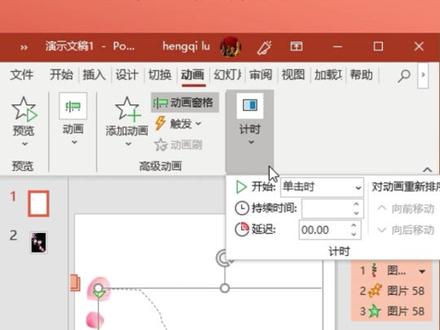 00:59
00:59 00:54查看AI文稿AI文稿
很容易把 ppt 做的太枯燥,你需要加上一些生命力。今天教你们做出一朵可以绽放的白莲花。插入两个圆形香蕉排列,然后全与他们形状格式中选择香蕉,这样就可以得到一片花瓣。接着调整一下花瓣的颜色,选择渐变填充颜色,从白色到灰色。爱 按住 ctrl 鼠标拖拽可以快速复制。这里复制八片,共计九片。将这些花瓣全选居中,重叠排列,然后复制一页,以花瓣的顶点为旋转中心,螺旋环绕排版。 这里需要注意花瓣的层级,最中间的花瓣在上层,两边的依次排列在下一层,然后给这也加上平滑切换效果,这样就得到出一朵绽放的莲花了。你学会了吗?我是王明若家老师,记得点赞,咱们下期再见!
2.6万零一PPT 00:35查看AI文稿AI文稿
你知道像这种视觉效果拉满的绽放莲花是怎么做的吗?很简单,我来教你。插入两个圆形相互重叠,卷卷后形状格式相交,就能得到一片花瓣。设置渐变填充,透明度从零到百分之一百多。复制四片,沿着某一片为中心,不弄的 另外四片分别旋转重合底部顶点,形成发散拍板。复制这一页幻灯片,把所有花瓣对齐重合到一起,一同到画布以外,最后添加上平滑的切换效果就做好了。你可以自己试试看。我三十二点个关注,下期再见!
506设计师弎十二 01:14查看AI文稿AI文稿
你还在这样做 ppt? 大神们已经剪成这样了,那这个莲花绽放的效果是怎么制作的呢?首先呢,插入两个圆形,让两者部分重叠。框选圆形,选择形状格式,点击合并形状里的香蕉,就得到一个花瓣。接着为其添加渐变,填充 两个界面光圈设置成白色,方向从上往下。第二个界面光圈透明度为百分之百。然后复制粘贴得到四个花瓣。在设置形状格式的大小与属性里,右边两个花瓣分别旋转三十度和六十度, 左边两个花瓣分别旋转负三十度,负六十度。再将花瓣拼接在一起,调整一下花瓣的大小和位置。最后一步呢,复制一页,将第一页的文本信息放置在 画布的外侧,调整所有花瓣角度为零度,并且全部选中,分别水平居中和垂直居中,让他们完全重叠。 接着选中第二页,添加平滑切换,这样花瓣绽开的动画效果就做好了。怎么样,你学会了吗?赶紧来试一下吧!关注不妨让你的 pt 飞起来!
228不凡说个PPT 01:06查看AI文稿AI文稿
ppt 中最惊艳的莲花绽放大神们已经剪成这样了,那这个莲花绽放的效果是怎么制作的呢?首先呢,插入两个圆形,让两者部分重叠。光选圆形,选择形状格式, 点击合并形状里的香蕉,就得到一个花瓣。接着为其添加渐变,填充两个渐变光圈,设置成粉红色方向从上往下,第一个渐变光圈透明度为零,第二个渐变光圈透明度为百分之一百。 然后复制粘贴得到四个花瓣。在设置形状格式的大小与属性里,从左到右的花瓣分别为负六十度、负三十度、 零度、三十度和六十度。再将花瓣拼接在一起,调整一下花瓣的大小和位置,再放上排版好的文字信息。最后一步呢,复制一页,调整所有花瓣角度为零度,并且全部选中,分别水平均 中和垂直居中,让他们完全重叠。将第一页的文本信息放置在画布的外侧,接着选中第二页,添加平滑切换,这样花瓣绽开的动画效果就做好了。怎么样,你学会了吗?关注我,你就是 ppd 之王!
1407不贰法门PPT 01:44查看AI文稿AI文稿
ppt 中最惊艳的莲花绽放,你认为很难吗?其实超级简单,一分钟教会你!首先插入两个圆形,让它们部分重叠, 全选原型,点击形状格式合并,形状相交就得到一个花瓣。接着为其添加渐变,填充左右两个渐变光圈都设置成粉红色方向,从上往下, 第一个光圈透明度为零,第二个光圈透明度一百,设置为无线条。 然后按 c、 t、 r、 l 加 d 复制四个花瓣,全选花瓣形状格式对齐,选顶端对齐,横向分布。在设置形状 算格式的大小与属性里,从左到右的花瓣旋转角度分别为负六十度、负三十度、零度、三十度和六十度。再将花瓣拼接在一起, 调整一下花瓣的大小和位置。接下来把准备好的文字复制过来,然后复制一页幻灯片,回到第一页幻灯片,把文字都拖动到画布外面。 选中全部花瓣,把旋转角度调整为零,形状格式对齐,依次选垂直居中和水平居中, 让花瓣完全重叠。最后选中第二页幻灯片,切换效果选择平滑。这样花瓣绽开的动画效果就做好了。你学会了吗?关注我,带你一起玩转 office!
457玩转OFFICE 00:50查看AI文稿AI文稿
ppt 教学动校莲花绽放做的太枯燥,你需要加上一些生命力。今天教你们做出一朵可以绽放的白莲花,插入两个圆形香蕉排列,然后全与他们形状,隔热中选择香蕉,这样就可以得到一片花瓣。 接着调整一下花瓣的颜色,选择渐变填充颜色,从白色到灰色,按住橙色鼠标拖拽可以快速复制,这里复制八片,共计九片。将这些花瓣全选居中,重叠排列,然后复制一页, 以花瓣的顶点为旋转中心,螺旋环绕排半。这里需要注意花瓣的层级,最中间的花瓣在上层,两边的依次排列在下一层,然后给这也加上平滑切换效果,这样就得到出一朵绽放的莲花了。
17知识有价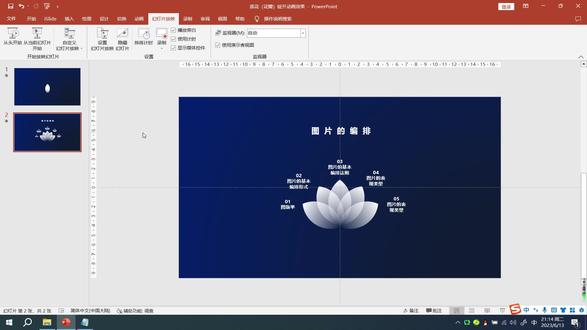 10:29查看AI文稿AI文稿
大家好,今天我们来看一下在 ppt 里面如何制作啊,这种啊,花瓣展开的效果,那么在这个地方我们可以先看一下这种效果, 那么就是这样一种啊,花瓣展开的效果,那么这种效果我们如何来制作呢?今天我们就来看一下。 首先我们建立一个空白文件,好,我们先将不要的这些内容选中删除, 然后点击插入形状,那么在这个地方我们绘制一个矩形啊,然后我们填充一个颜色啊,那么这个颜色自己可以任 任意的进行一个设置啊,那么在这个地方我就任意的填充一个颜色,当然我们也可以在网上啊下载一些啊,你所需要的这样一个背景啊,需要的这样一个背景, 好,那么填充过后边线不要,那么这一个背景,我就将它填充出来了, 然后我们再点击插入形状,选择椭圆工具,那么在这个地方我们给他绘制一个正圆 啊,绘制一个正圆啊,然后按住 ctrl 键,我们拖动,我们再复制一个,好, 这个地方我另外给它填充一个颜色,那么我将两个对象在这个地方我给它进行一个对齐啊,那么这个地方我进行一个底对齐,那么对齐过后,注意我需要这一个花瓣啊,一个花瓣我要让它形成一个花瓣, 所以在这个地方呢,大家注意,我给他进行一个啊,呃,相交操作, 那么在这个地方呢,我们先将两个对象选中,选中过后,我们点击这一个形状格式, 在这个地方有一个合并形状,当然大家注意啊,如果是你们用的这一个 ppt 是一个低版本的,我们也可以通过其他的软件, 比如说 cdr, 比如说 ai, 我们也可以来制作这一个花瓣,那么在这个地方我们选择这个香蕉啊,看一下,那么我们需要的这个花瓣是不是就出来了?出来了过后,我们再对这个花瓣填充一个颜色, 在这个地方注意,我们点击这有一个按钮,点开好,这出现一个填充, 在这里面我们选择渐变填充啊,渐变填充,渐变填充,注意这个角度我们设置为九十度。好,我们将这个 颜色,注意这有一个渐变光圈,那么第一个颜色和第二一个颜色我们都设 之为白色,那么第一个颜色,那么它的这个透明度啊,透明度我们设置为零啊,设置为零,那么第二一个,那么它的透明度我们设置为一百啊,一百, 注意啊,两个透明度啊,一个为零,一个为一百,所以注意啊,那么这个角度我们设置为九十度,那么我们这一个花瓣的渐变颜色我们就填充出来了, 填充出来过后,我们再复制,按住 ctrl 键,我们在这个地方拖动,复制一个,好,再复制一个,好,然后我们再复制一个,好,再来复制一个,那么我们一共复制了 四个啊,复制了四个,那么复制过后,注意,我们将第一个啊选中,注意这有一个旋转,好,点击其他选项,我们将它的角度,比如说我设置为负的六十度, 这是第一个,那么第二一个我将它设置为负的三十度。 好,第二个出来了,那么第四一个,我将它设置为三十度,注意这两个 啊向相反的方向进行一个旋转,那么这一个相应的我就将它设置为六十度,看一下,我们这一个啊,旋转角度我们就设置出来了, 设置出来过后注意,然后我们将它进行一个选中啊,进行一个选中好, 这个地方我们选中,进行一个对七啊,这个地方选中好,我们把它对到这一个合十的这个位置,那么这个一样的选中他,好,我们在这个地方将他们进行一个对七, 那么这个时候大家注意看一下我们这个莲花啊,这个花瓣,这个花的这个效果我们出来了,好边线,我们将它设置为无, 设置为五,看一下,那么这个时候我们需要的这样一个花瓣的这样一个效果,那么是不是就绘制出来了啊?绘制出来了,那么绘制出来过后, 注意我们点击,注意,在这个地方我们给他复制一个啊,我们点击鼠标右键这有一个复制,当然我们可以这样,也可以在这个地方选中他,好, ctrl c, 再来 ctrl 加微,也可以进行什么进行一个复制啊,那么复制过后,注意我们可以回到这一个幻灯片上,好,我们先将所有的这个花瓣选中,然后我们 将我们刚才旋转的这一个角度好,我再把它重新设置为零,看到没有设置出来啊,也就说将它的这个旋转的角度进行一个还原操作,还原过后, 我们再将这一些对象进行对七好,先水平居中对七好,再来垂直居中对七看一下,那么这样将它进行一个对七了啊, 那么对齐过后,注意我们再回到第二一张幻灯片上,第二个幻灯片上,大家注意,然后我们再输入我们所需要的文字, 当然我这个地方呢,这个文字是我已经准备好了的啊,准备好了的,那么在这个地方,好,我把它放置到这个合适的 位置,给他进行一个对齐,好,我改变一下字体大小,好,颜色我给他 设置为白色。好,第一个啊,需要的文本输入啊,输入我所需要的这样一个文本,然后再是第二一个,好,将它选中 粘贴好,把它放置到这个合适的这个位置,改变一下它的字号。 好,我们将它进行一个对七,然后将它的颜色我们设置为白色,这是第二一个。好,那么第三一个用同样的方式,注意这个地方,我先给他复制一个 第二一个,第三一个,第四一个。好,第五, 补一个。好,这个时候把第二一个选中 ctrl c 或者是 ctrl x, 好,这个地方选中它 ctrl v。 啊,好,我们将这一个啊 形式进行一个变换。第三一个用同样的方式,这个地方我们将它粘贴过来,好,我们把它放置到这个合适的位置,嘿, 第二,第三,这个不要,这是一二三。好, 这分多了一个。再是第四一个。好, ctrl c, 选中, 粘贴好,把它放置到这个合适的位置,然后再来第五一个 ctrl c。 好,将它进行一个粘贴,然后适当的进行一个改变。 好,那么这样我需要的这一个啊文本我们是不是就输入出来了?输入出来过后,那么这个时就注意到了,选中这个幻灯片二,好,我们点击这一个切换,这个地方我们使用平滑 看一下,那么这个效果是不是就出来了?然后在这个地方我们设置为自动换片时间,自动换片时间,好,我给他应用到全部,那么这个时候我们回到这一个幻灯片放映,好,从 开始我们看一下,那么这样看一下,那么这样一个什么花瓣展开的这一个效果,我们是不是就制作出来了?在这个地方大家再看一下,看一下那么他是不是很简单的这样一个制作方式。 那么今天我们关于这一个花瓣展开的效果,那么他的制作教程我们就先分享到这个位置。
2独行侠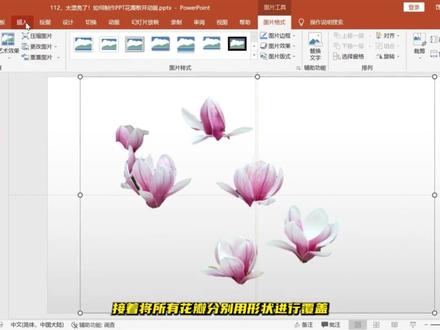 02:23查看AI文稿AI文稿
朋友们大家好,今天我们来学习的是 ppt 如何制作花瓣散开动画,让我们看一下样例吧。 首先插入花瓣图片,点击删除背景标记要保留和删除的区域,完成花瓣抠图。 接着将所有花瓣分别用形状进行覆盖, 先选中图片,再 ctrl 加 a 全选形状,在形状格式合并形状中选 选择拆分。完成后删除背景图片,再复制几个花瓣,调整位置大小, 全选花瓣,拖到画面外并调整下角度。 然后添加路径,动画中的直线开始为与上一动画同时,持续时间十二秒,然后更改每个花瓣的路径。 接着全选图片,再次添加陀螺旋动画,持续 时间十秒。从陀螺旋动画中任选几个,在效果选项中更改数量为三百六十度逆时针,然后拖动滑块,调整直线动画的延迟时间,使他们先后出现。 最后调整下背景颜色,使其更加美观协调,这样我们的花瓣散开动画就做好了。 以上就是我们今天学习的内容,想学习更多有趣的 ppt 知识吗?可以关注我们,更多精彩值得您期待!
14PPT创意大师 05:03
05:03 04:1012壹蓓子的丁丁


