wps中柱形图动画怎么一个一个出来

粉丝451获赞4481
相关视频
 02:36查看AI文稿AI文稿
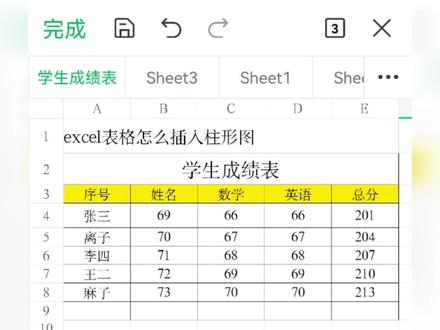
excel 表格中怎么插入柱形图?就如下边我们看到的这个地方,学生成绩表对不对?这就是我们的一个柱形图哈,看一下 这种是如何来进行插入的呢?我们来给大家去讲解一下如何快速的进行操作哈,那么我们现在的时候可以来选中一下我们的这部分数据吧,把我们的数据给他选中了呢,我们再来点击左下角的插入哈, 再插入菜单下面默认在这个位置啊,我们往下面找一下,找到一个图表哈,图表的时候,我们点三个小圆点进来呢,在这边有条形图,轴线图,第一个就是柱状图哈,后面的柄图,还有面积图,散点图等等的, 是不是有很多雷达图对吧?那么我们这边呢,给大家去给大家用第一个啊柱状图来进行演示一下,我们就选择第一个吧,还有这些可以去选择的,都是可以去选啊,我们就选择第一个这个位置呢, 选择他啊,这时候是不是就弹出来了,在下边的这些地方,我们看一下是不是就有张三李四,王二麻子都在里面了,还有这个颜色代表的分数对不对?就有了。那么我们的这个图表呢,他是可以去移动的哈,移动到我们想要的一个位置的对不对?那么现在的时候我们点一下其他地方就会取消,再点他一次呢, 再点这个小圆点的时候,就会弹出这样的一个窗口,我们点击第一个数据源呢,就是让我们重新再来选择这个数据对不对?我们可以选择行或立哈,都可以去选择上面的这个地方,是不是感觉有个蚂蚁?先这样的是不是选中的,那么我们点击完成就可以了,再往下面再点一下呢, 这边图表选项哈,点击下,点了呢,第一个哈图标对不对?这个标题呢,我们可以去改为学生成绩单啊,都可以 对不对?在上方或者是下方,我们把它设置为覆盖标题,是不是就像这样了,上方是不是这个地方他的预览都有变化了,那么我们点击下确定哈,再点击确定是不就出来了,那么我们在看到的这边是不是有个图例, 对吧?图例就是下面的这个地方的姓名,数学,语文,英语的这些地方呢?我们点击下哈,再进来图例的时候,我们可以放到底部还有右侧或者左侧哈,在这时候是不是就有这样的一个提示的,在这个位置,对吧?那么再点开它底部啊,还有右上 都可以去放置的,那么我们就放到这个右侧吧,放到右侧,然后这边重叠,是否啊都可以去勾选了,然后点击确定,再确定, 这不就可以出来了,那么下节课我们呢,我们再来讲解一下这个柱状图的一些设置参数哈,那么我们本节课当中就给大家去讲到如何去插入的,你学会的话点个关注,留下你的小足迹哦。
321手机wps办公 01:26查看AI文稿AI文稿
excel 制作柱形图和折线图组合图表,今天给大家来分享怎么样在 excel 表格里面制作出柱形图和折线图的一个组合图形?好,在之前的课程当中呢,我们已经给大家分享过怎么样去插入一个图标了,对不对?我们先选中数据,然后呢,选择插入,选择一个二维的柱形图。 好,这里呢,下面有三维柱形图,因为我们是要做组合图形的话呢,三维柱形图的话呢,它是组合不了那个折线图的啊,所以在这里我们选择一个二维的图标。好吧,选择二维图标,然后呢,我们点击这个柱形图,然后选择更改系列图的类型,在这里我们可以选择什么呢? 嗯,柱形图和折线图的一个组合,对不对?好,你看这里的都有选项的啊,可以根据自己的需求去选,我们选柱形图和折线图的一个。嗯,组合好,选择好之后呢,点击确定好,我们再来观察这个图,他已经变成了一个柱线图和折线图的组合,对不对? 那这些呢?你看我选中这一块之后啊,选中之后,他会变成有空心圆点的,对不对?那么这个就跟我们 word 跟一个赛尔里面插入的那个无论框类似啊,他是可以移动的,对不对啊?可以移动,可以移动啊, 是可以去编辑它的大小的,对不对啊?我们可以去拉动这些空间圈,可以编辑它大小,包括这个图啊,这些空间圈我们都可以去拉动它,可以编辑它的大小。这个标题呢,也可以编辑的啊,标题也可以根据自己的需求来编辑啊。 呃,这就是这样一个小技巧,你学会了吗?欢迎点击关注和收藏!
 01:56查看AI文稿AI文稿
柱形图是我们目前使用最广泛的一种图表,经常用来比较数据差异,我们看这个例子, 这里是一到十二月份的营业额,现在我想知道哪些月份的营业额高,哪些低,像这种我们就可以用柱形图。 首先我们要选择这块数据源,然后点击插入选项卡,在图表这组里面找到柱形图,我们根据自己需求进行选择,我选择这个柱形图, 单击一下,这样就创建好了一个柱形图,通过这个柱形图我们就能看出哪些月份的营业额高,哪些月份的营业额低。一般创建图表之后,我们还需要对他进行修整, 让他看起来更加美观,比如说我要调整这里面的颜色,选择绘图区域,右键设置数据 序列格式,点击填充与线条,在下拉框里面选择你要的颜色。接下来我们看这个垂直轴,这些数据后面有好多个零,看起来非常别扭,我想把这些数据用多少万来代替,我们直接双击这个, 在弹出的对话框中选择坐标轴,我们找到显示单位,再点击一万,好,这时候这里的数据就变了, 然后这边有一个乘以一万,如果你觉得这个乘以一万看起来不美观,你可以在这里把它的勾去掉,这个时候这个刻度单位的标签就消失掉了,然后我们在后面补一个汉字万, 这个我们要在这个数字这里进行设置,我们点击一下这里的类别,选择自定义,在这里呢,我输入一个零字,然后再输入一个汉字 万,然后点击添加,这时候可以看到垂直轴这里就变成多少万了,这样子看起来是不是比较美观?今天的分享你学会了吗?欢迎关注和点赞哦!
16小🐻财税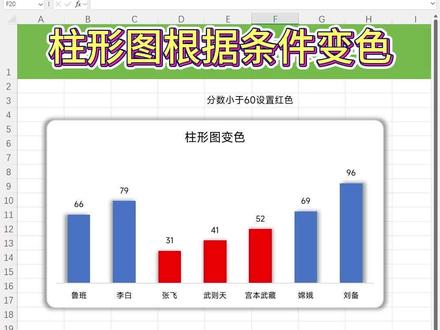 01:45
01:45 02:09查看AI文稿AI文稿
我们来学习一下如何在图表中自动的突出当前数据的最大值和最小值,在这里我们是将最大值设置为了红色,最小值设置为了绿色,可以把这个做好的先删掉。 想要实现这样效果,我们需要构建两个辅助列,来获取一下当前数据的最大值跟最小值,来重新开始做一下,把它放在下面一些, 我们在这里先求一下最大值,我们需要使用 make 函数与一盘数输等于号,然后直接写一个一盘数 来判断一下这个销量它是不是等于当前这一列数据的最大值,按一下 f 四选择决定用将括号补齐,这个就是条件,如果图案成立,就让它返回销量,如果条件不成立,让它返回 n a 这 这个站位符,然后将括号补齐,点下回车。然后呢向下填充就会获取最大值了,最小值也是一样的,我们可以复制一下表头, 把这个大字改成小字,然后再复制一下公式,公式呢是一模一样的吗?只要把这个 max 函数改为命函数就好了,在这里输入命函数就会获取最小值了。还是填充一下 这个呢,就是所有的辅助数据了。之后呢,我们选择一下所有的数据,然后点击插入,直接新建柱形图。 紧接着我们需要选择一下这个橙色柱子,按下快捷键, ctrl 加一,调出设置窗口,在右侧找到系列重叠,把它直接写百分之百就好了。你看这个时候呢,就会将这些橙色柱子放在前面了, 他呢就表示最大值,而这个灰色呢就表示最小值吗?最后呢,我们只需要把这些图例删掉,再改一下颜色,把这个橙色的改为一个红色, 将这个灰色呢改为一个绿色,至此呢就设置完毕了。 ipf 九键进行数据刷新,是可以实现动态变化的,这个呢就是操作方法怎么样?你学会了吗?如果你想要学习 ex 二,可以了解一下,我课程带你丛林学习 ex 二。
168Excel从零到一 00:55查看AI文稿AI文稿
如何在一张图里实现用柱形图体现销量,用折现图体现累计总数增长趋势?可以使用 x l 中的组合图实现。具体的操作如下, 选择表格数据,在插入选项卡下单击插入柱形图或条形图。粗壮柱形图,命令插入一个柱形图,选择图表,在图表设计选项卡下单击更改图表类型,在更改图表类型对话框中,单击组合图, 将销量系列的图表类型设置为醋状柱形图,将累计总数系列的图表类型设置为折线图,单击确定 选择折线图,在格式选项卡中设置形状轮廓为橙色,让柱形图和折线图的颜色差异更明显。这样就实现在同一张图中同时使用折线图和柱状图了。点赞、收藏加关注,一起学习更多 excel 小知识!
1309大勤学Excel 02:31查看AI文稿AI文稿
这是不是你做的图表?图标复杂混乱,难以辨认,不够直观,来看看别人做的图表,同样的数据更加简单易懂,动态展示, 美观大方。三十秒教会你如何制作动态柱形图。首先打开数据源,复制一列标题到图标区域,选中下面异形空白区域,输入数组公式 等于 upset a 一 a 九零一七,按住 shift 加 c, t、 r、 l 加 enter 结尾。这里 offset 函数里面的参数分别代表参照区域数据原表的第一个单元格 长数。一个空白单元格后期用于空间控制,列数零高度返回异形,宽度返回列数。 接着 ws 用户,再插入选项卡下窗体,选择组合框,插入一个空键,右键设置对象格式,数据原区域,选择产品 a 到产品 e 单元格链接,选择之前 upset 函数的空白单元格,这样一个产品下拉框就做好了。 接着选中新的数据源,插入一个柱形图,放置到合适位置,调整大小,选中做好的下拉框,右键置于顶层,放置到图表上。 双击两次图表中的横线,选中后待要删除点中图标,纵坐标待要删除。点中图标在上方图表工具,点击设置格式,调出格式设置框在右边点击以图片填充,选择文件,找到之前准备好的图片,点击确定 图表底色,图片就填充好了。接着我们来设置每个系列图标颜色,点中其中一个系列图标,右边选择图片填充,选择我们之前 保存好的图标图片,这样一个图标就设置好了。用同样的办法将剩下的图标依次填充自定义图片,这样每个系列一个单独的图标就完成了,来看看初步效果吧。 现在选择产品名称,图标就跟着变动了,是不是很厉害呢?接着我们修改图表标题为产品年度销售对比。 为了方便查看数据,可以点击图表工具添加元素,选择添加数据标签外,都看到这里了,别忘记关注加点赞哦!下期我们来讲一下如何制作动态柄图。
 03:03
03:03


