xsell支持ftp服务器搭建吗
大家好,今天给大家分享的是如何在 windows 服务器上部署 f t p 服务。我们今天的平台是 windows server 二零二二服务器操作系统。首先我们需要确定服务器的 ip 地址是否是静态 ip 地址,如果不是静态 ip 地址的话,那么我们就需要把服务器的 ip 地址设置为静态 ip 地址。我们首先查看一下, 我们首先查看一下我们这个服务器的 ip 地址信息,然后记录下来,这是我们目前的一个 ip 地址信息, 然后我们点击属性,点击 tcp ip v 四,目前这种情况的话,我们的服务器就不是静态 ip 地址,所以我们需要给它设置成静态 ip 地址,点击下面的选框, 一九二点一,六八点,一九九点一,二九,织网源码,然后网关一九二点,一,六八点,一九九点二。首选 dns 服务器的话还是一九二点一 六八点一九九点二。然后备用 dns 服务器的话,我们给它设置为幺幺四就可以,这样的话我们服务器的静态 ip 地址就设置好了。接下来我们开始部署 ftp 服务, 点击开始菜单,然后选择服务器管理器,然后点击添加角色和功能, 直接下一步,这里的话还是直接下一步,然后这里的话选择我们的服务器,这里需要注意一下服务器池当中的话可能有多台服务器,这里的话一定要选对自己的服务器, 因为我们这个只有一台服务器,所以说这里他只显示一台,然后点击下一步,这里的话我们点击外部服务器 iis 前面的复选框,然后他会弹出这个添加角色和功能向导,这里的话我们点击添加功能就可以,然后点击下一步, 这里的话直接下一步就行,然后下一步角色服务,这里的话我们就需要注意一下了,这里我们就需要把 f t p 服务器,然后 f t p 服务以及这个 f t p 扩展全部给它勾选上,直接下一步,然后这里也给它勾选上。因为你在安装 f t p 服务的过程当中,它服务器有可能会重启,所以说这里给它勾选上, 然后直接点击安装就行,现在就在安装了,开始 到这里的话,我们的 f t p 服务就已经安装成功,接下来我们进行下一步的配置,我们还是在这里边,然后选择工具,选择这个 i s 管理器, 这里的话选择我们的服务器,然后右键这里有一个添加 f t p 站点,这是第一种添加 f t p 站点的形式, 然后下面还有第二种形式,我们选中下面的网站,然后右键的话也有一个添加 f t p 站点,或者是我们选中网站以后,然后在右边这里也有一个添加 f t p 站点,这三种形式的话都可以添加 f t p 站点,我们选择第一种就行,在服务器名上右键选择, 然后我们 f t p 站点的名称,这里我们随便设置一个就行,你自己设置一个你喜欢的就可以, 然后这个 f t p 站点的一个物理路径,也就是说你存 f t p 文件的一个在磁盘下的一个物理的路径,我们设置一下 这个物理路径的文件夹的话,你可以提前在这个磁盘下面设置好,也可以在这里点击这三个点,这里直接在下面设置,因为我这个是在虚拟机里边的服务器上打假 ftp 服务,所以说我的这个物理服务器的话,它只有一个本地磁盘 c, 我们选中本地磁盘 c, 然后在下面新建一个文件夹就可以, 文件夹的名字也是自己随便命名。 然后接下来直接下一步这里 ip 地址的话,就选择我们服务器的 ip 地址就可以了。 然后这个端口这里需要注意一下,如果你是在真实的环境当中部署这个 f t p 服务的话,这个端口的话尽量的话就是改一下给他,因为我们这里是就是说做演示,所以说这里就不用改了, 然后这个 s s l, 我们选择无 s s l, 然后点击下一步身份验证的话,艺名跟基本都勾选上,因为我们是做演示用,所以说就对权限什么的就没有那么多要求,我们都给它勾选上。 如果是你在实际的生产环境当中的话,哪些用户,然后哪些人可以获得这个 f t p 服务的这个权限,这个你根据自己的一个实际情况来设置就好。然后允许访问的话,我们选择所有用户权限读取写入我们 都给它勾选上,读取的话就是你可以在这个符 f t p 文件夹里边儿读取文件出来供你自己使用,写入的话就是你可以上传文件到这个 f t p 文件夹里边,然后我们点击完成, 到这一步为止的话,我们的这个 f t p 站点的话就已经搭建好了,这里就可以看到我们搭建的 f t p 站点,然后接下来我们在服务器上访问一下这个 f t p 文件夹,首先我们拷贝一个文件夹到这个 f t p 站点的文件夹下面啊,我们拷贝一个文件进去,我们把桌面的这个激活文件给它拷贝进去, 在 c 盘的数据存储里边,我们给它拷贝到这里边,然后我们通过服务器自带的浏览器来访问一下这个 f t p 服务,看是否能成功。 f t p 双冒号斜杠一九二点一六八点一九九点一二九。 嗯,我们这个通过浏览器来访问,目前不知道什么原因没有访问成功。然后我们通过这个文件资源管理器来看一下, 我们通过服务器自身的文件资源管理器来访问的话,它能够访问到这个 f t p, 然后并能看见下面的一个文件,这个浏览器的话应该也是可以访问的,但是这里不知道什么原因,我点回车以后他没有反应,我们再试一下, 嗯,稍微等一下,我看一下是什么情况,这个浏览器无法访问,刚才我查找了一下原因,为什么这个浏览器不能直接访问 ftp 服务了? 我看到网上说的是有的版本的 a 级浏览器的话,它现在不支持这个 f t p 了,但是之前比较老的版本的这个 a 级浏览器的话,它是支持 f t p 协议的,能够访问这里不能访问的话没关系,因为我们刚才刚才通过这个自带的这个文件资源管理器的话,它是能够直接访问这个 f t p 服务的,这就证明我们的 f t p 服务是搭建成功的, 这样的话就能够证明我们的 f t p 是搭建成功的。然后接下来的话,我们再通过局域网内的其他工作电脑来访问一下这个服务器上的 f t p 服务。稍等一下,我们的电脑正在重启 好,我们的电脑重启好了,接下来我们访问一下服务器上的 f t p 服务。首先我们通过文件资源管理器 来访问一下,试试 f t p, 看到没?我们这里通过局域网络的其他电脑来访问 f t p 服务的话,文件资源管理器来访问的话,它都是不成功的。这里就是需要注意的一个点, 因为就是这个电脑在访问服务器上的 f t p 服务的过程当中,这个服务器上的防火墙有可能把这个 f t p 服务给拦截了,所以说我们需要在服,我们需要在这个服务器上进行一下设置,我们把这个服务器上的防火墙给它关了,我们再看一下这个情况, 服务器上的防火墙已经关闭了。接下来我们再次访问一下事实,你看现在就能访问了,这就说明刚才不能访问的话,是因为这个服务器上面的防火墙把 f t p 服务给拦截了。因此我们局域网内的其他电脑想要访问服务器上的 f t p 服务的话,我们就需要对这 个服务器上的防火墙做一些设置,然后把这个 f t p 服务的访问流量给他放过,这样的话局域网内的其他电脑就能够正常的访问这个 f t p 服务。我们这里英文是做演示的话,我就不再进行这个具体的设置了。以上的话就是今天给大家分享的内容。

粉丝949获赞5164
相关视频
 05:00查看AI文稿AI文稿
ftp 服务搭建,大家好,从本节课开始呢,我们来学习一些网络服务的搭建,那么今天来介绍一下最常见的网络服务 ftp, 我们可以通过这个服务呢向服务器上上传或下载文件,这在我们搭建网页服务器的时候呢,经常会用得到。 好,我们来看一下如何进行搭建。首先呢,我们启动终端窗口,首先安装这个服务, su 度 apt installvsftpd, 输入密码验证一下。 我们安装完服务以后呢,就要对服务的配置文件进行设置了。 ftp 的服务文件呢,在 itc 下面的 vsftpd 的 comf 这个文件里面,我们使用 vim 进入编辑状态,以后呢,我们可以在里面修改。首先呢我们将类似 指的是坚持 ipv 四地址,我们给他开启输入 yes 就可以了,按照里面的格式进行输入,然后 ipv 六呢,现在用不到,我们把它给关闭掉来输入 no 就可以了。匿名访问呢,我们给它视为 yes, 是否允许本地账户登录呢?我们给他设置为哎, yes 就保持默认就可以了。 好 rocky never 呢,就是写的权限呢,我们给它开启。开启方法呢,就是将前面的这个井号键给它删掉,将字体变为啊激活状态,也就白色字体就代表这个参数啊,会被执行。好,接下来我们往下找一下,这是匿名的啊,上传文件,我们给它开启 匿名的窗帘,陌路的权限,我们也给他开启。好,我们来到最后呢,我们需要输入一些参数,比如说 logo, 就本地的这个跟目录,我们给他设置为 vr 下面的 ftp, 然后匿名访问的目录呢,我们也设置为同一个目录当中,方便我们管理 virftp, 那其他用户的防御权限呢?我们也给他开启写权限等于 yes。 好,输入完毕以后呢,我们 wq 保存退出,接下来重启我们的网络服务 vsftpd restart。 好,我们来看一下这个服务的状态, 绿色的表示这个服务正在活动状态啊,是正常的好,服务。配置完毕以后呢,我们要创建服务中所涉及到的一些目录, su 度 mkdirvir 下面我们创建一个 ftp 这个目录,然后呢,我们修改一下他的目录所属主 su 度 chgipft pp, 把它组改成 ftp, 然后是 vir 下面的 ftp 这个目录。接下来创建紫薇年牙, su domek。 第二, vir 下面的 ft p 下面我们创建一个一一这个字幕录,用来分类啊,然后我们进入到这个字幕录当中。 好,我们创建两个文件啊, su 度 充电完文件以后呢,我们将这个文件及其这个末路啊,所有者和所书组都设置为 ftp 杠大二对规进行设置。 好,设置完毕以后呢,我们来测试一下,我们打开浏览器,然后输入 ftp 冒号,写个一九二点一六八点八,零点一二三,就是服务其他批地址。回车以后呢,就可以看到里面的这个 ftp 的目录,进入以后可以看到创建的两个文件,我们也可以使用命运提示服来进入,我们使用文件和二键打开运行对话框,输入 cmd。 回车以后呢,进入到命运提示服界面啊,在这里呢,我们可以使用 ftp 菩提的 app 地址,然后用户名默认是 ftp, 密码也是 ftp。 好,进入以后呢,我们可以看一下第二看一下,好,可以看到一一这个文件夹,然后我们进入 cdee, 然后我们用第二看一下,啊,里面有两个文件,接下来 我们就可以上传和下载呢,上传和下载之前呢,我们也首先设置一下本地的这个目录,我们 lcd, 我们是将目录设置为地盘。 好,设置以后呢,我们看一下我们的地盘本身有一个泰斯特点 tit, 我们把它给上传上去,我们使用 tice 的点 tit。 好,传输成功了,我们刷新一下后面这个,呃,显示看一下,传啊,已经传上去了,那么如何下载呢?我可以使用 get get 命令呢,我们 get 一一这个文件。好,传输完毕,我们来看一下地盘有没有一一这个文件。好,已经下载下来了,那么以上的操作就是 ftp 的安装配置以及测试。好,本节课就介绍到这里,感谢大家观看。
361玩转PC 05:36查看AI文稿AI文稿
给大家讲讲怎么搭建 ftp 服务器,这里以四二五二零零八 r 为例,给大家演示一下点击服务器管理器,我们先创建一个用户和组, 点击配置,双击用户和组,点击用户,我们先创建一个 f ftp 用户 ftpu 字一, 输入密码,密码需要字母数字和特殊字符组成,不舍而发,为 去掉选择 用户不能更改密码,密码永不过期。创建,关闭点击组,创建一个 ftp 组, ftp grove 创建, 创建好用户,然后我们去创建一个文件夹, 打开计算机,在第一盘创建一个,新建一个 ftv 文件夹, 这台右键属性安全, 把 ftv growth 添加进来, 把这个 ftp 组添加进来,这里分配权限,点击确定, 然后我们去安装 ftp 服务,打开服务器管理器, 双击角色,添加角色,下一步 找到 wiber 服务器, irs, 勾选下一步,下一步向下拉, 找到 ftp 服务器,勾选下一步安装, 等待安装完成,安装成功,点击关闭。 好,我们去创建 ftp 站点角色,下面多一个 wiber 服务器,双击点击 internet 信息,服务器管理器对着这个位置右键添加 ftp 站点, 站点取个名字,拿 ftp 这路径,选择我们刚才创建的 ftp 文件夹,低盘 ftp, 确定下一步,这里选择 ssl, 选择无下一步印明,这里印明的话就是访问 ftp 服务器,不需要输入账号密码,那样不安全,我们选择基本需要账号密码 允许访问,这里下拉选择指定角色和用户组,组是我们刚才创建的 ftp group, 分配读写原线完成好站,站点就创建好了, 我们需要打开控制密码,继续关闭防火墙,防火墙,打开火火,关闭防火墙,关闭防火墙。 app 服务器,我们通过 ip 地址访问,我们现在查看一下 ip 地址, 更改视频机设置这一双击点击详细信息,我们可以看到 app 是幺九二点幺六八点零点二四五, 根据这些信息,我们给 ip 地址固定一下,点属性双击协议版本。四, 使用下面的 ip 地址。 好,确定 好,我们打开浏览器测试一下, 回车输入账户和密码, 成功访问,只是说这里面没有东西啊,空的。
2872深圳精诚瑞科技 03:26查看AI文稿AI文稿
文件共享是我们平时办公必不可少的,可是 windows 局域网共享设置起来实在是太麻烦了,防火墙组、策略工作组等等,最后设置了半天发现还是无法打开共享。 今天给大家介绍另外一种文件共享的方式, ftp。 ftp 是文件传输协议的缩写, file transfer protocol, 用于在网络上进行文件传输的一套标准协议。 ftp 可以在局域网中传输文件也可以在 internet 中传输。我们可以使用专业 ftp 工具搭建服务, 也可以使用 windows 自带 iis 搭建 ftp 服务,只需要根据以下几个步就可以轻松的在 windows 中搭建 ftp 服务器。一、 安装 ftp 服务,打开控制面板程序,在程序和功能里面打开、启用和关闭 windows 功能,勾选 ftp 服务器和外部管理工具中的相关功能,然后确定接下来等待安装。 二、创建登录 ftp 服务器的用户名和密码,桌面右键此电脑打开管理,双击本地用户合组,鼠标右键添加一个新用户, 输入用户名和密码,去掉下次登录更改密码的勾,勾选密码永不过期,然后确定。 三、打开 is 管理器,添加 ftp 站点,打开开始菜单 搜索 is, 打开 iis 管理器,在左侧使用鼠标右键添加 ftp 站点,输入一个 ftp 站点名称,下面的文件加路径就是文件共享路径。 ip 地址选择本地 ip 地址,端口默认。二十一、 ssl 选择无 ssl 点击下一步身份验证选择基本在允许访问里面选择指定用户, 输入刚才创建好的用户名, pusa 全线勾选,读取和写入,点击完成,这样 stp 服务器就搭建完成了。 四、客户端测试 ftp 服务服务器搭建完成后,我们可以在本地做一下测试,确认 f tp 服务是否正常启动。打开 windows 资源管理器,在地址栏按照以下格式输入 ftp 冒号双斜杠,后面为 ftp 服务器 ip 地址,在弹出的登录界面输入用户名和密码,成功进入。 接下来使用同样的方法在另外一台电脑上进行测试, 我们再从文件家中拖动下载一个文件试试。经过测试,从 ftp 服务器上下载文件也是没有问题的。另外,我们可以使用 ftp 客户端工具进行文件下载, 使用工具能够直观的看到 ftp 传输的速度等详细信息。以上就是 windows 自带 ftp 服务器搭建教程。
7438网工张同学 03:46查看AI文稿AI文稿
一个视频教会你 ftp 软件的使用, ftp 是英坦代特商用来传输文件的协议,而 ftp 软件呢就是帮助我们去上传下载我们服务器上文件,他是我们在做网站建设的时必备的软件之一。 同类的 ftp 软件是有很多的,比如 fuzir, kiteftp, flashfxp, 我们今天给大家重点说一下 flash fxp 的使用。我们直接打开 flash fxp 这个软件运行 进入启动界面之后的话,左侧是本地的啊文件,右侧呢是我们服务器上的文件,但是目前呢我们还没有登录我们的 ftp 服务器,我们在中间呢点小电脑的图标点击,然后 选择快速连接,在此处呢,我们一般选择连接类型呢为 ftp。 在第二个选项中呢,我们输入我们的 ip 地址啊,有可能呢是一个网址,有可能呢是一段的数字的 ip, 我们可以点击输入,他端口的话默认的是二十一, 我们在这里把端口改成我的服务器,默认的端口是一九八七,而不是常用的,而是一端口。那我们在底下呢把密码啊,我们把用户名,把密码都输入,然后点击连接, 我们右侧呢就可以看到我们正常连接到我们服务器的跟目录里,那我们可以选择本地,在左侧找到我们本地的文件夹,选择一个位置,在中间小箭头的位置,找到我们的桌面,然后我们呢从中选择一个文件夹 进行上传,我们选择零一点 m p 四这个文件,右击选择传输,可以进行上传,我们呢也可以把它拖在底下的窗口啊, 拉入搭到左下角的窗口之后呢,他是不会自动上传的,我们需要右击选择传输,快捷键呢是 ctrl 加 c 可以进行文件的传输,那么在左下的位置,我们可以看到我们文件上传的速度很快呢,我们的原码就将放在我们的 ftp 服务期内了, 当然我们也可以也可以拖动右侧的内容,到左侧的信息窗口进行下载,把四零四文件人拉入左侧窗口,我们看到右下的提醒, 我们的文件呢已经快速的完成了传输,那么我们的四零四文件呢也在左侧的本地资源窗口中呢,可以看得到了,那么这就是 ftp 的一个操作,同时我们可以打开站点, 选择站点管理器,找到我们原来设置或者或者已经连接过的服务器信息,或者可以找到我们连接过的 ftp 服务器的信息,那么在这里边呢,有很多我们之前连过的都可以进行连接,然后我们不用的可以点击删除, 就可以把这一站点删除了,那么站点管理器呢,可以帮助我们快捷的操作之前曾经连接过的服务器。 在 ftp 使用过程中呢,我们还有可能会遇到这种情况,比如说我们的连接在持续连接中一直呢没有连接上服务器,那这时候呢,我们可以进入 站点中选择传输,然后找到下方的这两个选项,我们可以一个主动模式,一个被动模式,我们可以勾选这两个模式呢进行尝试,因为有不同的服务器,他们可能对这个传输的模式呢有 不同的要求。更改我们的站点之后呢点击应用,这时候呢我们就可以快速的在站着管理器中选择我们的服务器进行连接, 如果说我要停止这个服务器的连接的话,我可以点击中间的电脑图标小红叉这个啊,点击他就可以断开我们的服务器的连接的,同时我们可以点开连接这个选项,然后选择历史,找到我们曾经连接过的 ftp 服务器了,这个操作呢也是非常简单的。
1048运营罗筐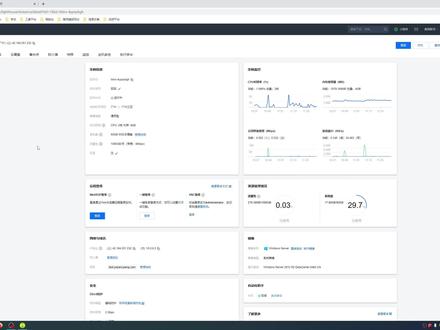 07:29查看AI文稿AI文稿
实验室在温度的下面如何搭建 ftp 服务器?这是我的腾讯员的一台服务器啊,然后为了搭建这一次环境的话,我特地买了一块云云盘啊,三百三百 g。 好,我们先远程登录一下,输入云,在键盘上输入云加二, 除了 mstsc 啊,点击确定啊,由于我上一次登录过了啊,我这里都有保存配置,如果你没有的话,你需要输入这个计算机啊,还有账号跟密码啊,我点击连接好,连接进来, 默认情况下,那个挂载上来的语音盘的话,他是不会显示出来的,因为, 因为他没有分区,我们需要分区一下,点击管理啊,点击这个工具这里点击这个计算机管理啊,点击实盘。好,我们将这个三百区分区一下啊,直接点击下一步就可以了。 好,接下来这显示出来了。好,我这一次搭建了 fdp 的话,我依然推荐大家使用小皮啊,非常简单,如果没有下载的朋友,可以直接在浏览器输入叉 p 点 cn 啊就可以, 然后点击这个温度使版本,点击这个,点击这个客户的,然后点击这个下,立即下载,选择六十四位下载就可以了,下载下来是一个压缩包啊,然后你点击打开,然后直接运行, 安装的话,直接点击下一步,下一步就可以了,什么都不需要管好。然后打开之后,我们就直接点击这里 fdp, 这里点击启动。好,启动成功,我们点击一个 fdp, 这里我们新建一个用户,这个用户名叫叫, 你可以任意啊定义一个,我这里就输入一二三吧,密码也是一二三啊,然后输入一下这个用户的科目录。好,我得,我只要放在一盘那里。好,我推荐一个啊,新建一个文艺夹,这个也叫啊,当然你也可以随便命名啊,你命名命名什么都无所谓啊。 啊,就选择这个文件夹好,就点击确定好,他就创建成功啊,我们点击一下这边,这里,这个管理这里啊,我们点击这个修改,默认情况下啊,这个用户名啊密, 他拥有什么权限在这里都可以显示出来啊,不用你太麻烦啊,我们直接点击这里权限这里就可以查看了。好,然后我们远程登录查看一下。 好,我们在本地测试一下,看一下是不是真的带电节目了。好, fdp 啊,这个啊,好,这个 好,这个默认情况下,我们的这个防火墙的话,他是会拦截的,就是我们 vivo 这个防火墙算是拦截的。 fdp 默认是二一端口,我们先允许一个二一端口, 二,移动口。好,点击确定好,我们需要在这里 开放一下这个灯口给他。好,在这里我们再穿一下。好,这时候他就允许弹出来这个身份。好,然后我看一下我设置的一二三,一二三啊,密码,一二三,一二三,好, 这时候其实我们是已经登录进来了,但是为什么他在这里会有这种延迟呢? 他这里我们明明已经设置了啊,我们这个用户是可以访问这个文件夹的,为什么他这里会提示呢?是因为 我们在二一端口,他只是一个通讯的端口,但是验证的端口那些是另外的端口,所以我们在这个防火墙这里还要放行其他的端口,但是由于我具体 端口他是不确定的,他是三千到四千的端口,也是 tcp 协议,但是我在这里我很懒啊,我直接点击这个,我全允许全部的端口放行,这样子我之后我就懒得 做那些东西啊,好,咱们继续再点下点点这里。好,我再重新刷新一次。好,然后密码也是一二三。 好登录啊,登录进来之后啊,这里就成功了啊,没有什么任何的异常异样啊,好,没有,然后我们我在这里新建一个文件夹,对,先点击这里一盘这里啊,我们看一下啊,这里面 由于什么都没有啊,所以这里也什么都没有,但是我在外面啊,我在这里新建一个文件夹。好啊,大家看啊,这里就正常了,然后我如果上传文件呢?上传文件 这两个 qq 啊,也是正常的,看见没有 啊,如果我看一下上传购物传啊,这些都是可以的,没有问任何问题啊,在这里你看,大家看啊,这里也是上传上来了啊,如果删除啊, 他也是给我删除的。看啊,也就说你这个用户这里他有什么权限啊,他这里都可以做到 啊。当然也有也有一个问题啊,这个问题就是他不允许上传类似一下 afdp 这种这种东西啊, 就比如说这个, 就就比如说这个 这些东西啊,你看我上传一个 fdp 啊,他是不允许上传那个 fdp 的,为什么?是是因为福气他做了限制啊,就默认情况下我们不能这么上传,我们只能上传那个压缩包,或者是就比如说啊,就比如说 啊,我这里有一个 fdp 啊,但是我以文件夹的形式上传上去。 哦,看来大家不允许上传这个 fdp, 这个是没办法了 哎,但是为什么这个就可以了啊?这是一个疑问啊。啊?这个,这个就很奇怪啊。 哦,允许了,也是说是不允许在外面,在在这个跟目录这里上传的,但是如果你在这里面,他在这,在这里面再先建一个目录,然后你就可以上传了。好, 然后这个我就不上赶上去了。好,然后本次的演示就结束了啊,搭建也成功了啊。
56玖伴一鹏 02:00
02:00 01:44查看AI文稿AI文稿
如果你的电脑想当主机,把文件共享给其他电脑或者手机,除了之前教程提到的共享文件方法,还可以把电脑加持成 f t p 服务器。这种文件共享方法最大的好处就是可以跨平台,不同系统之间只要通过 f t p 协议就可以访问。介绍方法也比较简单,我们用到的工具就是 f l z 了。 我们在浏览器里面搜索 flj 了,点击第一个结果进来,页面是这样的,点击服务器下面的立即下载,最后选择最后一个立即下载, 在下载好的文件上,右键全部解压说在解开的文件夹中,我们右键 file zar server 选择以管理员身份运行提示完成服务自动启动,多点四就可以了。接下来进行配置, 我们右键管理员身份运行 file zar server interface 程序,点击确定进行连接,点击编辑里面的用户,点击添加,这里面填写自定义的登录账号,如果匿名 访问就输入安娜的密码,不勾选左侧共享文件夹,里面添加一个需要对外访问的文件夹,如需写入删除选项,按需选择,点击确定,再点击编辑中的设置,左侧选择被动模式设置,右侧勾选使用自定义端口范围。 露天鞋两千端口点击确定,这样软件配置就结束了。由于是第三方软件,系统没有允许对外开放端口,要在系统防火墙中设置,我们点开开始菜单,输入防火墙, 点击高级安全防火墙,点击左侧的入账规则,右侧新建规则,选择端口,点击下一步特定本地端口,我们填写二一逗号两千, 注意逗号是小写的两个,下一步再给规则填写个名称就完成了。打开电脑的 ip 地址,在其他电脑地址里面输入 fp 冒号双鞋盖主机的 ip 地址就可以访问文件了,你学会了吗?
771电脑一招 01:05
01:05 01:29查看AI文稿AI文稿
做一个 ftp 服务器,让所有的终端,包括平板手机都能从你这个 ftp 下载软件看间隔上操作。选择控制面板, 找到程序和功能,点击左边的打开或关闭 window 功能,选择角色,选择 web 服务器 iis。 接下来我们找到 ftp 服务器,选择这个时候对 ftp 服务器进行安装, 安装成功别走开哦,坚哥教你配置,我们找到管理工具,在管理工具下面再找到 iis 管理器,找到网站,在右击列表中找到添接 ftp 发布,选择绑定的 ip, 在这里我们使用匿名访问了,选择允许所有用户权限,我们只选择读取在管理 ftp 中我们指定软件所在的目录, 这样子我们在任何一个终端都可以访问到服务器的内容啦。关注尖哥, it 问题不迷路!
499IT男坚哥


猜你喜欢
最新视频
- 2084夏宇