老虎控台宏功能俄罗斯方块

粉丝5224获赞2.4万
相关视频
 04:35
04:35 02:37查看AI文稿AI文稿
好,那么这一张咱们来讲解一下我们的撤销功能,一键撤销什么意思呢?就好比如说我们删错程序了,我们想让他一键还原回来,撤销回来吗?好,那么我们先示范一下,我们点击第二条删除,然后我们这里我们就是不小心把他删了,我们确定删了, 就是不小心删错了,然后我这里录好了一个红,我就点击他,他就自动回来了,点一下 好,他就自动回来了,包括我们这边所有程序删错的情况下,都是可以还原回来的, 还有我们这里下面推杆这里也是可以还原回来的。那么我这个红是怎么录制的呢?好,那么首先第一步的话是我们点击我们一个红点,灯亮了,然后我们这屏幕上面有一个录制,点击录制,录制好,那么 现在录制情况下,他这里这些灯在闪烁,是吧?这些灯在闪烁什么意思呢?就是我们这个红功能可以放到我们这里这些按键里面去,也可以放到屏幕上面去,也可以放到这边去,放到每一个位置都是可以的。 然后我们就举例,什么就放到我们这里吧,我们点击他看一下,我们点了之后他这里灯就不亮了,是吧?证明他已经放到这个位置了,只是现在没有录好,他是没有显示出来的。好,然后我们再点击我们的 shift, 点击完 shift 按住他,然后我们左下角点一下,可以,现在就可以了,然后我们就把我们这个红给他关掉,我们看一下好关掉,关了之后他这里就自动生成了一个黄 红,就已经录进来了吗?然后我们试一下我们这个红能不能用,我们点击删除,删除文件,我不小心删错了,好,选上,确定删 好,我们不小心删错了吧?然后我们如何快速的恢复?点击好,是吧?他就快速的恢复了,然后包括我们这边的程序或者颜色都是删错的情况下,都可以把它。好,我们把它删了,删了,不小心删错了,然后我们点击我们这个红 啊,他又回来了,是吧?反正我们空台里面所有程序都可以滑转回来,好三 啊,然后点一下我们这个啊,他就回来了,是吧?就不用按住我们的这个 shift 键,再点我们下面左下角这一个,是吧?好,那么这一章节我们就讲解到这里。
695SUL🇨🇳旺 01:20
01:20 01:39查看AI文稿AI文稿
今天带大家了解一下我们老虎控台的红功能,它大概有哪些功能有效果?老虎控台的红功能的话,是在我们的右手边这边有一个红功能按钮,我们按一下, 然后他这边的话他是有录制和运行和查看全部录制的话就是教我们自己啊,这个就比较高级了,是教我们自己去呃 录制一个红功能,然后保存在空台里面,但是他空台自带的有很多的,比如说我们可以看一下,查看全部这边的话,这些所有的我们可以看到的都是空台已经自带的已经有的红功能的。然后呢他这些 有很多其实是很实用的,包括编程的时候,比如说素材焦点百分之二十五,素材渐变三秒,你直接按一下,他就是 直接可以运行的,就是说不用很多繁琐的操作。红工人的作用就是把繁琐的操作简单化,集集中在一个键键上,这就是红工人的一个功效。 然后这包括这边我们可以看到有很多我们编程可以用到的跑灯逆放,跑灯速度减少,速度增加,随机,然后还有一个开灯泡,跑灯回弹关抛,然后这些都是 非常方便的,包括这边时间码设置咪底为时间码为咪底,你看这边的话是非常方便,就不需要这么多繁琐的操作,只要按一下键,按一下他就直接运行了,只要按一下他就运行了,这就是红工蓝的一个大概的一个效果功能。
782雷特灯光 03:02查看AI文稿AI文稿
大家好,还是我控台完工,然后这集视频就和大家分享一下控台的释放的功能,然后这边功能按钮的导索第四个按钮, 先看一下示范的效果,我们做两个程序都一样的内容,个同时运行,看一下拉上来再运行。 这个程序是做了示范的,这个就没示范,示范的就是把那个灯位他会归到初始位置,每次运行他都会从初始位置到到终点, 然后没做示范的就一直在这样子等会没改变,这个怎么做呢?他有个全局的,然后按这个按钮, 示范按钮按一下他,然后这里有个全局示范要点一下他, 比如啊要示范掉水平垂直就 pd 九,我点上它,这样就包含了要退出,外面还有个时间设置,再有两秒钟我们停留退出再运行程序。刚才这个是没做示范的,推上去要拉上来 看的清楚吧,灯位发生改变了一件,那个灯位推上去再再拉上来。 示范的意思就是说运行程序的时候正常运行,然后拉下程序的时候,他会把我们刚才示范的时候选择的一个属性进行一个示范,他现在就把水平垂直进行一个示范,掉 就轨道处的位置了,这叫示范,也可以包括颜色,我们再来看一下里面可以设置设置中按下他,然后调到这里示范全部点下他, 他包括呃亮度还有水平垂直颜色就跟控台的里面的属性就跟这边的属性一样的,我们比如先摁 取消这个是吧?他这样看得到吧,这边对应的会变灰色,还有变成那个蓝色,这样的 选中就变变蓝色和按这边和按屏幕是一样的,现在的话是释放颜色和位置的,这样子的话释放好以后就按退出, 会按确定都可以,确定也行,退出就好了,这样的话现在是全局的,就是全部灯都会进行一个示范,推上程序以后拉上来他会灯位就归位,明白吧?好,这个是示范的功能,这次视频就讲到这里啊,谢谢大家。
546控台王工 03:15查看AI文稿AI文稿
大家看一下我们的老五空台这个回放选项怎么翻页啊?像这里我们可以通过这个按键上下翻页,也可以在这里 模拟滚筒这里翻页,他总共是六十啊,他这里只有六十页,那我们呢?还可以有一个快速的翻页啊,我们点一下这里,这里会出现输入回放页数,我输入一个五确定, 那我们马上跳到第五页,然后再点一下,我输入一,然后确定,我又回到一页了,甚至是他这里只有六十页,那我要到两百页,我输了两百确定,那我现在就两百,在这里自动我们就可以翻 到一百九十九,从两百那里设置两百以上两百下来,或者是我直接输这个两千 确定,那他直接到页数显示两千一千九百九十九,你看直接可以下来,然后我再回到一, 这是一个方法,然后我们这一块也是可以翻页的啊,那我们下 看这里十个推杆怎么翻页哈?像我们老虎九点一版本以上的哈。现在来设置他翻页,我们在这里设置三个按键,红功能设置三个按键来让他翻页,我们先点一个 酷,点这个酷,然后酷这里我们选到红功能 m acros 这里。 到这里之后我们点一个快速分配,这里有个快速分配,我们点完快速分配之后,我现在已经汉化了哈,汉化,然后我就去找,然后我第一个,我要让他就静态存放翻页, 然后第二个,呃,翻到翻到静态的情况零一,然后我接下来再点一个, 刚才一个静态重放上眼线就是下翻,然后就减一,这个弄完之后直接退出清, 那我们这里三个按键已经默认,默认已经亮了,他就在这里三个,那我们现在看一下,我们打开工作区 f 键,然后预制回放 这里点一下,然后这里我们就会出来,这里就相当于这里这个模拟滚筒,这里这里看,然后这里的话我们看他,我们翻 第二,第三,你看已经翻页了,然后点这个就回到一页,然后再点这个,他也是六十页啊,跟这里的是一样的啊。然后再回到第一页,加这个就相当于加,这相当于减了。
 01:40查看AI文稿AI文稿
录一个红功能啊,就是比如说是你看现在我的这个页数在四十四页,然后我现在点一下我刚才录制的红功能, 他点了第十页,他就跳过来了,不用你去这样子一个一个翻啊,就很简单的,就比如说是你程序六十页不够啊,然后你可以创建个八百八十八页的这种的,嗯,给大家录一下,二十二页 啊,十二页啊。然后先点点你控台上面的这个红功能这个键,然后点开始录制,然后点录制, 然后他现在出现这样子了,然后你就点一下这里,然后他就没了,然后再点你翻页的这里,点一下 你现在输入多少页,现在输入,比如说输个六十六页,然后他现在这里就跳到六十六页了,看到没有?然后我们就 现在已经跳了六十六页了,然后我们把红功能再给关闭,你看他这里就出来了,我这个六十六页是有程序的,就再给大家重新录一下吧。点录制,随便点一个,随便点一个空格啊,然后再点这里 点个六百六十页,他现在抽出来六百六十六页,然后把红功能给关了,这里就出来了,刚才这个是六十六页,然后我再点一下刚才录制的这个,点一下他就跳到六百六十六页。
395是佳佳唉 02:18
02:18 02:29
02:29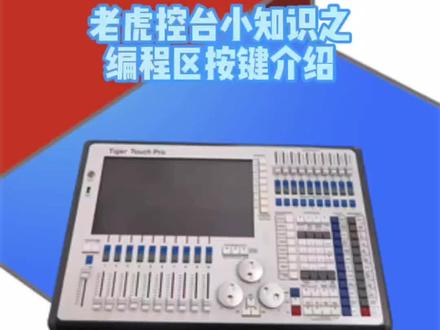 05:27查看AI文稿AI文稿
哈喽,大家好,我是红河灯光小梦。今天我们继续来了解边城区这些按键的功能。然后我们先看上面这一排这个四个白色的按键,它是我们对窗口的一个控制。好,我们看一下第一个, 第一个的话是一个三 d 的可视化的模拟窗口,我们点击一下他就被掉露出来了。然后第二个的话是对窗口进行放大缩小的一个按键,然后第三个的话他可以改变窗口的大小,改变大小的同时他也可以移动他的位置, 就比如说我们想要把几个素材按键让他同时显示在显示屏上面的时候,我们就要用到这个按键,我们先把这个窗口关闭,这最后一个就是关闭窗口的按键, 然后把这个灯煮给他打开,都可以去 然后这样一个位置,然后现在这四个窗口他就同时都显示在我们这个显示屏上面了, 然后下面这一排灰色的按键,这个第一个的话他是他是灯具,但是他跟我们这个窗口素材这个按键的功能他是不一样的,他这个是快速快速设置选灯,或者是当我们要选择亮度大于零的灯具的时候,我们可以点击他快速的选择。 然后第二个是素材按键,就是我们要就是我们做好一个素材的时候,可以先点击保存,然后再点击这个素材去保存我们做好的这个素材,也可以点击这个 保存素材按键直接保存他。然后第三个的话是掉入,就是当我们做好一个程序之后,我们想要快速调出这批 灯具,我们就可以点击这个掉入按键,我们先把这个灯组的窗灯具的窗口先给他放到最大,然后我们来试一下掉入,嗯,选这个,然后就这个程序的这批灯就快速的把它就选择出来了。 然后这个掉入的话,他还可以去改变我们这个我们的一些素材,改变我这我们这里面的素材改变他的颜色呀,然后 x、 y 轴都是可以都是可以改动的。 然后下面这一个是编组,就是当我们要保存编组的时候,我们就要通过点击保存键,然后点击保存键,然后再点击这个按键,然后他我们这个编组他就被记录 下来了。然后再接下来是我们的数字键盘,就是这些数字键盘,就是我们要进行选灯的时候,或者我们要设置一个程序,但录键路键出的时候,我们就可以通过这个数字键盘来设置他的设置他的数值, 然后旁边这个是 shift 的按键,一般在控制器上面都会有这个按键。一现在我们这个空台上面他是有这个系统切换切换档的这个按键,然后如果像一些空台,如果他没有这个按键的话,他就要按住这个 shift 加这个磁盘按键 同时按,然后他就可以进入一个就是网络模式系统模式。 然后下面这个是查看按键,就是当我们要查看 下面这个是查看按键,就是当我们要查看控台的一些配灯,查看素材的时候,查看窗口的时候,或者是删除窗口的时候,都会用到这个按键。在下面这个是清除键,就是当我们 进行编程操作完毕,然后结束的时候想要退出编程模式,我们点击这个清除键就可以退出,然后下面这个小数点的话,他是搭配这些数字按键来使用的,这个是确定键,然后这个是退出按键,就是当我们进入这些功能按键的时候,我们想要退出,点击这个退出键就可以, 然后下面这四个灰色的按键是后退撤销按键,或者是 我们要恢复到一些设置的默认状态,然后这个第一个的话就是我们的后退撤销键,然后我们来看一下,我们先选择这个灯 给他定位,我们先给给他一个位置,然后我们按住这个 shift 键加这个后退撤销键,他就可以撤回到我们上一步的操作。 然后第二个按键的话就是倒,比如说我们现在我们先把这个清楚,我们选择一到十这十台灯,然后点击一下定位,现在我们就选择了一到十这十台灯,然后这个是和,这是几和几的意思,我们来试一下,我们选择一和十, 然后确定,按一下确定,然后定位,现在我们就只选择了一和十这两台灯,然后最最后这一个符号按, 就是我们快快捷开光的按键,然后我们来试一下一到十,我们选择这十台灯,然后确定,然后双击这个双击两下就行, 然后这样的话就能将灯具就将我们选择的灯具让他达到快速的达到百分之百的亮度。好了,关于这排按键我们就先了解到这里,谢谢大家。


猜你喜欢
最新视频
- 2251辰哥