tekla将工作平面设置为零件顶面

粉丝5.8万获赞19.1万
相关视频
 01:03查看AI文稿AI文稿
大家好,很多学员不明白 tecla 里面一些工作平面的问题,那么在 tecla 里面呢有四种设置工作平面的方式,这个视频呢给大家讲解一下其中的一种,这种呢适用于我们的零件表面, 我们可以在视图里面找到设置工作工作平面这个按钮,然后找到这里有很多按钮,我们可以去找到这样一个使用工作平面工具, 我们把它放到我们的零件上,我们可以看到这个平面会随着我放放的位置不同啊进行一个改变,那么这里呢我们可以把它放到这个零件的表面, 这样呢我们就把这个工作平面设置好了,那如果我想在这个平面上去做东西呢,这是其中一种方式,我们还需要调整我们下方工具栏的三个按钮啊,自动试图平面和主要平面这几个按钮,那么这样呢,我们才能在这个平面上去准确的画出五体来, 这是在三维中操作的一种方式,当然我们也可以通过平面去操作好,这个就是工作平面中的设置方法之一,我是钢结构教学黄老师,欢迎咨询。
 06:38查看AI文稿AI文稿
打卡条图教程零件图的讲解一,咱们下面呢开始出这个板材的这个零件,那你要出这零件,你得会一些操作,这个模型的一个操作,首先这个双击空白区域, 这个过滤选项你是必然要会的,你要不会他你就剩下的活也干不了,那我要出谁的时候,我就要把谁过滤出来,别的东西我不想看到,对吧?像这些我不想看到的,我就不看对象走 过滤呢?他分第一栏有种类,这个种类里边呢,你可以可以来进行一个选择,有零件,有组件,有螺栓,有焊接、钢筋 构件,对吧?有很多东西咱们常用的就是零件构件,还有罗栓,这个比较常用。那咱们现在是不是要出零件,那我肯定要选择零件 完了之后,刚才是不是说了,咱们这个零件他都有自己的号,对吧?他肯定有,都有自己的号,那咱们看查询, 咱们那个零件号叫批杠二十七,咱们公司有自己公司的一套编号的流程,到时候会发到那个群里边,你们自己看一眼, 咱们可以通过这个编号的前缀,零件的前缀 来进行过滤,零件的前缀等于批盖,后边那个一二三四五六七八,就是按照顺序往后排,他不一样就变成二完,再往后三四五六,就是这么用电脑他自己给你排出来的啊。 但是他们咱们建模的时候统一都是一个修改,那这个时候他前缀是批的才会显示出来,不是的,他就不会显示, 那这个呢是一种顾虑的方法,那咱们是不是还可以用别的方法?咱可以选择啊,洁面,洁面平台等于 pl, 一定要大写的 pl 加个星修改,咱全显示啊。零件洁面型材等于 pl 星点亮修改。 是不是这些板材的也都出来了?因为要是没见过膜的人呢,可能调图就稍微费点劲,你得有个带入啊。就是咱们在建膜画板的时候, 他都是前面这个板,都会带一个 pl 这种多边形版,还有梁命令画的板,这是梁命令画的板,是不是也是 pl? 多厚乘多少建模的会把它都改过来?就是 你只要过滤 pl 型,他就所有的凡是用板画的零件就全出来了,他不管他的号是叫 p 啊,叫量 p, 叫什么 p, 但只要是这个板就会被过滤出来 固定出来以后呢,我要把这个螺栓隐藏掉,因为咱们现在没有用,不用看到螺栓 把楼上也扔掉,那就剩下咱们要出零件的这些板,那咱们就开始来进行这个零件图的一个创建。 那创建他的时候咱们先找一个零件,他比较大一点的,或者是你随便创一个就行。先找一个定义一个模板吗?我先把这个端满, 选中他右键创建图纸,零件图纸 完打开咱们的图纸列表。打开这个图纸列表啊,完了看到就出来一张图纸吗? 创建日期还没修改过对吧?尺寸呢?就是图纸的一个大小类型, w 就是零件 标记就是他的号 p 杠三。刚才是不是说了他们统一都要批,但是分不同用一二三四五六往后排吗? 双击进到图纸里。 what? 这个电脑没插咱们公司的模板?没有插公司模板,他出来以后呢,他就是不一样了,你们那个出来会变一个样,对吧?变一个样, 但是不管哪变,他的方法都是一样,我就不插那个框了。首先 你得要有一个框,咱们自己公司那个是有,有那个框了,也是这个构建图, 我只给你们讲方法,等到你们回到你们部门里的时候,你要按照你们部门的要求来做,他是有这个属性的,对吧?零件图这题零件吧,应该是这样吧?应该是这样啊,应该是他会有一个属性,直接读 取完了之后就修改,就直接就变成这样了啊?直接变成这样,那咱们进来以后先要看到的是这个零件他有一些信息, 对吧?他有一些信息零件号,这零件肯定有个号码是 p 杠三,他的规格是 pl, 是版的意思,十八杠号,二百八宽,一一五零长, 二百八宽,一五零长。材质呢?三四五 b, 数量十四块 单重和总重,这个就是咱们这个零件的基本信息,学习更多课程请关注我。
345钢蛋儿 07:32查看AI文稿AI文稿
大家好,这期视频我们主要给大家简单介绍一下其他创建试图的方法。那我们之前的视频通过沿着轴线创建了轴线所在的视图平面,我们可以通过视图列表 对这些试图进行管理,我们可以关闭或打开一些试图,那么注意我们这个试图列表里面呢,有一个删除的按钮,当我们关闭试图的时候啊,这些试图依然是存在的。如果说我们选中一个试图,比如说我们选中三折的试图,我们单击删除 是,那么这个试图呢就没有了。那么如何我们单独的增加这个三折的这个试图呢?我们除了沿着轴线创建试图以外,还有各种创建试图的方法。第一我们先来看一下用两点创建试图 工具栏,这个图标是用两点创建师图,也可以执行菜单栏师图创建模型师图使用两点用两点创建师图,我们需要将这个三 d 师图啊切换到平面, 我们执行工具栏这个图标,用两点创建师图,单击启动他,我们需要创建三者的师图,而且创建出来的师图啊是从右往左看的, 我们在三周 a 轴的焦点的位置捕捉一个点,单击一个点,然后鼠标向上,沿着三轴的这条线再捕捉一个点,我们先下后上,你会发现这里有个向左的箭头,代表我们是从右往左看的,我们再次单击这个点, 那么会帮我们创建出来一个仕途,那么这个呢,其实就是三轴所在的这个面的仕途有机中断,但是呢 我们会发现试图列表里面啊并没有这个试图,那么这里我们需要说到一个临时试图和永久试图的概念,那么我们试图列标里面出现的这些试图啊,都可以认为是永久试图。我们用两点创立出来的试图,是临时试图。为什么是临时试图呢? 我们在试图空白的地方双击调出试图属性。我们这个试图名称啊,叫客服三 d, 这个三 d 名称其实是来自上一次应用试图的名称,我们待会会提到应用试图的问题,这里我们只需要知道名称带过号的就是临时试图。如果说我们将这个客服去掉, 改成什么三轴的师徒,那么他就会变成一个永久师徒,并出现在这个师徒列表里面,我们把它改成三轴的师徒,命名规则跟我们之前窗帘的保持一致,我们点击修改,这个时候你会发现, 哎,这里多了一个三轴的试图,他就变成一个永久试图了,就会出现在这个试图列表里面,然后这个是用两点创新试图,用两点创新试图有点像打了一个坡面的意思,我们将三轴的试图关闭,那么这个是用两点创新试图,我们还以三轴举例,我们将他删除。 除了两点创新师徒以外,这里还有一个创建基本师徒,或者执行菜单栏师徒创建模型师徒,基本师徒。点开以后,我会跳出一个对话框,我们将三 d 切换到一个三维的状态, 我们这个三轴的这个所在的这个试图平面啊,其实是由全局坐标 y 跟 z 确定的这这一种平面。那么我们创建三轴的这个试图呢?我们可以这样将我们这个创建基本试图的这个调 条框里面,第一切换到是 z 跟 y, 确定了这么一个平面,然后做标志的是我们这个平面距离远点的距离,我们三折距离远点的距离是多少?是六米, 我们这里填入六千,他是默认是沿着 x 的正方向是正,我们单击创建,那么同样可以创建出来三折的这条线所在的这个仕途。那么我们有的同学创建出来的仕途啊,可能是这么一个状态, 那么其实很简单,我们只需要 ctrl 加 p 切换到平面就可以了。这里需要提一下,就是我们在创建试图之前呢,不管是用两点创建,还是创建基本试图之前呢,我们需要做一个工作, 因为我们正常的创建这个平面试图试图呢,有它的属性。什么属性?就是第一个角度,这里是平面。第二向上跟向下有一个深度的问题,我们 默认是应该是小一点,比如说都是五百,就是说我们创建出来的师徒啊属性,我们希望他的深度小一些,然后呢,这里是平面,那我们在创建师徒之前, 我们比如说将三头的试图删掉,我们在创建试图之前呢,我们需要切换到一个平面的试图,双击试图将他的属性调出来,应用一下他的属性, 应用一下他的属性,那么我们待会不管是用两年创建试图,还是创建基本试图,创建出来的一个试图属性啊, 嗯,就跟他一样了。那么主要是体现两点,一是角度,不是三维的状态,然后是平面的,直接就是平面的,然后深度呢?嗯,直接就是我们之前设置的五百这么一个状态,那么这样的话,我们新建出来的这个视图啊,他就是四周的属性是平面的,然后深度是五百,五百 跟之前保持一致,就不需要我们再去调整了。当然我们创业出来了以后,再把他 ctrl 加 b 切换到平面,然后再去调整他的湿度深度,那么最终的效果是一样的。就是说如果说我们创业出来的这个湿度平面,如果是这么一个状态,不要觉得奇怪, 因为我们之前呢用的试图属性啊,并不是我们想要的这个试图属性,我们需要先应用一下我们需要的这个试图属性,然后再来创建就可以了。那么我们刚刚说了,一个是用两点创建试图, 一个是创建基本试图,然后我们之前还知道言论轴线来创建试图,那么我们看一下菜单栏试图、创建模型试图,这里还有其他的方法来创建试图,比如说使用三点 在工作平面上创建试图,在零件的面上面创建试图,那么我们后面在建模的过程当中再来讲解其他的试图创建方法。那么我们经常用到的呢,主要是也能走线 创建试图,然后创建基本试图,还有使用两点创建试图,那么这里呢我们主要大家需要先了解一下,就是创建试图有很多方法,不止于也能走进来创建试图,等我们熟悉了以后,要灵活的运用这些方法,在不同的场合,用不同的工具来创建我们所需要的试图。 那么我们建模的时候为什么需要创建这些仕途呢?因为我们创建零部件的时候,正常我们会在易于观察我们零部件形状的这个仕途面啊来创建这个零部件,比如说我们创建门市钢架,那么每一品钢架我们可以在三轴、四轴、五轴这些轴线上来创建,比如说 我们在五折的轴线上面来创建,那么这个方向的立面呢?更易于观察我们这一瓶门市钢压的形状,比如柱梁都能看得到。如果说我们要创建,要测量,我们可以切换到在六米标高,因为六米标高就是我们钓 火车梁的位置,在这个平面来创建吊车梁。当然我们创建一个构建或者零建不会只在一个平面上来创建,我们要结合多个师徒来创建我们的零部件,因为我们创建的模型啊,是范围的模型, 那么通过一个面我们是不能准确的确定他的位置的,我们需要至少两个面以上,两个视图以上来确准我们所见的这个零部件的位置是正确的。所以我们在后面建模的过程当中,需要反复的在不同的视图之间进行切换,来进行模型的搭建,以及确认模型所在的位置。 那么大家也可以在后面建模的过程当中反复的来培养自己这么一个试图方向的概念,逐渐了解试图在创建模型过程当中的重要作用,通过试图不断的培养自己范围空间的概念。
299TeklaHome 01:18查看AI文稿AI文稿
大家好,今天给大家分享一下我们这个合并平面是怎么用的,这推给他里面,我们首先呢要对一个节点或者西部啊,我如果不这个不是节点或西部,我们要给他自定义定义成一个节点或西部,然后对他编辑用户单元, 在这个编辑用户单元里面呢,我们可以对他进行一个合并平面的操作,我们去选中这四个点,右键合并到平面,那么这个时候选择主要平面对他进行合并,那我这边也对他进行合并一下, 好,我一共合并了,还有这边这两个 好,那么我有两个没有合并,这两个没有合并啊,大家看一下是什么效果? 好,我给他做好了,那么我把六个点啊,一二三四 四三四十二个点进行合并,有四个点没有合并,那么我来看一下,如果我对这个前面进行修改,修改啊,我发现我合并的那几个, 呃,四,那一二三四三四十二个点,我合并的十二个点全部进行了改动啊,他就自动合并到了这一个平面上去了。那么没有合并的这四个点呢?他就还在外面啊,这个呢就是一个合并平面的用法啊,有什么不懂的欢迎咨询黄老师。
 00:34查看AI文稿AI文稿
大家好,这个视频给大家分享一下推克拉里面快速查找两个零件中心线焦点的方法。 首先这两个零件在空间中不一定需要有焦点,我们可以通过这样一个小工具去点击两个零件,快速查找到他的焦点。比如说我这个零件在下方,他本身没有焦点, 我也同样可以使用它快速的查找到它在对应平面内的两个中心线交接。这个方法在异形结合中非常实用,大家学会了吗?我是钢结合教学黄老师。
 00:50查看AI文稿AI文稿
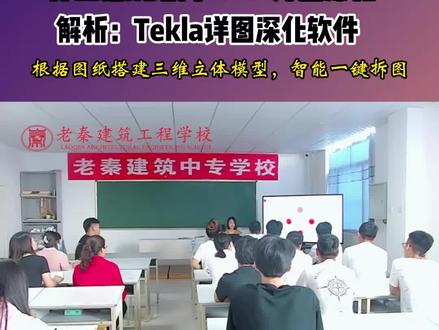
详图深化软件,它是一个针对性比较强的啊,专门针对咱们钢结构拆图这块研发的一个软件,那么它的好处是它能通过三维建模的一个过程,也就是说呢,咱们的图纸都是平面的,那么这个软件是什么呀?是根据图纸 搭建出一个三维立体的模型,那么通过搭建模型的过程,我能清晰的看出我这个房子是怎么盖出来的, 咱们搭建完这个模型,其实就能真实的还原出我这个房子建完以后的一个真实的形状,最终的好处就是他能软件 智能的一键拆图,出错率比较低,也是咱们出去以后就业用的比较多的一个软件,也是现在企业用的比较多的一个软件,叫做 tecla。 详图深化老秦建筑学校欢迎。
44老秦建筑工程学校


