proe六边形柱子顶部弧形画法
在昨天的课程当中,我们讲解了这种不规则外轮廓创建六边形纹理的一个方式。昨天也有同学问到,对于这种比较规则,而且在圆柱面上的这样的一个六边形纹理应该如何去创建, 其实他们的这个思路都是差不多的。首先我们把主体创建出来,然后拉伸出来这样一个面,要注意标注好角度的驱动值,这一个角度是作为我们做六边形正列的一个参考值,让拉伸出来的面跟这一个圆珠面做相交,然后我们再参考到相交出来的线段,画出这样的一个六边形, 并标注好相关的尺寸,再让拉伸出来的这一个六边形跟这一个圆柱面做相交,利用这一个通过点的曲线将两端凹下去的这一个轮廓创建出来。利用样式把单个面先补出来,然后利用复制选择性粘贴,将另外一个单元也创建出来,将这两个面做一个合并,再 为合并后的面组做轴针列乘元数的话,我们给到一个三十,这里选择角度平均分布,点击确定,最后将这些面做合并,参考针列上面的面,我们也把它针列出来,最后把他们合并好,做实体化选择,确定将这一个曲面隐藏,这样的一个效果就完成了,你学会了吗?

粉丝2.6万获赞16.8万
相关视频
 02:16
02:16 01:05查看AI文稿AI文稿
充孔铝板包住要怎么安装你知道吗?今天用 rap 三微模型来展示他的施工工艺。首先现场划分钢板定位尺寸,将六毫米厚钢板用膨胀螺栓固定在柱子上, 固定骨架,预先进行防腐处理,将镀锌角钢与钢板焊接,树下方管与角钢焊接固定。然后用镀锌螺钉把槽钢与树下方管固定,再点焊加固。根据铝板挂钩尺寸位置,将镀芯螺刷安装在槽钢上,用于固定弧形铝板。 前后侧脚缸上安装 l 型连接键,用螺丝固定所有骨架。完成之后就可以安装成品户型充孔铝板了。最后把安装好灯具的成品户型基础隔扇用吊筋固定在主体结构上即可。 最后教大家如何进行三维标注和导出 cd 格式。首先调整好三维模型的角度,锁定视图后,点击标注选项卡下的材质标注,就可以对不同材质进行 标注了。若是需要导出 cad 格式,切换到标注好的平面或立面视图,点击左上角文件,下拉选项卡,导出 cad 格式即可完成整个过程,简单快捷又高效。关注我,教你更多 rat 室内设计操作技巧!
520好好画图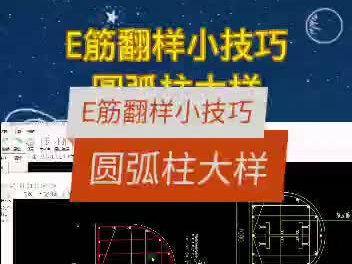 02:27查看AI文稿AI文稿
现在给大家讲解一下带圆弧的柱子怎么失去,我这个是带形钢盒带圆弧的,我们点击大样阔,然后点击点选包围,识别注大样框,选柱子的名字,右键 围着柱子点一圈,要注意我们捕捉圆弧的时候要捕捉端点,然后圆弧上面捕捉一点, 拾取之后过来的形状啊,大家可以看到它是有一点区别的,我们使用拽弧形 给他转为一个圆弧,这样就可以了。另外这个注定点我们需要删除,圆弧上面的注定点我们要删除,然后重新布置使用等分放置, 然后输入七按回车键,再点击这个按线上面任意点击一下就可以了。然后布置之后要绘制我们的固精,使用点选绘制固精,围着点一圈, 还是一样的,在圆弧上面任意拾取一点,再使用转弧形把孤筋转为圆弧,转为圆弧之后,这个孤筋的位置有一点 跑位,我们不管他,我们直接拖动调整一下就行了。然后再绘制我们的固精,直接使用框选绘制啊,这里的固精的一个形状大家可以看一下内固精啊,外固精我们刚才已经绘制了,真厉害, 还有拉钩,这里还有拉钩猪大样就绘制好了。然后还有就是 我们的柱间的一个直径,柱间的直径大家可以看一下,他是十八根二十五加四根二十的四个,二十是指的是中间的架立筋,那我们就把这个直径先给他改为全部,改为二十五,然后 再使用修改固精而铸金把中间的改为二十啊,这样的话大家可以看一下朱大样就和我们这个大圆幅的柱子就失去好了。
458E筋翻样=>金龙 01:01查看AI文稿AI文稿
这是一款在湖面上类似于蜂窝花纹的一个效果,很多同学对于在平面上的六边形就有创建思路,对于这种凸出来的蜂窝效果,其实它的创建思路都是类似的,我们先把它湖面的主体部分旋转出来,再次使用旋转, 我们画一个封闭的半圆,将它旋转成一个实体,对第二一个旋转,我们直接给他做一个填充分列,选择一个填充的平面, 这里我们画一个圆作为纹理填充的部分,再点击确定,将我们的这一个正列类型给他改成第三一个六边形的正列, 再将选项里面的跟随曲面形状,我们给他打勾,选择到这一个曲面,将这一个间距呢再给他调整到合适的一个位置,点击确定,再次选择到旋转,这一个轮廓的大小呢,我们参考到旋转一的这一个位置 边上,这里呢我们画一个直线,这里我们选择到移除材料,将多余的部分呢给它切除掉,这样的一个效果呢就出来了,你学会了吗?每天分享一个 carryo 小知识。
527Creo 产品设计小鹿 02:01查看AI文稿AI文稿
按照这样的六边形圆环又扣怎么创建吗?一起来看一下吧。像这样的一个六边形圆环,我们可以先去把它长条做出来,然后我们再去给他进行一下环境折弯,然后这边我们先看一下我们的纹理,我们可以看到他这一排跟他这一排他是有错开的一个效果的,所以这我们需要分两次去创建。 第一步我们先使用拉伸选择一个正平面,然后打开选项板,插入我们的十二边形,让它重合到中间位置,直顺,我们给上二十五,然后拉伸成曲面,使用填充便秘,选择我们这个曲面做我们找回平面, 再打开旋转板,插入我们的六边形,把它重合到中间,然后再使用从约束把这个边重合到我们自己这个边,选择我们填数算这个面,进行一个几何正面,然后走正面,然后 然后选择我们坐标系的总成员数十二角度去看一下他们原始填充出来正面,跟他旁边正面进行一个合并,然后我们再点击正面进行一个参考正面选择我们合并完的面组进行一个集合正面,然后方向正面,选择我们这个侧面成员数, 我们给上三十五间距,我们给上四十五,然后基准曲线通过点的曲线连接我们这个点到我们这个点位置,然后再使用一下曲线同样这个点到我们这个点的位置,然后再使用样式曲面,选择我们这一圈的曲线,然后再选择这个曲面,进行一个几何字面,选择我们坐标线的这个种绕乘元数十二 角度纠正一下,我们把原始曲面跟在旁边这个曲面进行一下合并,然后再点击合并命令进行一个参考正面,选择合并完的曲面进行一个集合,正面方向正面,然后选择我们这个截屏成员数,我们给上三十五,间距,我们给上四十五,我们选择这些曲面进行一下合并,使用拉伸,选择一个截屏片,这里向两侧拉伸,然后选择我们这个纹理面组 修剪,选择我们拉伸出来这个局面,然后保留里面这一部分在这边工程,然后缓行折弯,我们这边参考,我们先去定义我们的轮廓局面,然后选择这个最平面,我们在中间放一个基准坐标线,然后再画一条直线,然后把折弯半径换成三百六十度 走弯,选择我们这边跟这里的这个曲面,然后再拆跑面组,选择我们这个纹理面,然后我们再使用拉伸选择这个这个面在中间找回一条直线,然后这里双侧拉伸,选择我们这个圆环,然后进行修剪,选择拉伸出来这个曲面, 了解两侧保留,然后再把我们休息完的圆环再进行一下合并,然后选择我们正面进行四句话,然后这样我们的六倍镜圆环就创建好了,大家学会了吗?
 03:53查看AI文稿AI文稿
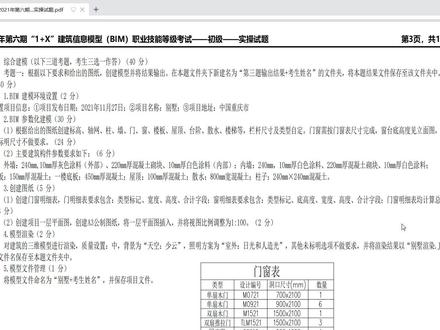
接下来我们创建柱子,根据题目要求可以看到柱子,它的材质为和名图规格为二百四十毫米乘以二百四十毫米,切换至一层平面图,在图纸中可以看到, 在图纸中可以看到,除了一轴与三轴的焦点,还有 c 轴与一轴的焦点是没有柱子的,其余内墙、外墙与轴线的焦点都有柱子。 来到二层平面图,二层平面图中的柱子与一层平面图中的柱子唯一的区别在于缺少了 a 轴这一部分的柱子,其余都是相同的。 切换至画图软件中,选择室外地平,开始创建。在建筑面板中选择住, 点击结构注,点击载入组,找到所需文件的所在位置。 左键单击结构,选择住,选择混凝土,找到正方形, 左键单击编辑类型,将其更改名称更改为二百四十乘以二百四十, 并且将其尺寸标注根改为二百四十, 点击确定,将其深度更改为高度,连接至二层平面。 除了这一个焦点与这一个焦点是没有柱子的,其余都有柱子。先从一折开始创建, 接着倒滴粥, 然后到 c 轴 还有 a 轴, 切换这三枚视图中查看,继续创建二层平面 中的柱子。同样在建筑面板中选择柱子,点击结构柱,因为一层平面中的柱子已经创建完成,所以我们可以直接选择即可。先从一周开始创建, 接着到滴轴, c 轴,最后还有 b 轴 切换这三枚视图中,为了外观好看一点,我们可以将柱子的外观进行填充颜色,逐渐单击柱子的墙体,选择填充命令,选择任意颜色,可以进 进填充, 这样我们就完成了一层平面与二层平面的柱子的创建。
68丁杰学长


猜你喜欢
最新视频
- 1226不晚音乐