怎么把豆包安装到CAD插件里面

粉丝14.9万获赞49.7万
相关视频
 01:35查看AI文稿AI文稿
cad 经典插件的安装,我们只需要下载一个经典插件 cuix, 这样的一个插件我们就可以安装, 一般二零一八以后的 cad 都没有经典模式了,所以我们自己要安装这个经典模式,现在这个 cad 没有经典模式,左右都没有菜单,那点击最下面,这里有个设置按钮,点一下这个小三角形, 然后点击自定义,出现了一个设置界面,点击传输,然后右侧这里有个新文件,打开,点第二个,打开文件, 然后打开桌面这个经典插件 cuix, 点击 打开可以看到工作空间,这里就多了一个 cad 经典,鼠标,一直按住,给他拖到左边这里来。好,左边也多了一个 cad 经典,点击应用,然后再点击确定, 点击设置按钮,这一个小三角形,这里就出现了奥特 cad 经典,点击经典, 然后他就已经切换成经典的 cad 了,然后左右的菜单也已经出来了,这个就是经典模式的安装,这一个经典插件,网上直接下载就可以了,也非常简单。
 04:32
04:32 00:36查看AI文稿AI文稿
cad 源泉插件安装方法?首先呢,我们打开插件的一个压缩包,点击右键点击解压到当前文件夹,我们会得到一个插件的文件夹,点开这个文件夹,找到 sys 的文件夹,进入之后,我们找到以 s 开头的 stada 吧。安装在这个应用程序,点击之前呢,我们需要关闭原有打开的一个 cd, 那它关闭之后,我们再次打开 cd 插件所在的文件夹,找到其中的 s 开头的 step 安装应用程序, 双击选择你的 cad 版本,点击安装到全部,然后显示到安装设置完毕,我们点击确定打开你的 cad 就可以了。双击你的 cad 图标,等待几秒钟,但是如果你发现并没有把插件安装成功,我们只需要返回文件夹,找到 ins 开头的文件,鼠标左键拖拽到你 cad 的屏幕当中,等待一下,你的 cad 插件就会安装好了。
5975沈阳禾风信宇设计培训 02:51查看AI文稿AI文稿
今天来分享一款功能非常强大的 cad 插件,也是一款网红插件,叫源泉设计,这是一张由源泉设计来完成的户型平面图,接着来演示如何进行源泉设计的安装。 首先打开圆圈设计下载的位置,好,双击打开圆圈设计,下载以后是一个这样的压缩包,这个压缩包如何下载的,在视频后面会有讲解。 选中压缩包,右击解压到当前文件夹,这是解压后的文件,双击打开,接着双击打开好,我们在下方可以看到这里有一个 install 的文件,接着我们把它拉到这个位置, 注意这是目前 cad 菜单栏,目前是没有圆圈插件的。接着我们来讲第一种方法,直接将安装包中的 install 文件拖入 cad 好,选中 instar 文件,拖入 cad 环境。 注意看在菜单栏就增加了源泉设计的标识,在他的右侧有对应的源泉设计的图标,在命令行输入 j j 家具洁具的布置,选择沙发,点击一下, 这样一个沙发就绘制好了,这是第一种方法。第二种方法,双击安装包中的 set up 安装程序进行安装好,在这里点击 set up 进行安装, 因为已经打开了 cad, 需要关闭 cad 进行安装,这个就不具体演示了,照着步骤进行安装就 ok 了。 安装了源泉设计以后,右侧会增加了一个图标,可以对它进行关闭。点击源泉设计系统,设定,关闭源泉图像按钮。 好,这样就关闭了,如果需要打开,在这里打开圆圈图像的按钮好,接着讲一下如何下载圆圈设计。打开浏览器,点击百度, 在这里输入圆圈设计, 这是源泉设计的官网, 点开源泉设计的官网以后,这里就是源泉设计的安装包,好,点击这个版本,在这里选择对应的版本进行下载。 ok, 源泉设计的安装和下载就和大家演示到这。
374大刘工程 00:22查看AI文稿AI文稿
三十秒教会你完全安装以及分享。首先下载好文件,给他解压一下,再找到并打开 sita 的 exe 应用程序,他是支持所有 cd 版本,选上你现用的 cd 版本,点击安装到选择的配置中,完全就安装好了。我们打开 cad, 这里选择始终加载,每个功能后面都有对应的命令,直接输入即可使用。文件已经打包好,还是直接问就行。
2716云学贝效果图教学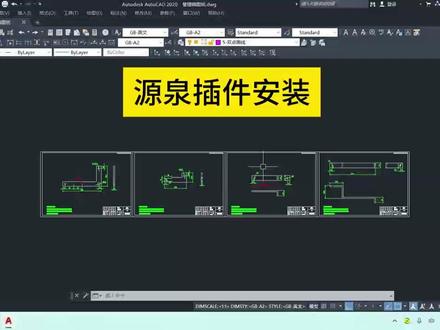 00:48查看AI文稿AI文稿
c a d 圆圈插件安装,首先我们打开我们的 c a d, 然后把我们 c a, d 的图框缩小,找到我们的圆圈插件安装包, 找到我们的圆圈插件 s y s 的根幕后里面的 send off 上面这个文件, i n s t a l l 把这个文件拖拽到 c d 的工作区域, 然后我们这个圆圈插件就安装好了,安装好以后,在我们的工作区域有圆圈插件,圆圈设计这个字样,同时右侧有圆圈设计的一些图标。
72CAD&Word 00:34查看AI文稿AI文稿
今天我们来讲一下源泉插件如何安装到 cd。 首先打开一个源泉插件的安装包,然后里面的话呢是有一堆的文件名字的,那我们的话呢,可以直接找到这个 i n s, t, a l l 的这一个文件,然后鼠标选中它,按住它 互动到 cd, 然后一放, ok, 这个时候右上角一个圆圈设计的一个插件就已经安装好了,安装的方法非常简单,如果有需要这个插件的可以评论在下方插件两个字。
1077玩转设计


猜你喜欢
- 2130佳佳不用睡