CaD2010怎么展开野外控制点
粉丝6.7万获赞37.2万
相关视频
 02:51查看AI文稿AI文稿
cad 样条曲线命令你和方式与控制点方式。今天为大家讲解样条曲线的绘制。 在 cd 中我们绘制曲线的功能叫做样潮曲线,它的图标在绘图工具栏中的中间位置,我们也可以使用它的快捷键 spl 进行绘制。 首先我们输入快捷键 spl 点空格键, 根据命令行的提示,我们需要选择一个绘制的方式,输入 m, 再点空文键,这时候电脑提供我们两种绘图方式,一种是你和绘 绘图,另外一种是控制点的绘图。首先我们选择米和模式,输入 f 进入米和绘图模式, 在屏幕中点击已画好的点,使用鼠标左键可以依次连续点击这些点, 点击结束之后点空格键确认,这样一条曲线便绘制完成。 这就是使用礼盒的方式绘制样条曲线。接下来为大家演示使用控制点的方式绘制样条曲线,我们输入快捷键 spl, 点控本键,进入命令, 再输入 m, 点空格键进入选择方式。现在呢,我们选择控制点,输入 cv 点空格键, 这时候我们使用鼠标依次的点击已画好的点, 点击结束之后再点空格键确认,这样使用控制点绘制曲线完成。 通过对比我们看,可以看见使用礼盒的方式,我们所有的点 都在这条曲线上,而我们使用控制点的方式绘制出的 曲线,除了起点和终点以外,剩下的起点均不在曲线上, 这便是两种方式的区别。以上便是样条曲线的会折方式,你学会了吗?
556CAD制图家 00:15查看AI文稿AI文稿
我根本不知道我将来想要过什么样的生活,去哪个城市,做什么工作,我只是知道我自己不想要什么,我不想要那种循规蹈矩,安安分分平平淡淡的日子,不想要一个一眼就可以看到死的生活。
699爱测量,爱搬砖!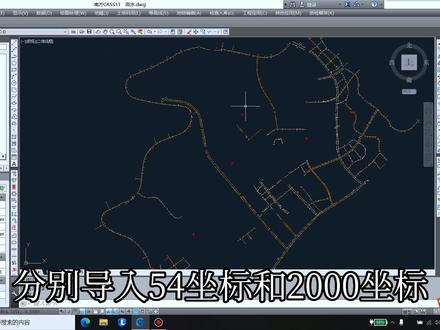 04:30查看AI文稿AI文稿
今天来学习一下怎么用蓝风 case 进行图纸的坐标转换。 好,我们来首先来看一下这个图纸,这个图纸是五十坐标,然后要将这个图纸转化为两千坐标。接下来看我的操作, 这是公共的点,对,这是武术坐标,这边是对应的国家,两千坐标。 好,我们首先来制作 detail 文件, 好,五十坐标就制作完成,接下来我们继续制作两千坐标。 好,制作完成,对手文件我们关闭,将这个后缀改为 d a t。 好,搞好之后,我们打开蓝方 case 软件, 打野外测点点号, 分别导入五十坐标和两千坐标,五十坐标已经导入,就在这个位置。好,两千坐标也对应的导进来了,为了方便区别,我把这个改下颜色, 好,两千多票是绿色的, 好,是对应对对的好。接下来我们来选取两个点来计算转换参数,选两个距离稍微远 一点的,就选这个十号点,然后还有这个这个点吧,这个可能识别的问题没识别。对, 换一个吧,就这个十三吧,十和十三。好,接下来我们点击右边集,点击坐标转换,我们计算四川数,这里点击拾取,拾取第一个第一个点,然后我们这里捕捉, 捕捉要打开选择节点。 好,在拾取转换后的点,点击添加好第二个点 to 这个十三号点吧,我们在计算这个转换参数的两个点,尽量距离选择最远的,这样算来的话更精确一点。 好,都添加好之后,我们再次点击添加,添加两个点,计算次参数的话,两个点就足够了。 然后我们点击这里计算四参数,我们减和四参数的精度的话,一般看这个尺度比,尺度比的话一般是在一左右无限接近一,也有可能是零点九九九九九。 好,我们四参数转换好,计算好之后,我们点击转换方式,选择图形,然后点击使用四参数转换,然后出现一个正方形的方框,我们选中这个需要转换的图纸, 然后直接回车。好,现在这个坐标就转换过来了,看到没有?现在就,现在,就把五十坐标转为国家两千坐标了, 就是这样, 抖音。
1253测绘软件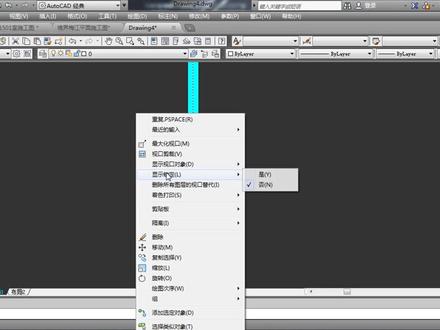 03:57查看AI文稿AI文稿
这节课呢,我们接着上两个视频讲到的布局,布局的话呢,这节课我们来讲一下布局里面的一个锁定,还有他的一个比例是怎么来给他进行 操作的,好,现在我这个张图呢,也是在我们的布局里面的,我们来看一下,看没有也是在布局里面的图, 那我们现在可以怎么去做呢?就比如说我先把这个图同样双击这个知识口,上节课讲过的。然后我们现在比如说 把这个图框我们给他复制下来,好,图框的话呢,哪个都可以看着就加 n, 重新打开一个图形样板,看着就加 v, 把它粘贴进来。我们粘贴进来的时候呢, 可以只要这个图框,比如说我复制的这一个对吧?好,我可以先把它放到我的布局的图纸空间对吧,这是一个框 小窗口,然后我们自己做一个图框进来,就这一个,然后接着把我们的施工图,比如说我现在要做的是这个平面布置图,看着先加 c, 好看,直接加微,把它粘贴到模型空间对吧?粘贴进来的时候呢,在布局里面,我们给他一个式口,这个是上节课讲过的好,给他一个 叫框选。框选了之后呢,他就会自己的进来了。进来之后他是在墨西空间, 现在我们是在拖着空间,所以框选不了,他双击内窗口就可以给他进行一个操作了。那双击进来之后呢,我们第一可以给他进行一个比例的调整,在右下角给他进行个比例,比如说一比一百好,再比如说一比五十 就会相对应的变大,那比如说我还要一个一比六十,一比八十,那这边没有的话呢,我们可以在这边给一个自定义, 自定义的去给他编辑图形比例,给他进行一个添加,比如说我要添加一个一比六十的, 那我就直接确定图形单位,还有这一个改成一比六十就可以了。然后确定,再点击我们的上方,就会出现一个一比六十的。 ok。 如果这个图刚刚好就是一比六十的比例,那我们呢可以给他进行做下一张图。就比如说第一张图是一个原始结构户型图,那我会有第二张对吧,这会有第三张, 第四张。那同样的,如果你的第一张图纸没有给他进行一个 锁定的话,那你到时候会出现一种情况,什么情况呢?你的比例已经控制好了,但是你不小心给他滚动的一下鼠标滚轮,你会发现你的图 已经比例不对了,那你又要自己的再去给他调,这样子是非常麻烦的。那我建议大家第一个知识点,比例是一定要点击模型空间里面去给他设定的 好。那第二个知识点是给他锁定,锁定的话呢,选择我们的这个试口线,给他点击鼠标右键,会出现一个锁定,你看到没有显示锁定,给他试 就可以了。这个时候你再去双击到模型空间滚动的话呢,就不会说只滚动里面的那张图是全部都一起滚动,这一个就是锁定, 记住了没有就锁定是一定要在兔子空间,比例是一定要在模型空间,这个希望大家一定要记住。
4123玩转设计 05:48查看AI文稿AI文稿
cad 当中最常用的二十个快捷键命令很牛,今天教给大家,记得点赞,关注之后慢慢学习。第一个命令,直线命令,我们输入 l 空格,指定第一个点,确定第二个点,输入数字就可以了。 第二个命令,举行命令,我们输入 r 一 c 空格,指定第一个点,指定第二个点,我们输入长和宽就可以出来。比方说我在这里输入一个一百五,然后按逗号键输入九十,哎,那么一个长 一百五,宽九十的句型就画出来了。下一个命令,旋转命令,旋转命令 ro, 我们选择对象之后输入 ro, 选择指定的一个旋转的基点,然后再输入角度,比方说我 输入九十度回车,那么他就会旋转九十度圆,迷你 c 啊。我们输入 c 空格,指定一个圆心,输入半径,比方说五十,我们就画了一个半径为五十的圆。 移动命令 m, 我们可以通过输入 m 后果指定一个基点,对他进行精确的移动啊,精确的移动,找到他的弱点。 下一个命令,镜像命令 m i, 我们已知原型,我们想根据这条直线做一个镜像的运动,哎,如何去做呢?很简单,我们选择这个对象之后,输入 m i 空格, 找到轴心点啊,找到对称轴点,找到之后我们会发现,我们先确定一个你想 要对称的方向,把正焦打开,找到对称方向之后,点击鼠标仪式,按住空格,结束偏移命令,选择线段,输入 o 空格偏移,输入指定的距离,比方说我在这里需要输入到一百空格,哎,他就可以进行偏移一百的命令了。 接下来我们再看到延伸 ex 延伸命令,这个三角形里面有一个线段,我希望他延伸到这条边上面,怎么做呢? ex 空格两下,点击这个线段延伸就完成了。 删除键,我需要把这个方框里的线段删除,怎么办呢?选择线段,然后输入一空格,删除好。缩放命令,如何将这个矩形缩放?选择矩形,输入 sc 空格, 找到机点,输入缩放的倍数两倍回撤,他就放大了两倍。同样的,如果你要缩小的话,选择他,输入 sc 空格,找到机点,输入零点五 回侧,那么他就缩小了一半。 接下来我们再看到复制命令,选择圆,之后输入 co 空格,选择一个指定的一个基点,再点击鼠标就可以进行复制了,很容易 啊,点击鼠标下一个打断命令,如何将线段不分删除啊?输入 b r, 打断命令,选择起点,选择终点,选择起点,选择终点,选择起点,选择终点,那么我们就可以让线段进行不分删除。圆角命, 如何让这个两条线段形成一个圆角?输入 f, 然后再输入 r, 然后输入半径,比方说我输入十空格,点击第一条线,点击第二条线,那么他就形成了一个半径为十的圆角。我们看下面一个命令,圆弧 a, 好,输入圆弧命令 a 空格,指定三个点进行画圆弧, 第一个点,第二个点,第三个点,我们这个圆弧就画好了。修剪秘密,我们输入 tr 空格,两下就可以修剪你不要的多余的线段,点击直接删除,也可以框选删除啊, 城主迷你三个完全独立的对象,如何让他形成一个主全部框, 选他,然后输入命令 b 空格,这个时候只要任意输入一个名称就可以了,点击确定他们就变成了一个组。移动的时候就是一个整体,同学们看到没有?打散命令, 一个完整的矩形是一个整体,他们在移动的时候也是一个整体,如何将它打散成一 四条独立的线段呢?选择对象之后输入 x 空格,打散,这样他就变成了四根单独的线段。合并命令啊,我们再看到这幅图,里面的所有的线段都是分散的,如何让他形成一个合不到一起的一个对象, 那么选中他,输入合并命令 j 空格,这样他们就形成了一个整体,在移动的时候也变成了一个整体。拉伸命令,我们在看到这个对象的时候,要知道你 需要拉伸哪个部分,比方说我需要拉伸上半部分,这个时候怎么办呢?输入 s 空格,选择啊,选择上半部分啊,选择上半部分,这个时候我发现他是一个整体,那么我就先把他打散之后变成 一个线段,对不对?好,然后再输入 s 空格,选择需要拉伸的部分,按住空格键指定基点往上拉就可以了。好,然后我们再看到多段线,多段线如何让我们当我们在画多段线的时候输入 pl 空格, 第一个点,第二个点,第三个点,第四个,第五点,第六个点。多蛋穴有个特点就是他是一个完整的线段,他不是分散的,那么我们的二十个快员秘密就讲到这里,同学们你学会了吗?
2183CAD许老师课堂


猜你喜欢
- 1229不晚音乐