酷家乐怎么p平面

粉丝8863获赞4.1万
相关视频
 01:39
01:39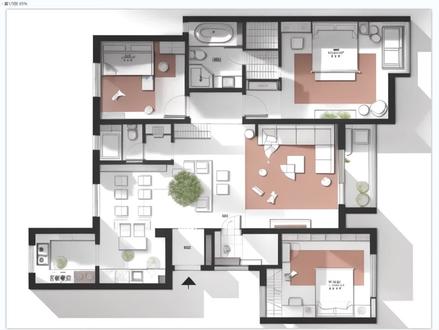 01:24查看AI文稿AI文稿
这一节我们来讲解一下在库扎勒里面如何快速生成这样的平面彩图。首先打开浏览器, 输入 ai 点扩大乐点 com, 按回车键,进来之后点击这里的加号,选择需要上传的图片,点击打开。如果我们使用的是客户端,点击学习里面的帮助中心,搜索 库加勒 ai, 点击搜索,选择第二个,进来之后点击蓝色,这里 ai 库加勒点 com 这个网页,同样这里可以点击上传风格模型,这里选择更多,这里有六款风格提供我们参考,选择一款风格, 然后点击立即生成,大概需要等待三十秒左右。生成好之后点击四张里面选择一张,进来之后你可以点击变化,也可以局部修改,点击升级高清图,大概需要等待 三十秒左右,这样我们可以保存到电脑上面,点击下载,最终效果是这样的。喜欢老师点个关注,带你了解更多酷招的小技巧!
519酷家乐黑马设计1号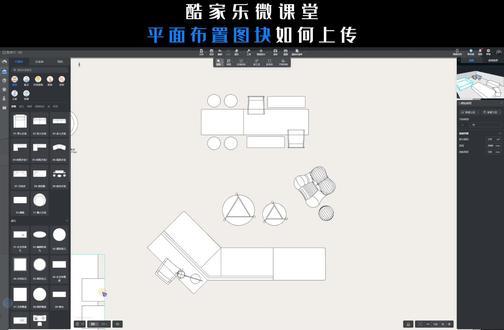 00:56查看AI文稿AI文稿
做平面布置的时候,你还在库加勒当中用千篇一律的平面布置素材吗?那像这样非常漂亮的图块,我们如何来做呢?首先咱们还是一样需要一个自己的 cad 图库,选中自己想导入的图库单独保存,单独保存之后回到库加勒当中, 在平面布置我的上传,点击上传,上传我们提前准备好的 cd 图块,点击打开,在这个位置我们可以依次选择每一个图块的长和宽, 选择完毕之后,咱们点击提交,再回到我们的平面当中。那这个时候点击物质 我的,我们上传好的图块就已经显示出来,给他拖到咱们的场景当中。那这就是咱们自己上传的平面图块,你学会了吗?关注学习更多酷佳乐小知识,下期再见!拜拜!
 02:52查看AI文稿AI文稿
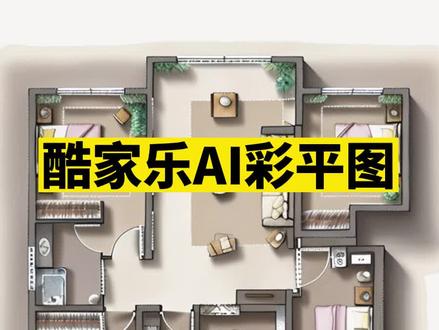
库加乐 ai 彩屏图如何用库加乐快速制作彩屏图?首先打开库加乐首页,点击工作台,点击进入要生成彩屏图的设计方案,这是一个新建的方案,还未做任何设计。 点击左侧布置,可以进行平面方案布局,点击彩屏风格,可以选择喜欢的彩屏图风格,这是我之前简单做的布局,左侧布置库中可以选择素材对方案进行布局,类型非常丰富,基本可以满足布局的需求。方法也很简单,单击选择需要的素材, 放在需要的位置旋转,调整角度,修改位置,修改尺寸即可。也可以上传自己喜欢的 cad 布局素材,点击上传,打开上传页面即可上传。做好布置以后,可以点击文件,点击导出彩屏图,导出之后鼠标右键解压一下, 一张简单的布置图就制作好了,并且附带 psd 格式。接着点击图纸清单,点击户型图纸新版,进入新版彩屏图制作页面,可以设置图纸显示,不要的就取消勾选, 还可以设置墙体、家具、阴影效果以及背景颜色。右侧可以选择图纸尺寸模板,也可以自定义尺寸。 设置好之后可以点击右上角下载,支持下载 pdf、 jpg、 png 格式。还可以生成多种风格的 ai 彩屏图。可以选择 ai 彩屏图模板,点击开始制作,等待一会彩屏图就自动生成了。制作好之后,点击下载 一张好看的彩屏图就制作好了。还可以添加标注和文字说明,文字也可以选择带引线,点击上方文字左侧勾选带引线, 带引线的文字说明就添加好了。点击保存,退出编辑即可下载编辑好的彩屏图,如果没有设计的方案,点击左上角全屋设计,彩屏图中不会显示家具布局。 如果是全屋已经设计好的方案,就可在此处直接生成彩屏图。打开一个设计好的方案,点击布置,选择彩屏风格,点击保存,导出彩屏图。解压后打开彩屏图,可以看到没有家具布置 需要,点击图纸清单,点击户型图纸新版,进入新版之后就可以看到家具布置了,进入之后可以设置图纸尺寸、图纸显示风格、阴影、背景颜色等等。 也可以制作 ai 彩屏图,选择喜欢的模板,点击开始制作,制作好之后点击下载,也可以点击自己 制作,选择美化标准风格色彩,生成自己喜欢的 ai 彩屏图。这么多的风格色彩,总有一款是属于你的调调, 当然也可以添加标注和文字说明。酷家乐制作彩屏图,你学会了吗?关注一品室内设计培训,带你玩转酷家乐!
761郑州壹品室内设计培训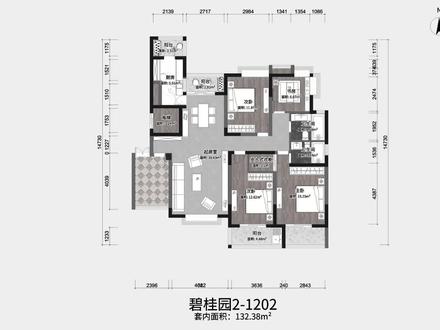 00:47查看AI文稿AI文稿
顾家乐也能快速的出彩色平面布置图了!点击智能助手布局助手,选择全屋,点击确认匹配左侧,选择合适布局方案, 点击应用布局,点击彩屏风格,选择需要的风格样式,如需微调,选中地面右侧属性栏,替换材质也可选中家具,点击替换按钮,替换模型。 最后点击图纸清单,选择户型、图纸修改方案名称,设置背景底色,点击下载就可以了。关注小张老师,分享更多酷家乐小知识!
545酷家乐培训(线下课报名)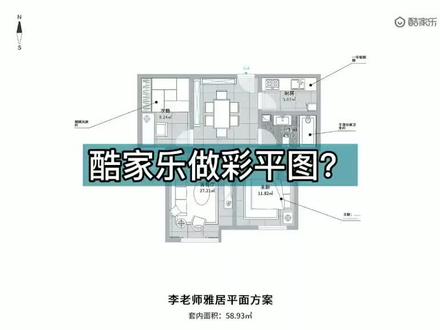 00:35查看AI文稿AI文稿
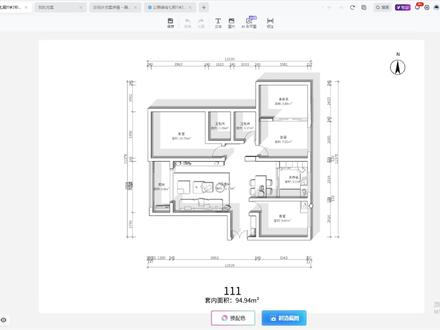
你是不是还在很费劲的用 cdps 来做产品图?今天教你一个新玩法,一定要看哦!在左侧画户型,旁边进入平面方案,进入以后我们可以看到上方的家具、厨卫、家室、建筑四大板块,我们可以根据形状对户型进行挨个摆放。 上方我们点击标注,可以选择引线文本和文本,捞出引线文本,输入文字,点击导出,在左侧修改图纸的样式和文本,点击立即下载,就可以导出图纸, 也可以返回,点击完成选择摆放,系统会根据图纸生成家具不摆放这一先框底图的形式存在这里,点击导出,刷新图纸,在风格下方点击简约全彩,立即下载就可以生成产品图了。这个是不是非常简单,你学会了吗?
828酷家乐商务经理 驿峻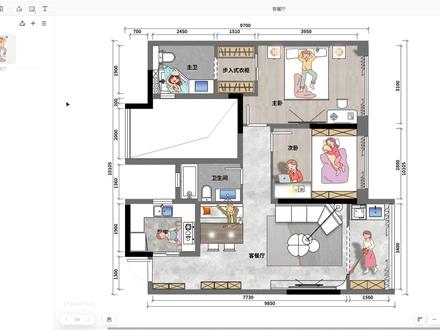 00:40查看AI文稿AI文稿
库加勒中做好的平面布置图,怎样才能做到这样生动有差异化?首先在库加勒布置界面把平面布置图设置好,然后右上角选择链接应用,美化平面图,进入到每间应用界面中来, 左侧选择我的选择我的上传,选择上传按钮,选择我们准备好的卡通人偶,上传完毕以后直接拖拽到界面中, 针对需要抠图的卡通人物,可以选择上方抠图功能,一键自动抠图,然后缩小大小比例,拖拽到需要的位置即可完成。我们看一下最终的效果。关注我,学习更多酷加乐技巧!
1235酷家乐企点 04:04查看AI文稿AI文稿
大家好,我是顾家乐设计师于风繁行,之前有小伙伴问我就是顾家乐中彩屏图和平民布局图怎么绘制啊,那么五点零版本跟四点零有点区别,给大家讲一下啊, 那么首先咱们的布局图在哪可以找到啊,偏偏布置图在这里,看到没,智能助手下面有一个布局风格布局助手,风格风格助手跟吊顶助手 啊,看到了啊,我们可以选择单间啊,也可以选择全屋,那么然咱们如果做彩拼图和平民布置图的话,那么咱们就肯定取全屋啊,先确认, 确认后可以看到他可以默认的给放置一些,呃,就是关于沙发这些东西,如果我不喜欢啊,就是他这个风格,哎,跟我要的不一样,他们点编辑布局 啊,进来了可以看到左侧的这个是有个布置蓝的啊,它区别于我们平常的灰色效果图的界面啊,那么像这一款啊,给大家演示一下啊,也删掉啊,这都不是我要的啊。首先我要沙发 手机,我要沙发沙滩,沙发太小了,多少沙发 演示啊?具体的,这里面有很多模型,你可以自己挑挑自己喜欢的啊, 是个大长沙吧, 茶几 也可以看到啊,这个就跟咱们 cd 中的快一点啊啊,我只布置一个科三零,给大家看一下大概意思啊, 那么餐厅在这里 宽度我们输入啊,不对, 要点中小手点一下,手点比例点亮就随意你修改啊,我们这是鞋柜三百五啊,尺寸你也可以修改的啊, 这里拉到头留一个压口的出来,那么大概一个道理大家知道了啊,就是怎样放置,那么彩屏风格可以看到,那放这个位置,如果彩屏风格点一下啊,都默认的可以看到啊, 系统有默认的风格 看到没 啊?像这种对吧?这种就很好看,你觉得这个地砖你不喜欢啊,给它换掉 对吧?看到给换掉啊,不喜欢的地方换掉啊,不喜欢就是点他换掉你想换的东西。彩屏风格想点换的东西,你只要点中选中他,你的右侧都会出来啊。你这太深了,给他淡一点啊,可以看到 可以调的啊,比例可以放大,你可以缩小啊,我们之前绘制彩冰图的时候是用某夫的笑谱去绘制啊,那么库加勒这个五零年的菜品风格,他是解决了很多麻烦啊, 这样对我们来说会的彩屏度会更方便一点啊。那就先说到这,大家应该知道什么意思了啊,具体大家可以去操作一下啊。
169设计-羽鳯梵行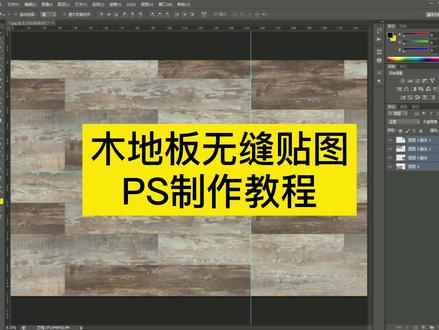 02:52查看AI文稿AI文稿
收到粉丝的求助,想制作地板无缝贴图,那今天我们就专门为他录制一个视频教程,其实我发布的大部分视频都是粉丝提出来想学的知识,然后为他们专门录制的视频,如果你也有想要学习的设计知识,可以私信我,我专门为你录制言归正传,帮我们打开 我们地板的单块贴图的文件啊,我这里有八张,那么八张是属于一套地板的,那么首先我们打开之后,然后把所有的全部水平排列, 这个时候我需要按住 shift, 把一张一张的全部给他放到一个文件上,然后放好了之后,我把其他的都关闭掉,现在只保留这一张,然后把背景层也给他双击激活成可移动的这种图层。 好,这个时候我们去看一下这个贴图他的大小是多少,那么是一比二乘二十厘米这个大小,那我们去改画布大小,需要改他的倍数,那我们改到两米四乘八十厘米。 为什么改八十厘米?是就是因为大部分地板他是工字拼,所以他需要双数的一个拼缝对开,我们把所有的全部铺开之后,然后选择第一行和第三行的,给他错位一下, ctrl 加 t 把它挪过去,然后这里有两个空,我们记得选择最左边两条给他复制出来, ctrl 加键复制出来,然后再 ctrl 加 t 移动。两米四就是我们整个画布的这个大小,刚刚设置画布的大小,走了两米四之后,这个图就是无缝的了, 然后这个拼缝的地方他是没有倒角,没有拼缝的感觉,所以我们要做一个浮雕效果,那我们从下面做出一个浮雕,我这里设置十三个像素,当然这个你们看自己想要的一个效果去设置大小,设置了之后我们右击拷贝涂层样式, 然后再全部选择,按卸服的全部选择所有的图层进行粘贴图层雅诗这样子所有的图层上面就会有这个浮雕效果了。 然后我们再拼合图下,拼合完之后这张图就是我们要的 地板的无缝贴图,那我们这里改一下画布大小,进行检查一下他是否真的无缝。 好,现在我们能看的很清楚啊,除了我们想要的平衡的位置,其他的位置都是正常的,这就是今天我们要讲的,如果你有什么想学的,记得私信告诉我,我专门为你为止。
596哆图网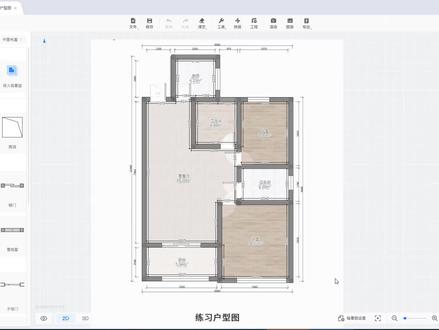 07:08查看AI文稿AI文稿
这一刻呢我们来讲一下平面布置啊平面布置呢是最早的呢是一个老板里面啊他有后来的新版呢把它更新掉了啊现在又加上了啊就在这个地方啊平面布置啊我们点击一下啊平面布置呢啊这样一个操作界面啊我们先把这个临摹图啊给他关掉对吧 嗯他这里面呢啊像这里面你看啊这个参数呢你看一层啊面积对吧啊这些都改不了啊我们只能在里面摆家具啊然后这些工具呢对吧家具图例你看啊 啊是说给他清空啊啊点击确定因为没有啊你确定和否都可以对吧然后呢有个测量还有一个呢标注啊。嗯啊和我们在外面呢是一样的啊 然后需要着重介绍的一个功能呢就是叫画区域啊老板里面的画区域啊大家非常喜欢啊但是新买的一直都给他去掉了啊现在又给他加上了啊哎什么意思呢 就是说呢这个客餐厅啊我想给他画成两个区域对吧。这边是客厅这边是餐厅啊你点击他啊给他命名整餐厅啊就这样啊可以 分成两个区域对吧啊就这个作用啊好比说卧室里面呢我给他画一个小区域啊叫什么读书区对吧。啊那我随便想的一个名字啊 然后呢点击他啊然后呢哎自定义啊读书 啊啊写错了啊无所谓啊啊就是这个啊然后呢我们点击完成啊 这个呢也是有的然后你把这个地方呢啊客餐厅改成客厅啊客厅餐厅对吧哎读书区对吧。当然这个区啊是那个区啊不是读书区啊。好这个功能呢是要着重介绍的啊 啊这个输入文本呢给他删除掉啊啊其他的没有什么啊然后下面呢是平面布置啊 平面布置呢分为四大类啊家具啊厨卫家室啊建筑这个没有什么好说的啊啊就非常简单好比说家具啊我们沙发啊组合沙发放一个组合沙发然后呢呃这边往下找对吧啊餐桌啊放一个餐桌啊啊我就随便放啊 这个户型不是多好啊只是一个练习的简单的练练习练习的一个户型啊好然后呢再往下啊床啊你看啊双人床啊哎啊给他翻转一下啊哎没有翻转过来那就旋转的吧 旋转一下啊然后呢啊床尾灯啊然后电视柜啊你看电视柜对吧啊这些呢还有这个衣柜对吧看给他放过来啊点击他啊旋转 给他拖过来啊然后加电啊电视啊你看啊给他放过来就可以了啊然后冰箱洗衣机啊灯啊这些呢啊你去放就可以了啊 啊然后再往下呢就是厨卫里面的啊厨房卫生间里面的啊厨卫你看橱柜的吧啊一字的橱柜 对吧然后下面的洗衣机这些啊我就不一一给大家说了对吧像橱柜里面要说一下的话大家最好不要用这里面的就用这个通用的橱柜啊你去给他放啊比如说点击他啊给他拖过来对吧你看这样啊用这个呢来摆放啊 为什么呢等下和大家说啊啊按住 ctrl 减了吧或者说呢你用输入法啊用输入 啊好比你让他离墙一米五啊哎让他输入这十七啊那给他归零啊都可以啊然后呢给他加水槽对吧加个单水槽在这个地方加个煤气灶在这个地方对吧 啊厨房呢建议大家怎样去做啊不要用这些啊你放这个呢他有些时候啊尺寸不是刚刚好你去 拖动他大小呢啊他就变形了你看吧啊啊所以说呢我们用这种啊用这种方式啊其他的呢没有什么好说的啊好卫生间呢啊也是一样的吧马桶卫浴淋浴房对吧你自己去放就可以了啊 啊这个地方呢啊给他旋转一下啊好这里面呢我就不一一给大家去放了啊不一一给大家放了啊 啊这些呢都是一些字面上的意思啊非常好理解啊啊大家呢去放的时候去找这里面一定要自己去做啊去熟悉它啊 然后呢家室对吧这里面呢啊绿植对吧植物绿植对吧有钢琴啊好比说这个是钢琴房啊假设一下啊啊然后呢地毯对吧 放在里面啊还有窗帘对吧啊你看哎给他放在这个地方啊修改一下零对吧 用这种尺寸去控制呢啊非常精准对吧好后面是建筑啊就楼梯啊对吧然后各种楼梯强电弱电对吧你看强电弱电给它放在里面啊啊还有隔断的吧比如说我在这个地方假设放一个隔断对吧 哎这个呢我们要给他调整一下啊啊调整一下啊大小啊 啊这样啊去拖动就可以了好呃这些呢呃我们讲过之后呢要说下面一个你点击完成啊点击完成啊他这里面呢是否根据平面摆放真实 毛细啊,这里面有两种选择,第一不摆放啊,你不摆放呢?你看他也有,是吧?他有这样的,他都给你隐隐藏起来,在这里面,是吧?在这个地方啊,然后呢我们再进去啊 啊,如果你不想要啊,比如说这个地方啊,你不想要你就把它删掉,或者把它清空就可以了,一清空就没有了啊你,你出来完成之后呢?就没有了,对吧?你看就没有了,当然我们没有清空啊 啊,然后呢?你看我把这个给他删掉,对吧?点击完成,你看这个地方就没有了啊,对吧?好,然后呢我们再给他放一个啊,我就随便放一个吧。 好,放一个啊,然后点击完成是否摆放是吧?又提示你提示摆放,看吧,他就会给你自动匹配一个啊这些,对吧?匹配上 看吧,真是的啊啊,我们切换到三 d 里面去,对吧?来看一下啊,哎啊,沙发啊,就是这样一个功能啊,就是这样一个功能。 好,呃,这节课呢,我们就先讲到这里吧,然后呢这里面还有一个知识点没有讲,就是什么呢啊?这里面有个下载对吧? 啊?我们没有讲啊,为什么没有讲呢啊?我们下节课啊啊,单独一节课去讲他好,这节课呢就说到这里。
182酷学贝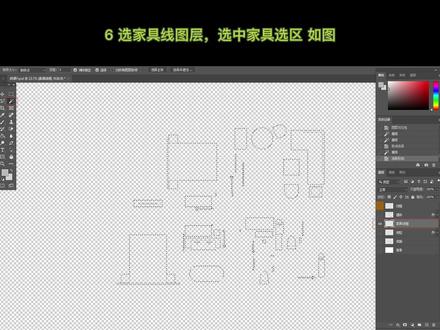 01:23查看AI文稿AI文稿
今天指南针教大家基础彩屏图的做法,一、在 cad 中导出平面图与家具框的 pdf 格式。 二、将 pdf 文件拖入 ps 中修改名字。如图,新建背景图层,用 out 加 delete 填充白色。 三、新建墙体图层,由七筒工具勾上所有图层,对墙体与完成面填充,增加投影。如图。 四、新建地面图层,同样用油七筒工具对地面填充。五、新建地毯图层,同样方式对地毯填充,增加投影。 六、选家具线图层,选中家具选区。如图,在新建家具图层填充白色,增加投影。 七、载家具图层,用由七筒工具填充,调整色彩搭配,如图,再选区家具, ctrl 加 g 复制图层,增加投影与内投影 发画笔工具选择羽化模式,画黄色灯光,最后加入配饰。基础彩屏图完成了,我们欣赏下同学们的彩屏图作业吧!
638徐州指南针设计培训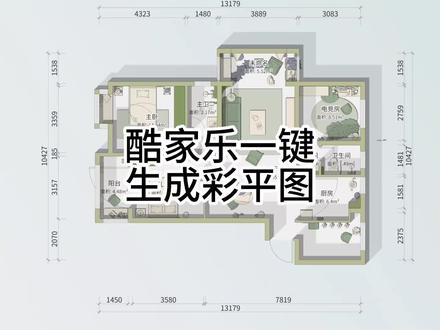 00:17查看AI文稿AI文稿
库加料里也能做出这种高质量的彩屏图了?打开我们做好的库加料方案,我们在上方找到户型图纸,点击我们选择线框彩图,选择勾选墙体阴影和家具阴影,只需要在这里边选择预设好的模板就可以了。点击下载和保存,关注我,学习更多库加料小知识。
1417酷家乐赵勇珲(代画)信息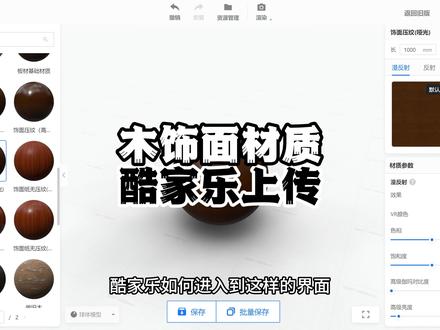 01:49查看AI文稿AI文稿
库加勒如何进入到这样的界面去上传我们的木饰面材质呢?进入到库加勒的操作界面,鼠标移到左侧,鼠标移到左下角,选择上传贴图,鼠标移到右方选择创建素材,在这里我们创建材质贴图,我们单个创建材质贴图,选择实时材质制作。好,在左侧我们可以找到板材, 我们在这里可以看到很多各种工艺的板材的材质,我们在这里呢给大家推荐的是市面压纹哑光,选择压纹的目的呢是 纹上面会有记忆感,会看着比较真实一点,这是没有压纹的,这是有压纹的。好在这时候呢鼠标一到右方上传一个我们自己的贴图,贴图呢你可以去网上去下载, 这里我们看到上传的一个贴图,这里呢我们在上传好之后,我们需要去在右方再做一个无缝的处理,这个时候我们在进入了画面之后,这里可以调整一下我们要选取的木纹的区域,这里我们点击亮度平衡,打开,点击生成预览,系统,这时候会自动的调整好点击应用。现在呢我们下方的反射和反射光泽度,给大家说一下,反射光泽度呢 是来控制我们的这个板材的这个高光处的亮度,如果说你想你的板材呢,稍微再亮一些,根据你炫出要出来的感觉啊,大家看到这个反光的感觉会比较高一些,那这个时候呢,我们这里系统默认是给他二,我们给他二就可以,如果你觉得光度度不够高,在右侧再调一下就可以。好,这里呢我们有一个凹凸,凹凸的话,这一张贴图是系统默认的凹凸贴图, 我们自己也可以上传一个贴图给大家看一下不同的区别,他是一个黑白的贴图啊。好,这些贴图呢,你都可以去啊进行网上的购买,我们在这里呢找到我们自己的凹凸贴图,选中我们的一个凹凸贴图,大家可以看到我这个凹凸贴图稍微啊肌理感会稍微细致一些,这个就是不同凹凸贴图的变化,我们用系统默认的也可以,如果大家没有的话。啊, 好,这里我们做好之后点击保存好,我们可以修改修改我们的材,现在我们可以修改材质名称,购买会员找星辰,选中我们的木饰面板,保存好。这张图就是我刚才上传好的木饰面贴图,将其刷在墙面上,翻转一下 材质,刷刷一下,装在我们的柜子上,我们渲染看一下。好,这张图就是我们刚才上传的故事片材质,大家赶快去试一试这个功能吧。
1740酷家乐效果图代做(设计师清晨)


猜你喜欢
- 136与其