精雕怎样画斜角边框

粉丝1.1万获赞2.5万
相关视频
 02:49查看AI文稿AI文稿
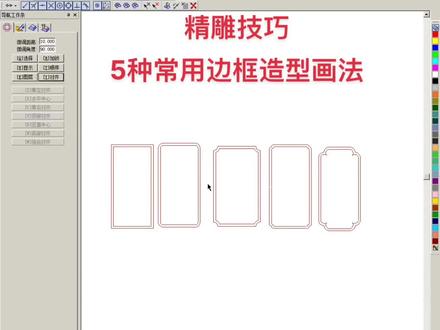
静电小技巧又来了,今天分享五种最常用的边框线的画法。第一种,直角矩形,在曲线绘制里边有一个矩形,直接画一个矩形框 变换里边有个放缩,我们直接放缩成我们想要的尺寸,我们在这里给他一百乘二百的尺寸。曲线绘制里边有一个带线等距,我们在这里带线等距,我们想要的距离,直接点确定,锁住这条线,直接往里带线等距,这是第一种。第二种,圆角矩形,矩形里边有一个圆角矩形, 直接拉出来,左击再往里拉鼠标,再左击这个圆角,想要多大自己给他拉多大就可以。在单线灯具第三种,内圆角边框,我们也是画矩形,在这里也是圆角矩形,左击往里拉鼠标,然后在右下角输入负值,我们在这里输入负十,直接按回车,这个 圆角也就出来了,直接单线等距就可以了。第四种,小三字角的做法,复制一个尺寸,不去放缩了,绘制点左上角,然后把微调距离改成线宽的二倍,直接按住 ctrl 键向左向右向上, 然后再画圆,两点圆,画两个圆出来,用修剪的方式把多余的圆弧全部删掉, 把我们这两个圆弧给他去连接变换里边有一个放速,保持比例,复制图形比例,横纵向填百分之七十,选中这个最小的。里边直接组合对齐,跟里边的矩形框顶部左边去对齐,然后修剪,把脚上的 给他删掉,然后去连接,画两条水平方向的线条组合对齐,跟这个矩形框去组合对齐。 用修剪的方式把其余没有角的三个边框给他裁掉,选两条线变换里边有一个镜像,我们先向左镜像,在选中上边,再向下镜像, 然后再连接这个小三只角,出来了第四种大三只角,我们还是用它复制,找到曲线,绘制里边的直线,找到角平分线,在里边这个角画一条角平分线, 然后点击矩形,在这里用直角矩形,这里个矩形框,你想要大角拉大一点,小角拉小一点,进入到节点边形工具,选中这个矩形框, a 转为圆乎,在在左边呢,再插入一个节点,转为圆乎,然后 把增加补照关掉,直接往下拉这个角拉下来,退出节点。维修工具,把多余的全部裁掉,然后连接,再向外单线等距,这样大的三字角也就出来了。其他的三个边也是用镜像的方式给他镜像过去。点赞收藏,引流备用。
 01:05查看AI文稿AI文稿
你这是在干啥?你看我想,就想要这根直线如何快速的把我们的直角变成一个斜角?我来告诉你,我们可以用曲线编辑下面倒角里面的倒斜角来做, 我们点击单线倒角,然后在文件的右下角输上我们要倒角的数值,这里我们要输入两次数值,按一下回车键,然后点一下线条,这样倒角就完成了。在同时输入两个数值不同的情况下哈,我们就来给他使用两线倒角。 那现在倒角,然后第一次我们输入五回车,然后第二次是输入八回车,我们点击第一根线条,然后再点击第二根线条。啊,然后 这个五和八是怎么的?是什么意思啊?测量一下这个距离,我们点击第一根线条,我们输第一次输入的是五,所以我们点击 第一根线条的时候,他的这个地方的距离就是一个五,然后我们第二次输入的是八,第二根线条的这个位置他就是一个八。好,这是我们这个倒斜角的这个用法很简单实用的技巧,你学会了吗?
 03:13查看AI文稿AI文稿
看一下这种角怎么做哈。嗯,十九宽三十,然后他的一个深度呢?是十六?应该是啊,我们看一眼啊,再看一眼 深度。是啊,材料是十九,材料是十九啊。好,那就好做了啊,我们有这个图就好做了啊。 嗯,打开,那我们先画一个这样的角哈。这个呢,大的我就不管他了,画多大都行啊。然后呢,他是一个十九的宽度,三十的高度嘛,来画一个这样的。嗯,放缩变换啊,十九, 十九,三十啊,对齐组合对齐点这个框啊,底部左边 右边啊,点确定啊,这样啊,这样一个斜线,一个斜下来的一个。嗯,斜面就行哈,这里是十九,这里是三十,这图就不用再看了。这个这个就很简单哈。 然后呢我们在这画个点,画个点这个点啊,因为材料是后十九吗?我们要降下去十九哈,变换三级,变换平移 负十九啊,删除原始图形。点确定。然后呢,我们在这里跟这个斜线之间画一个横线,那边界显示啊,用边界显示点一下点边界显示,绘制啊,绘制三维曲线空间直线啊, 从这里画画到下边来这里。那然后呢再绘制 啊,我俯视出吧。嗯,等一下啊啊,直接画吧,再绘制啊,三维曲线空间直线啊,点这个点,点这个点啊,再点这个点,再点这个点,再点这个点,哎,哎,这下来了,看啊,这样就做出这个斜面来了,看到吗? 啊,就做出这个斜面来了,然后指纹面就出来了就行了。几何曲面啊,几何曲面,指纹面 点这个点这个点确定啊?几何这个渲染显示就能看出来了啊。几何曲面 专业面点这个点,这个点确定啊,就出这个东西了啊,这就相当简单了啊。然后呢,我们你要出路径的时候哈,要记住的是你这里虽然没有,但是我们要给他垫起来哈。哎,这样画一个 放大了一点啊,复制一个出来啊,复制, ctrl 加下哈。复制,然后区域裁剪点一下,然后把这块垫起来。那艺术曲面去艺术曲面去浮雕啊,直接矩形界面啊,这里弄成一,弄成一啊,一点确定就行啊,我们就得到了一个这样的面 啊,出入镜的时候我们要选中这个面啊,来,这不就是我们要的效果吗?把这多余的删掉看。 行,这个视频就这样吧。 come on。
255呆呆精雕 21:24
21:24 03:16查看AI文稿AI文稿
好,今天给大家讲一下金雕里面如何做一个斜边,这样我我们做路径的时候他就不会夹刀。首先我们选中这个模型,进入虚拟雕刻,然后选项 图形方式显示, 接下来颜色平台面贴射,然后点这个边框, 接下来颜色颜色区域使量化, 我们雪中这两条线取消一下集合, 然后曲线编辑 单线等距,这里我们给他一个一公分的鞋面吧, 我们按一下 m 键,把颜色清除掉, a 梦键,然后选中所有的线条,按键盘的 p 键自动分射, 然后现在用几盒 祥云单线浮雕,这里高度实际高度这里选一个,我们因为我们这个图的深度是一公分,那我们就十毫米, 然后洁面选择直线拼合方式切除,然后这平边宽度零,然后现在选 折这个颜色,在选择的这条线右鼠标右键,然后我们现在选项地图方式显示看一下,你看现在他这个鞋边就已经切出来了, 但切出来过后我们发现他有一些毛刺,这些效果是我们不需要的,那我们怎么处理这个毛刺呢? 这里效果磨光景区高,然后按键盘上的 s 键,把这个笔刷给它调大一点, 超出对象复合颜色模板就颜色内魔光力度就一档,然后按 shift 界吸中,按 shift 界吸这个颜色 就是些里面龙和凤这个模板,这里面这个颜色, 然后现在的话我们就去把这个 多余的毛刺给他刷掉,你看这样一刷就都没有了, 看,挨着挨着把他毛刺给他刷掉, 看现在这条斜边就又做好了,这样做的目的是啥呢?就是做刀路的时候,他第一刀他就不容易扎刀了。好了,今天就讲到这里。
374波波精雕工作室


猜你喜欢
- 3208知恩真